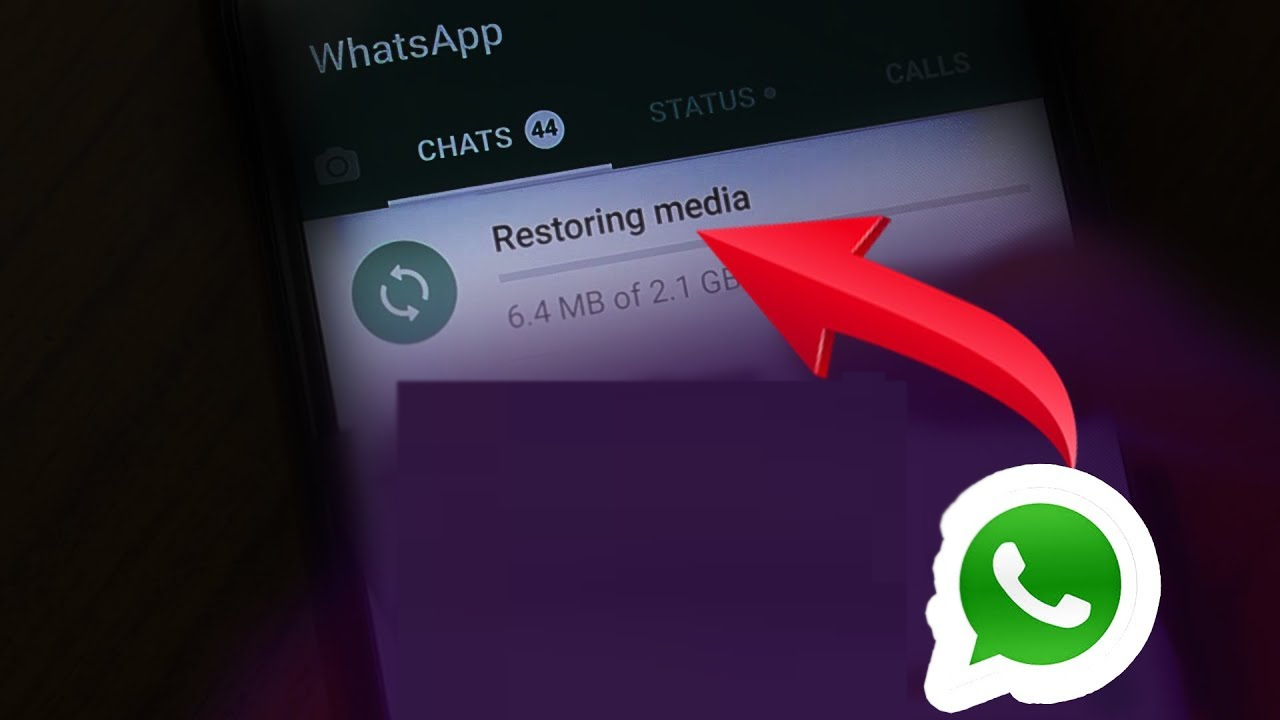
Molti utenti hanno recentemente segnalato il problema ” Ripristino WhatsApp bloccato su Android “. Anche tu hai riscontrato lo stesso errore? Ti chiedi perché il ripristino di WhatsApp è bloccato a 99 o 0 ? Se la tua risposta è sì e stai cercando soluzioni , non preoccuparti.
Questo tipo di situazione si verifica generalmente a molti utenti durante il ripristino di file multimediali da WhatsApp. Il ripristino dei problemi può davvero irritare gli utenti poiché l’app si blocca.
Tuttavia, ci sono modi per sbarazzarsi di tali errori. In questo blog, discuteremo come risolvere il ripristino di WhatsApp bloccato su problemi Android.
Come risolvere il ripristino di WhatsApp bloccato su Android: modi efficaci
Poiché il problema può verificarsi per diversi motivi, è il momento di esaminare tutti i migliori trucchi per correggere il ripristino di WhatsApp bloccato su 0 o il ripristino di WhatsApp bloccato durante la preparazione .
Quindi leggiamo più avanti.
Metodo 1: verifica la connettività di rete
In genere, WhatsApp si blocca durante il ripristino a causa della scarsa connessione a Internet. Quindi, dovresti se c’è qualche problema con la connessione Internet.
Ecco come ripristinare i file multimediali di WhatsApp:
- Innanzitutto, apri Impostazioni sul tuo dispositivo
- Quindi, tocca Rete e Internet Qui, sarai in grado di sapere se il tuo telefono è connesso a una rete Wi-Fi potente o dati cellulari per ripristinare i file multimediali di WhatsApp.

Metodo 2: cerca spazio di archiviazione sul tuo dispositivo
Il tuo WhatsApp potrebbe bloccarsi quando non hai abbastanza spazio di archiviazione sul telefono. Quindi , in tal caso, è necessario liberare spazio eliminando file o app indesiderati dal dispositivo.
Per rimuovere le app indesiderate dal tuo dispositivo:
- Tieni premuta l’app finché sullo schermo non vengono visualizzate le opzioni Elimina o Disinstalla
- Ora seleziona Disinstalla e la tua app verrà rimossa dal tuo dispositivo

Metodo 3: controlla il tuo account Google e il numero di telefono
Se non inserisci il numero di telefono o l’account Google corretto, WhatsApp ripristina il supporto bloccato durante la preparazione. Puoi verificarlo nel modo seguente:
- Innanzitutto, apri WhatsApp sul tuo telefono
- Quindi vai su Impostazioni
- Quindi, trova Chat
- Successivamente, vai su Chat Backup
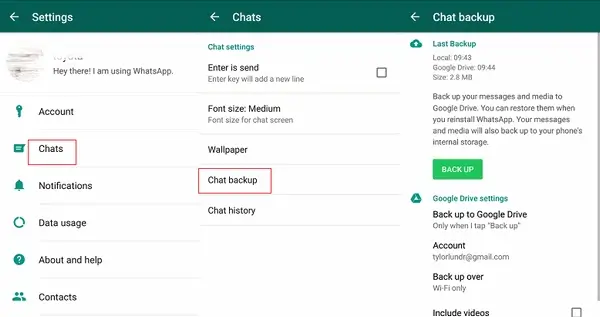
- Successivamente, scorri verso il basso fino a Account Google e verifica se è il tuo account o meno. Se l’account è corretto, torna alle Impostazioni
- Ora tocca l’ icona Profilo e scopri se il tuo numero di telefono e il numero dei dati di backup sono gli stessi. Correggi il tuo numero se non corrisponde.
Metodo 4: utilizzare la modalità aereo per ripristinare il dispositivo
Se il problema è correlato alla rete del tuo dispositivo, può essere risolto abilitando e disabilitando la modalità aereo. In questo modo verrà ripristinata la connettività di rete.
Ecco come farlo:
- Scorri verso il basso la barra delle notifiche e tocca l’ icona della modalità aereo e la tua rete sarà scomparsa. Ancora una volta, tocca quell’icona e la tua rete tornerà.
- Oppure puoi anche passare a Impostazioni
- Quindi, vai su Rete e Internet
- Quindi, vai su Modalità aereo e abilitalo. Dopo aver atteso qualche minuto, disabilitalo.
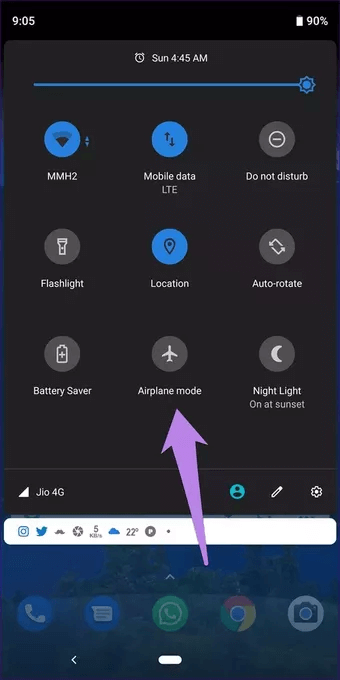
In questo modo, puoi aggiornare la rete del tuo dispositivo e risolvere WhatsApp ripristinare il backup bloccato Android.
Metodo 5: cancella i dati della cache per Whatsapp
Se i file della cache di WhatsApp sono danneggiati, il ripristino dei file multimediali può bloccarsi. Puoi risolverlo rimuovendo quei file di cache dal tuo telefono.
Segui i passaggi seguenti come guidato:
- Innanzitutto, apri Impostazioni
- Sposta in Archiviazione
- Quindi vai su App e trova

Anche tu puoi farlo andando su Impostazioni, quindi App seguito da WhatsApp e quindi Archiviazione . In archivio, fai clic su Cancella dati e Cancella cache per rimuovere tutti i dati dall’app.
Metodo 6: verifica e installa Google Play Services
Per ripristinare i file multimediali di WhatsApp, hai bisogno di Google Play Services sul tuo telefono. Se questo servizio non è disponibile, devi installarlo.
Ecco come farlo:
- Innanzitutto, apri Google Play Store
- Ora, fai clic sull’opzione Le mie app e i miei giochi
- Quindi, scorri verso il basso e trova Google Play Services.
Se non riesci a trovarlo, torna al Google Play Store e installalo.
Metodo 7: aggiorna il tuo WhatsApp
Un altro motivo per cui il ripristino di WhatsApp si è bloccato è quando si utilizza una versione precedente di WhatsApp. Quindi, aggiorna l’app e verifica se il ripristino di WhatsApp bloccato su 99/0/39 Android è stato risolto o meno.
Segui i passaggi per aggiornare WhatsApp:
- Innanzitutto, vai su Google Play Store
- Trova l’ app WhatsApp e fai clic su Aggiorna se disponibile

Metodo 8: controlla e aggiorna il tuo sistema operativo Android
Se l’aggiornamento del tuo sistema operativo è in sospeso, può anche portare al ripristino di WhatsApp bloccato su Android . Quindi, aggiorna immediatamente il tuo sistema operativo per eliminare questo problema.
Ecco come controllare gli aggiornamenti del sistema operativo:
- Vai su Impostazioni sul tuo dispositivo
- Quindi, vai al menu Sistema
- Quindi, vai all’opzione Avanzate
- Successivamente, fai clic su Aggiornamento del sistema. Qui vedi se viene visualizzato qualche aggiornamento e installalo. In alcuni dispositivi, l’ opzione Aggiornamento sistema si trova in Informazioni sul telefono
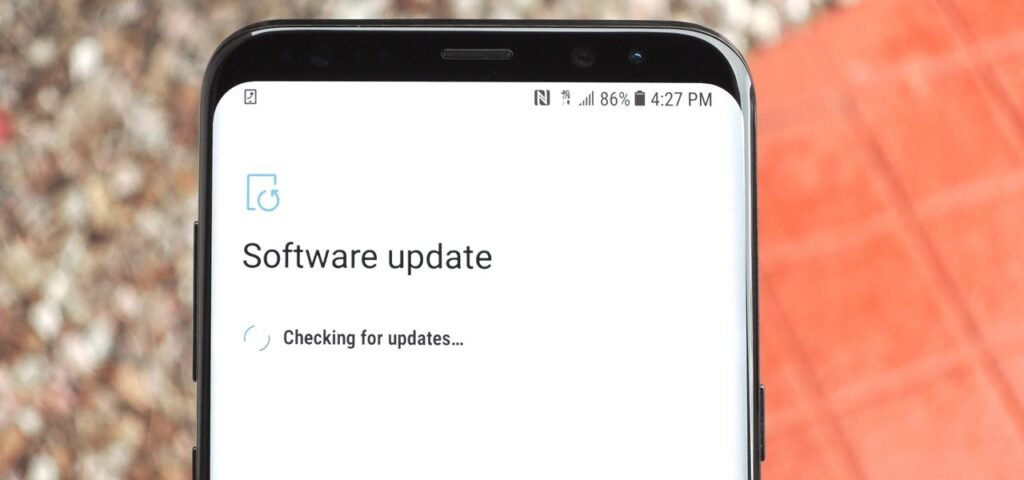
Dopo aver aggiornato il sistema operativo, prova a ripristinare il backup di WhatsApp e spera che non si blocchi più.
Metodo 9: ripristina WhatsApp utilizzando il backup locale
Prova il backup locale se il problema di ripristino di WhatsApp non è ancora scomparso. WhatsApp crea un backup sul tuo dispositivo ogni giorno e questo backup rimane solo per 7 giorni.
Prova i seguenti passaggi:
- Vai all’app Android Manager e trova questa posizione: Memoria interna/WhatsApp/Database . È possibile utilizzare questa posizione per scoprire l’ora della copia di backup
- Quindi, cerca il file di backup che desideri e cambia il nome in msgstore.db.crypt12 da msgstore-AAAA-MM-GG.1.db.crypt12

- Ora disinstalla WhatsApp e installalo di nuovo
- Dopo l’installazione, tocca Ripristina quando richiesto

Metodo 10: reinstalla WhatsApp
Se non riesci a ripristinare i file di WhatsApp, potrebbero esserci dei problemi con la tua app. In una situazione del genere, disinstallare e reinstallare l’app può aiutarti a risolvere questo problema.
Per farlo:
- Innanzitutto, premi a lungo sull’app WhatsApp e seleziona l’ opzione Disinstalla
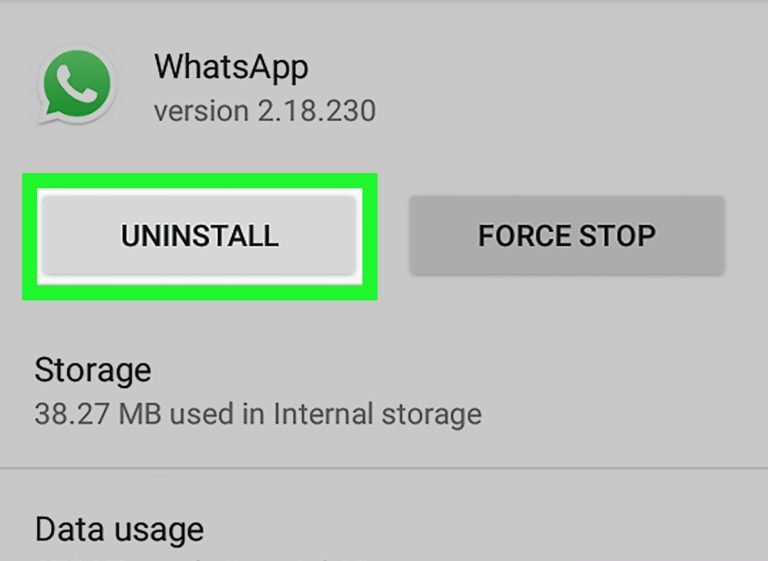
- Dopo aver rimosso l’app, visita Google Play Store e cerca WhatsApp e fai clic sull’opzione Installa

Una volta installata l’app , apri l’app e controlla se il problema è stato risolto.
Metodo 11: modo definitivo per risolvere WhatsApp Ripristina Android bloccato (altamente consigliato)
Quando il problema persiste, anche dopo aver provato diverse soluzioni, gli utenti cercano un modo avanzato. In questa situazione, Android riparazione strumento è un metodo altamente consigliato ed efficace per riparare il ripristino di WhatsApp bloccato su Android. Indipendentemente dai motivi che hanno portato a un tale problema, questo strumento può facilmente risolvere l’errore con un clic.
È facile da usare e risolve vari tipi di problemi o errori di Android senza problemi. Alcuni altri problemi che può risolvere includono le notifiche di WhatsApp non funzionanti, WhatsApp si è interrotto, il backup di WhatsApp bloccato, Schermo blu Android, schermo nero e altri.
Pertanto, è il momento di scaricare e installare lo strumento di riparazione Android per riparare WhatsApp per ripristinare i file multimediali bloccati. Consulta la sua guida utente completa per risolvere gradualmente l’errore.


Conclusione
Questo blog è terminato e spero che le soluzioni discusse aiuteranno a risolvere il problema di ripristino di WhatsApp bloccato su Android. Sebbene sia una cosa comune per molti utenti, non c’è nulla di cui preoccuparsi. Basta seguire i metodi ed eliminare l’errore senza ulteriori problemi.
Per metodi avanzati, si consiglia vivamente di utilizzare lo strumento di riparazione Android in quanto può risolvere qualsiasi tipo di problema con un clic.
Inoltre, se hai suggerimenti o domande, ti preghiamo gentilmente di lasciarli nella sezione commenti qui sotto.

Sophia Louis is a professional blogger and SEO expert. Loves to write blogs & articles related to Android & iOS Phones. She is the founder of it.android-ios-data-recovery.com and always looks forward to solve issues related to Android & iOS devices