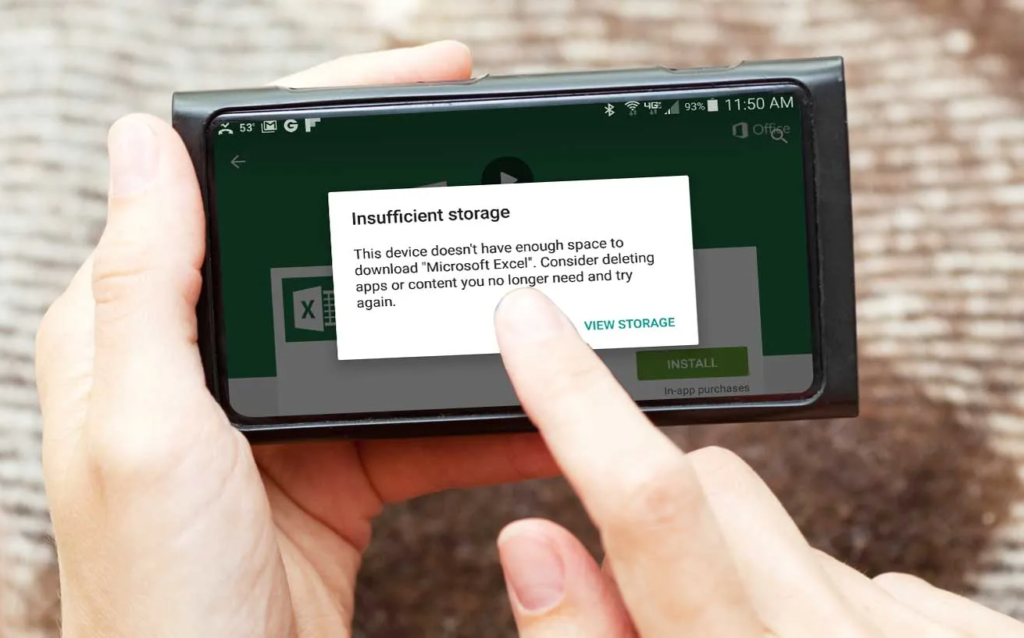
Ricevi notifiche di ” spazio di archiviazione insufficiente” sul tuo dispositivo Android? Mi chiedo perché il mio telefono Android continua a dire spazio di archiviazione insufficiente ? Se la tua risposta è Sì, non farti prendere dal panico perché sei arrivato nel posto giusto.
La maggior parte delle volte, gli utenti di telefoni Android riscontrano uno spazio di archiviazione insufficiente disponibile sui loro telefoni. Tuttavia, questo errore può essere dovuto a diversi motivi, ma nulla di cui preoccuparsi.
In questo articolo, esamineremo vari motivi alla base dell’errore e i modi migliori per correggere l’errore di archiviazione disponibile insufficiente su Android.
Motivi dell’errore disponibile di archiviazione insufficiente per Android
Come ti ho detto in precedenza, ci possono essere diversi motivi alla base di errori di spazio di archiviazione insufficiente sui dispositivi Android. Qui ne ho raccolti alcuni per voi.
- Se la tua capacità di archiviazione interna è bassa e stai eseguendo un’app di grandi dimensioni come Giochi, potresti riscontrare questo problema
- A volte, a causa di un errore di sistema, potresti visualizzare un messaggio sullo schermo del dispositivo che sta esaurendo lo spazio di archiviazione
- Quando si spostano i file dalla memoria interna, le cache dei file incorporate nella memoria interna si cancellano automaticamente. Se il sistema non riesce a cancellare le cache integrate dalla memoria interna, potresti visualizzare questo errore
- Molti altri…
Come correggere l’errore disponibile di spazio di archiviazione insufficiente su Android
Bene, è ora di scoprire tutti i metodi efficaci per correggere errori di archiviazione insufficiente. Seguili e vedi quale funziona per te.
Quindi leggiamo oltre.
Correzione 1: riavvia il tuo dispositivo Android
Lo spazio di archiviazione insufficiente è un problema minore e può essere risolto con un semplice riavvio. Ricorda, la maggior parte dei problemi viene risolta semplicemente riavviando il dispositivo.
Ecco cosa devi fare:
- Innanzitutto, premi a lungo il pulsante di accensione del tuo dispositivo
- Quindi, tocca il pulsante Riavvia / Riavvia
- Quindi, attendi qualche istante fino al riavvio

Ma se questo metodo non risolve il tuo problema, vai al passaggio successivo.
Correzione 2: sposta le immagini e i video interni sulla scheda SD
Immagini e video occupano molto spazio sui dispositivi Android. Puoi liberare spazio sul tuo dispositivo spostandoli su un PC o salvandoli nella tua scheda SD. Se le tue foto e i tuoi video sono archiviati nella memoria interna, trasferiscili prima su una scheda SD e successivamente modifica l’opzione di archiviazione predefinita su una scheda SD.
Segui le seguenti istruzioni:
- Innanzitutto, apri Impostazioni seguito da Impostazioni fotocamera
- Successivamente, scegli Archiviazione posizione e impostarlo su Scheda di memoria/scheda SD solo quando il percorso predefinito è selezionato come Dispositivo
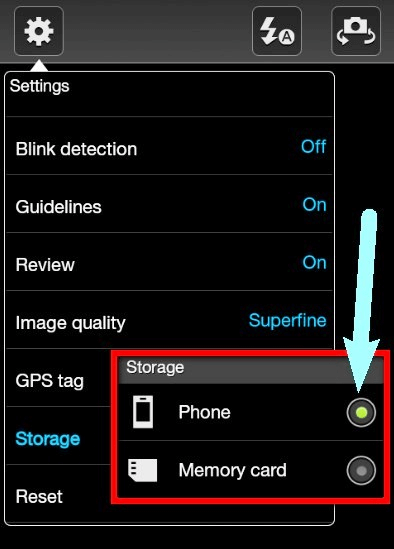
Dopo aver fatto ciò, si spera che l’errore dello spazio di archiviazione venga risolto.
Correzione 3: controlla lo spazio di archiviazione sul tuo dispositivo
Se la memoria interna del tuo dispositivo è piena, potresti riscontrare questo errore. Questo tipo di errore è comune, soprattutto sui vecchi dispositivi dotati di spazio molto ridotto.
Quindi, controlla il tuo spazio di archiviazione nel modo seguente:
- Innanzitutto, tocca l’ opzione Impostazioni
- Ora vai su Informazioni sul telefono
- , fai clic sull’opzione Archiviazione
- Nella sezione Archiviazione, puoi verificare quanto spazio di archiviazione è occupato e quanto ne rimane
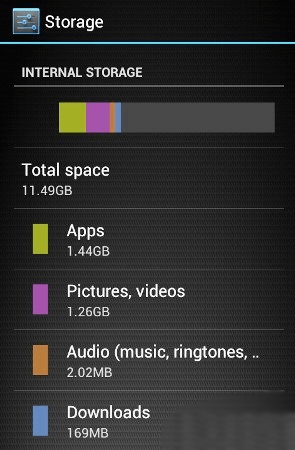
- Se lo spazio di archiviazione è inferiore a 15 MB, c’è un’alta probabilità di inserire questo errore
Questo è tutto.
Correzione 4: eliminare la cache dell’app
Un altro motivo per cui Samsung non ottiene abbastanza spazio di archiviazione potrebbe essere dovuto alla raccolta di molti file di cache sul dispositivo. Cancellarli può liberare spazio e non dovrai più affrontare lo stesso problema.
Ecco come puoi farlo:
- Tocca su Impostazioni e seleziona l’ opzione App
- Quindi, passa a Tutte le app per vedere le app installate sul tuo telefono
- Successivamente, fai clic su quelle app che usi regolarmente e cancella la cache e i dati delle app
Correzione 5: cancella la cache di sistema dalle impostazioni
In questo passaggio, puoi cancellare le cache di sistema invece di cancellare le cache delle app singolarmente. Eseguire questa operazione nel modo seguente:
- Innanzitutto, apri Impostazioni sul tuo dispositivo
- Quindi, vai su Archiviazione
- Successivamente, fai clic su Dati memorizzati nella cache
- Successivamente, cancella i dati della cache
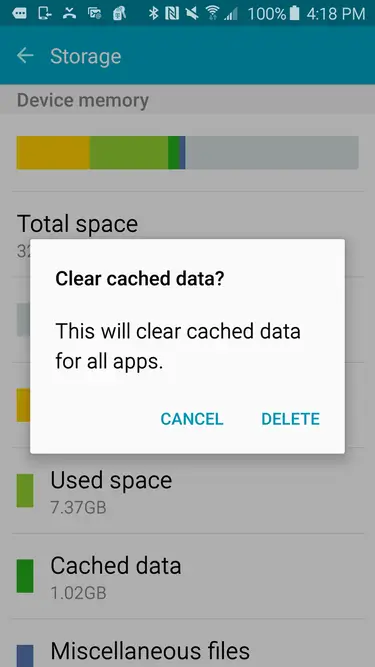
- Alla fine, riavvia il dispositivo
Ricorda che i passaggi precedenti possono variare a seconda del dispositivo. In tal caso, puoi cercare Archiviazione digitandolo nella barra di ricerca nel menu delle impostazioni.
Correzione 6: limita le app dal tuo dispositivo Android
Puoi limitare alcune app per superare questo problema sul tuo dispositivo Android per correggere l’errore di archiviazione insufficiente Errore Android.
Ecco i passi da seguire:
- Apri Impostazioni sul tuo smartphone
- Quindi, tocca App
- Successivamente, scegli Tutte le app
- Successivamente, seleziona l’app che crea il problema
- Successivamente, limita l’app toccando l’opzione Disabilita
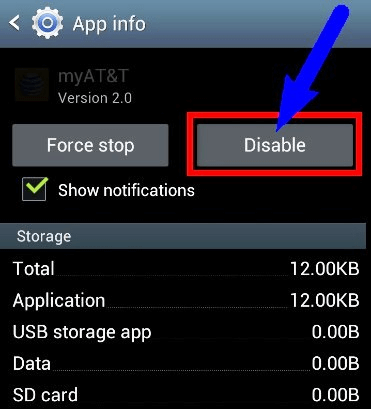
- Ora chiudi tutte le schede
Correzione 7: trasferimento di app dalla memoria interna alla scheda SD
Potresti non accettare di disinstallare alcuna app dal tuo telefono, invece potresti cercare una soluzione per risolverlo. Qui puoi seguire un metodo semplice invece di perdere qualsiasi app.
Puoi trasferire le tue app dalla memoria interna a una scheda SD. Ti darà un po ‘di spazio nel tuo dispositivo e non dovrai più affrontare l’errore Spazio insufficiente disponibile in abbondanza.
Dai un’occhiata ai seguenti passaggi:
- Per prima cosa, vai su Impostazioni sul tuo smartphone Android
- Quindi, fai clic su App
- Successivamente, seleziona le app che desideri trasferire e fai clic sull’opzione Sposta su scheda SD
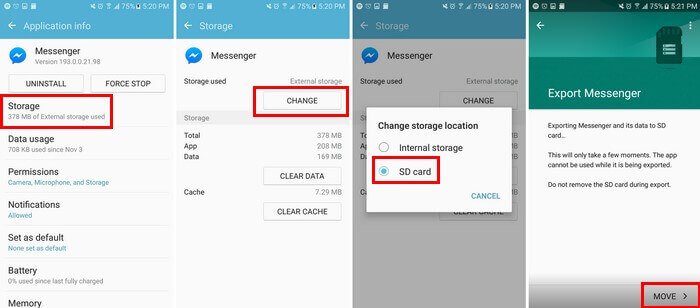
- Ripeti la stessa procedura per eliminare le app che occupano più spazio di archiviazione
Correzione 8: disinstalla le app inutilizzate
Sui nostri dispositivi ci sono alcune app che non utilizziamo da molto tempo. Queste app occupano la memoria del nostro dispositivo causando spazio di archiviazione insufficiente. Rimuoverle dal telefono può creare più spazio e altre app possono funzionare in modo efficiente.
Passaggi per disinstallare le app inutilizzate:
- Innanzitutto, apri Impostazioni e tocca App
- Successivamente, tocca Tutte le app per visualizzare le app nell’elenco
- Quindi, scegli le app inutilizzate e disinstallale

Questo è tutto.
Correzione 9: interruzione degli aggiornamenti da Google Play Services
Per liberare più spazio sul tuo smartphone Android, puoi disinstallare gli aggiornamenti da Google Play Services. Questo è un altro modo migliore per sbarazzarsi del problema.
Ecco cosa devi fare:
- Innanzitutto, avvia Impostazioni sul tuo telefono
- Tocca Gestione applicazioni
- Ora scegli la sezione App
- Passa a Tutte le app
- Successivamente, cerca Google Play Services e toccalo
- Quindi, tocca Disinstalla aggiornamenti
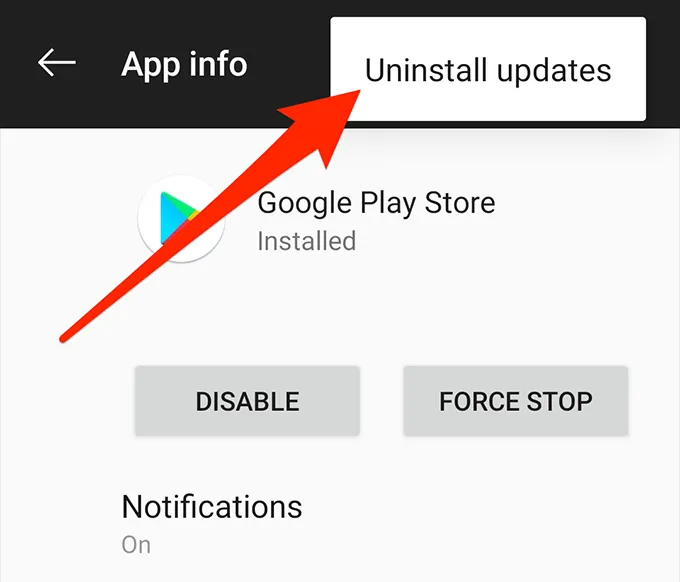
- Successivamente, fai clic su OK per confermare la tua azione
- Ora, lascia la scheda dopo aver completato l’azione
Correzione 10: correzione dell’errore dello spazio di archiviazione nei dispositivi Samsung
Se sei un utente Samsung, puoi anche affrontare uno spazio di archiviazione insufficiente per gli errori Samsung. Ecco cosa devi fare con il tuo dispositivo Samsung:
- Avvia il tastierino numerico sul tuo dispositivo
- Inserisci *#9900#
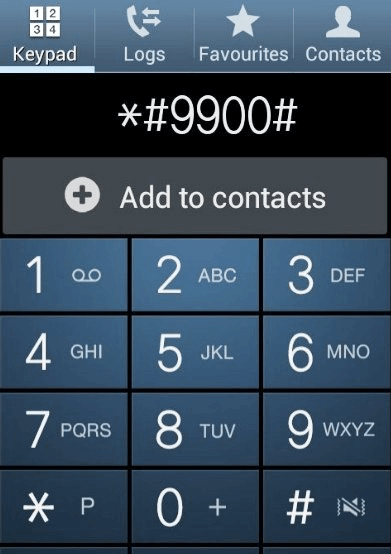
- Un pop-up apparirà davanti a te
- Scegli Elimina Dumpstate o logcat
- Quindi, fare clic su OK per rimuovere i file Dump
- Dopo averli eliminati, cancella la scheda ed esci
Seguendo questi passaggi, puoi visualizzare i file nascosti e rimuovere i file dump dal tuo dispositivo Samsung. In questo modo, è possibile correggere l’errore disponibile di spazio di archiviazione insufficiente.
Correzione 11: ripristina le preferenze dell’app
Anche tu puoi risolvere l’impossibilità di installare lo spazio di archiviazione insufficiente dell’app reimpostando le preferenze dell’app.
Ecco i passaggi per provare a reimpostare le preferenze dell’app:
- Innanzitutto, avvia Impostazioni sul tuo telefono
- Tocca Altre impostazioni
- Quindi, passa a Gestione dispositivi
- Successivamente, scegli Gestione applicazioni
- Successivamente, tocca il tasto Menu
- Ora tocca Ripristina preferenza app per ripristinare tutte le app
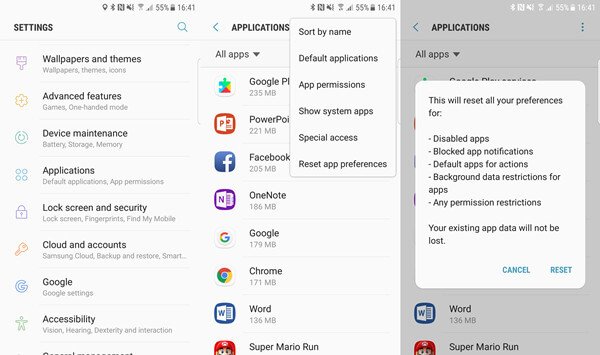
- Infine, lascia la scheda dopo aver riavviato il telefono
Correzione 12: vai al ripristino delle impostazioni di fabbrica
Ho provato tutti i metodi, ma il problema persiste. Quindi segui l’ultimo passaggio e correggi l’errore di archiviazione disponibile insufficiente. È necessario eseguire un ripristino delle impostazioni di fabbrica del dispositivo per eliminare tale problema. Ma non dimenticare di fare un backup di tutte le tue cose importanti in quanto questo processo può cancellare i tuoi dati.
Seguire i passaggi seguenti per ripristinare le impostazioni di fabbrica:
- Innanzitutto, apri Impostazioni sul tuo telefono
- Fare clic su Sistema seguito dall’opzione Backup e ripristino
- Successivamente, fai clic su Ripristino dati di fabbrica Potrebbe essere richiesto un passcode dopo averlo toccato
- Infine, fai clic sull’opzione Cancella tutto

Al termine, riavvia il dispositivo e verifica se l’errore è stato risolto o meno.
Correzione 13: modo definitivo per correggere l’errore disponibile di archiviazione insufficiente di Android (consigliato)
Quando l’errore non viene risolto tramite metodi manuali, dovresti optare per una soluzione automatica. Lo strumento di riparazione Android è uno dei modi altamente consigliati ed efficaci per correggere lo spazio di archiviazione insufficiente disponibile sui telefoni Android.
Questo è un potente strumento che risolve tutti i tipi di problemi o errori sui dispositivi Android con un clic. Può risolvere diversi altri errori e le impostazioni si sono interrotte, l’app continua a bloccarsi, la schermata nera della morte di Android, Android bloccato in modalità fastboot e altri.
Pertanto, senza perdere tempo, dovresti andare avanti e scaricare questo fantastico strumento per eliminare il problema. Segui la guida completa passo dopo passo per utilizzare il software.
Gratis Scarica Android Riparazione Attrezzo

Conclusione
Qui, l’articolo finisce e spero che seguire i metodi di cui sopra ti abbia aiutato a correggere lo spazio di archiviazione insufficiente disponibile su Android. Dovresti sempre ricordare che il tuo telefono ha abbastanza spazio di archiviazione. In caso contrario, è meglio acquistare un telefono con un’elevata memoria disponibile.
Se riscontri altri problemi sui dispositivi Android, ti consigliamo di utilizzare lo strumento di riparazione Android.
Inoltre, se hai suggerimenti o domande, inseriscili nella sezione dei commenti qui sotto.

Sophia Louis is a professional blogger and SEO expert. Loves to write blogs & articles related to Android & iOS Phones. She is the founder of it.android-ios-data-recovery.com and always looks forward to solve issues related to Android & iOS devices