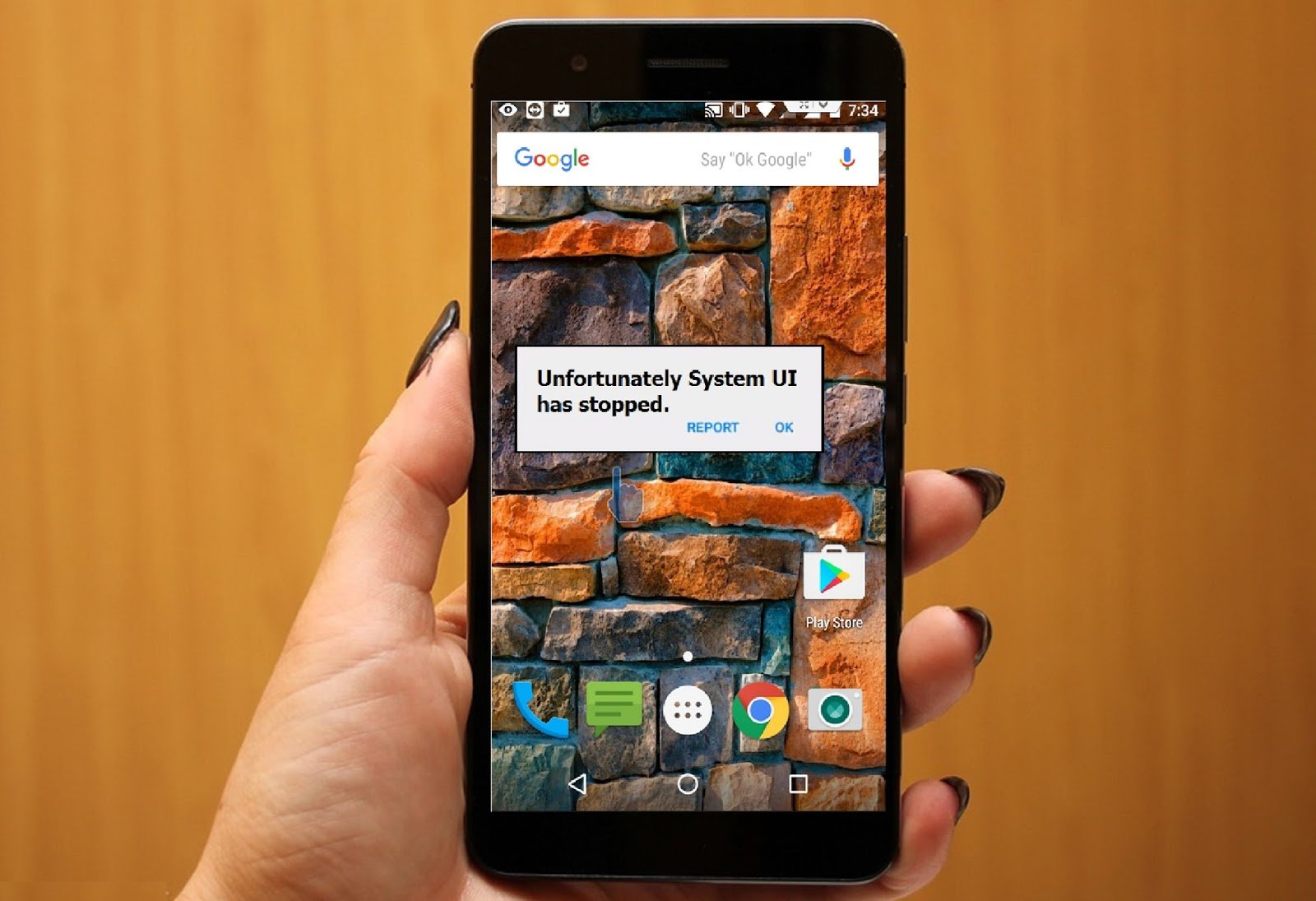
Hai riscontrato un errore “Sfortunatamente, l’interfaccia utente del sistema si è interrotta” sul tuo telefono Android?
Ti chiedi come affrontare questa situazione e sbarazzarti dell’interfaccia utente del sistema che non risponde ad Android 11 .
Molti utenti hanno recentemente segnalato questo tipo di errore.
Se riscontri lo stesso errore anche sul tuo telefono, questo blog ti aiuterà.
Qui otterrai la guida completa su come risolvere sfortunatamente l’interfaccia utente del sistema ha smesso di funzionare in Android.
Ma prima, facci sapere qual è esattamente l’errore e quindi segui i modi per risolverlo.


Informazioni sull’errore “Sfortunatamente, l’interfaccia utente del sistema si è interrotta” su Android
Questo tipo di errore non è un caso raro perché diversi utenti segnalano spesso il problema.
Si verifica quando si accede al telefono. Molti utenti hanno riscontrato l’errore.
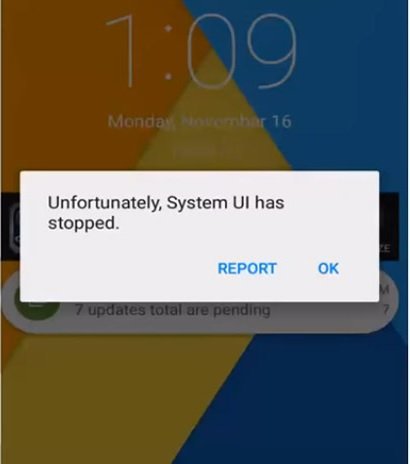
I motivi alla base dell’interfaccia utente di sistema hanno interrotto l’errore su Android
Ci sono poche possibili ragioni che possono portare all’errore di cui sopra e le ho raccolte per te.
Conoscere queste cause ti aiuterà a evitare di incontrare ulteriormente lo stesso problema.
Loro sono:
- Durante l’aggiornamento dell’app Google
- Dispositivi installati con ROM personalizzata
- Sistema operativo danneggiato o installazione non riuscita
- A causa di app di terze parti
- A causa di un’interfaccia UI incompatibile
- Durante il ripristino dei dati dal backup precedente
Dopo aver esaminato i motivi alla base dell’errore, è il momento di esaminare attentamente ogni metodo per correggere l’errore “Sfortunatamente l’interfaccia utente del sistema si è interrotta” su Android.
I migliori metodi per risolvere l’errore “Sfortunatamente l’interfaccia utente del sistema si è interrotta” su Android
Metodo 1: riavvia il dispositivo
La prima cosa che dovresti fare è riavviare il dispositivo per superare l’errore.
Niente difficile fare questo metodo, è sufficiente spegnere il dispositivo e di nuovo potere è ON quando si vede il logo sullo schermo.
Dopodiché rilascia immediatamente il tasto di accensione e tieni premuto il pulsante Volume giù .
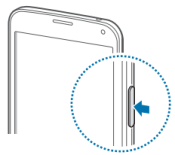
Dopo aver visualizzato la modalità provvisoria sullo schermo, rilascia il pulsante e controlla se il problema è stato risolto o meno
Metodo 2: Ripristina le preferenze dell’app
- Innanzitutto, vai su Impostazioni> Impostazioni applicazione/App> Tutto> tocca il tasto Menu (alcuni dispositivi hanno un pulsante a tre punti)
- Quindi vedrai un’opzione diversa> fai clic su ” Ripristina preferenze app “
- Verrà visualizzato un popup in cui devi leggere il contenuto e quindi toccare RESET APPS
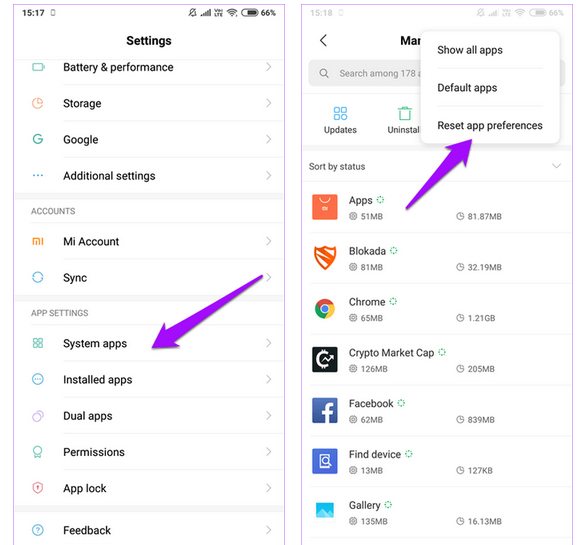
- Alla fine, riavvia il telefono e controlla se l’errore è stato corretto o meno.
Metodo 3: disinstallare app di terze parti
A causa di alcune app di terze parti installate sul telefono, è possibile che l’interfaccia utente del sistema non risponda.
Fondamentalmente, quelle app installate da fonti sconosciute iniziano a mostrare il problema poiché tali app non sono compatibili con le impostazioni dell’interfaccia utente di Android.
Quindi è meglio disinstallare le app di terze parti installate da fonti sconosciute. I passaggi includono:
- Per prima cosa, vai su Impostazioni e quindi fai clic su Gestione applicazioni
- Seleziona l’app che sta creando un problema sul tuo dispositivo
- Successivamente, fai clic su Disinstalla
- Infine, riavvia il dispositivo e verifica se il problema è stato risolto o meno

Metodo 4: scansiona il tuo telefono con l’app CM Security
Pochi utenti hanno segnalato che dopo aver scansionato il proprio telefono con l’app di sicurezza CM, l’errore “Purtroppo l’interfaccia utente del sistema è stata interrotta” è stato corretto.
Infatti questo metodo è stato provato da diversi utenti ed ha ottenuto risultati positivi.
Quindi dovresti seguire correttamente i passaggi seguenti:
- Per prima cosa, dovresti scaricare l’app CM Security sul tuo telefono
- Successivamente, esegui l’app dopo averla installata con successo
- Ora scansiona il dispositivo con l’app CM Security
Ora è finita e l’errore che stavi arrivando verrà corretto. Ma se il problema non viene risolto, prova gli altri metodi.
Metodo 5: libera spazio sul tuo telefono Android
Se il tuo dispositivo non ha abbastanza spazio di archiviazione, potresti riscontrare lo stesso problema.
Possono verificarsi diversi problemi quando c’è meno spazio sul telefono e soprattutto quando si desidera aggiornare il sistema ma non riesce a causa dello spazio ridotto.
Pertanto, assicurati che il tuo telefono disponga di almeno 500 MB-1 GB di spazio libero e RAM sufficiente in modo che il tuo dispositivo non debba affrontare alcun problema nello svolgere alcune attività particolari e funzioni bene.
Dovresti cercare di eliminare quei dati che non sono necessari o che occupano spazio inutilmente.
Metodo 6: utilizzare la modalità provvisoria per correggere l’errore
Questo metodo ti aiuterà a sapere se eventuali app di terze parti stanno causando l’errore.
Durante l’elaborazione di questo metodo, le app di terze parti verranno disabilitate e sarà chiaro se il problema proviene da app di terze parti o da qualche altra fonte.
- In primo luogo, tenere premuto il Potenza tasto del dispositivo
- Qui puoi vedere diverse opzioni di alimentazione
- Devi tenere premuto il pulsante di spegnimento continuamente
- Ora si verifica un popup che chiede di riavviare il dispositivo in modalità provvisoria
- Devi toccare OK
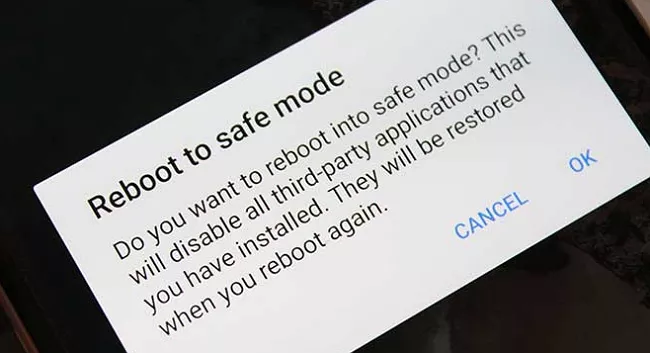
Se il problema riguarda le app di terze parti, ti ho già detto di disinstallare quelle app senza pensarci troppo.
Metodo 7: Esci dal tuo account Google e di nuovo Accedi di nuovo
Questa è un’altra possibile soluzione che può aiutarti a correggere l’errore di risposta dell’interfaccia utente del sistema sul tuo Android.
Solo tu devi uscire dal tuo account Google e accedere nuovamente.
Segui i passaggi seguenti:
- Vai su Impostazioni sul tuo Android
- Cerca ” Account ” e tocca ” Google ” dopodiché devi selezionare il tuo account
- Ora in alto a destra, fai clic sull’opzione ” Altro ” e scegli ” Rimuovi account “

Questo è tutto. Dopo aver rimosso l’account, accedi nuovamente con lo stesso account e verifica se il problema è stato risolto o meno.
Ha anche suggerito di eseguire un backup di tutti i dati prima di procedere con questo metodo.
Metodo 8: cancellare la partizione della cache
Anche la cancellazione della partizione della cache può anche correggere l’errore precedente.
Potresti sapere che queste partizioni memorizzano tutti i file per file di sistema , driver , app integrate, ecc. Quindi, per risolvere il problema, cancellare i file della cache è un passo importante verso la risoluzione del problema.
Tuttavia, dispositivi diversi hanno modi diversi per mettere i telefoni in modalità di ripristino.
Quindi dovresti preferire la guida manuale del tuo dispositivo per accedere alla modalità di ripristino e successivamente seguire i passaggi seguenti per correggere l’ errore ” Sfortunatamente, l’interfaccia utente del sistema si è interrotta” .
Quando il tuo dispositivo è in modalità di ripristino, otterrai diverse opzioni come l’immagine qui sotto.
Devi usare il tasto Volume giù per selezionare ” Cancella partizione cache “
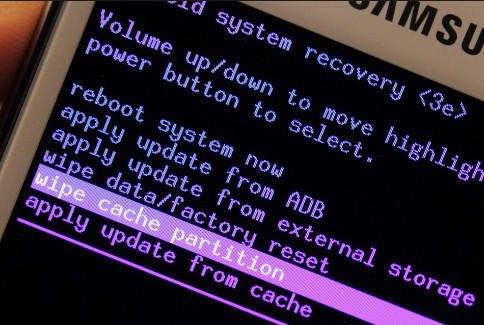
Al termine del processo, tocca ” Riavvia il sistema ” che è la prima opzione in modalità di ripristino
Con l’uso di questo processo, tutti i file indesiderati verranno eliminati e ci sono possibilità che perderai i dati relativi all’app, ma il sollievo è che l’errore verrà corretto.
Metodo 9: disinstallare gli aggiornamenti di Google per correggere l’errore
Molti utenti hanno segnalato che la disinstallazione degli aggiornamenti di Google può correggere l’errore.
Pertanto, dovresti concentrarti sulla disinstallazione dell’aggiornamento quando incontri l’errore.
Vai su Impostazioni > Gestione applicazioni > seleziona l’app installata > trova l’app Google e tocca Disinstalla app .
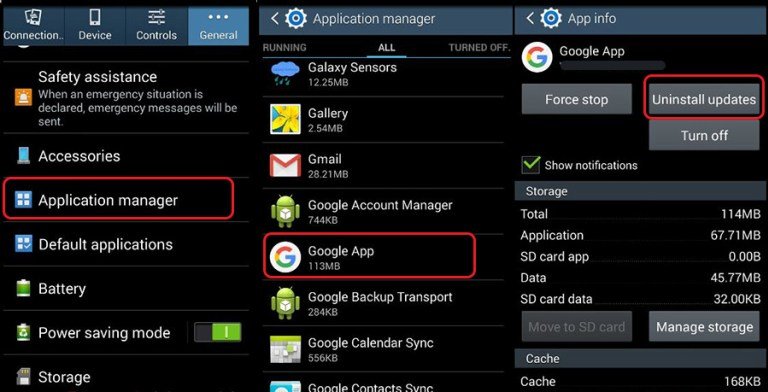
Infine, riavvia il dispositivo per verificare se il problema è stato risolto o meno.
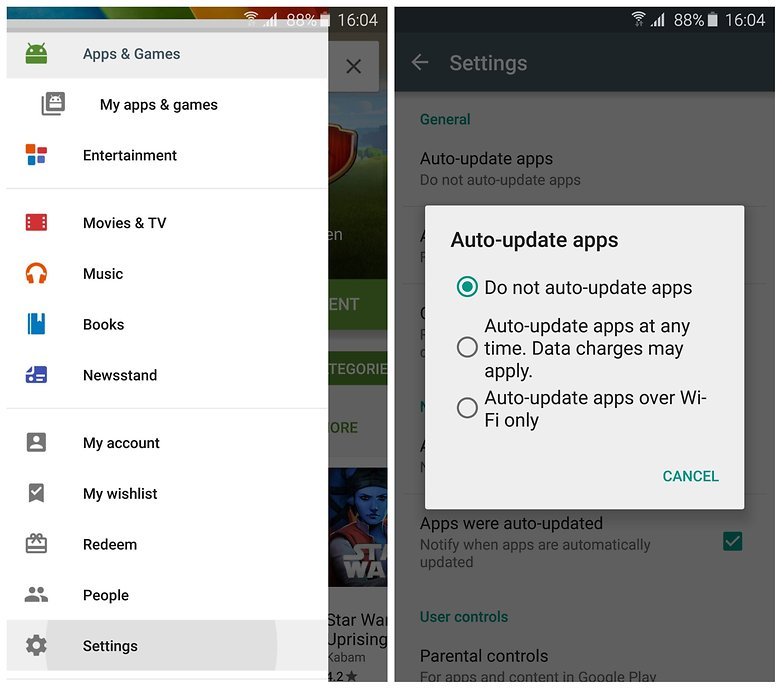
NOTA – Per riferimento futuro, non dimenticare di modificare le impostazioni di Google Play Store su ” Non aggiornare automaticamente le app ” per evitare qualsiasi tipo di errore
Metodo 10: eseguire il ripristino delle impostazioni di fabbrica del telefono Android
Questa è l’ultima opzione per correggere l’errore dell’interfaccia utente del sistema che ha smesso di funzionare su Android . Quando non tutti i passaggi precedenti funzionano, questo processo è consigliato.
Ma prima di eseguire questo processo, assicurati di eseguire il backup di tutti i tuoi dati cruciali in un luogo sicuro in modo da non doverti preoccupare del recupero dei dati in seguito.
Questo è consigliato perché il ripristino delle impostazioni di fabbrica cancella tutti i dati dal telefono .
Ora segui i passaggi indicati di seguito per ripristinare le impostazioni di fabbrica del telefono
Passaggio 1 : vai su Impostazioni andando sull’icona delle impostazioni come sotto l’immagine
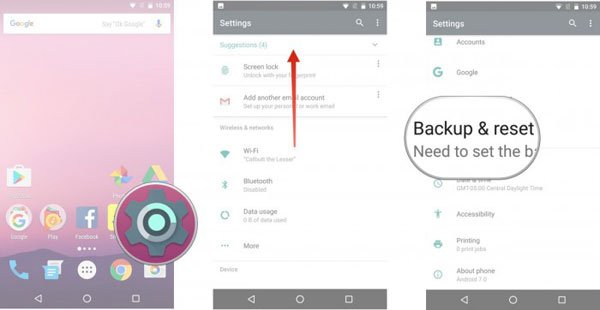
Passaggio 2 : quindi selezionare ” Backup e ripristino “
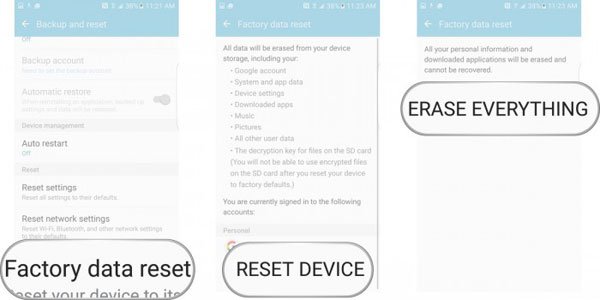
Passaggio 3 : qui devi selezionare ” Ripristino dati di fabbrica ” e successivamente Ripristina dispositivo
Passaggio 4 : infine, fai clic su Cancella tutto come indicato nell’immagine qui sotto
Al termine del processo di ripristino delle impostazioni di fabbrica, il telefono si riavvierà automaticamente e tutto ciò che devi configurare di nuovo.
Metodo 11- Il modo avanzato per correggere l’interfaccia utente del sistema ha smesso di funzionare su Android
Bene, dopo aver provato tutti i metodi di cui sopra, se continui a riscontrare lo stesso problema, ti suggerirò di utilizzare lo strumento di riparazione Android. Questa è una delle migliori soluzioni per risolvere Sfortunatamente l’interfaccia utente del sistema ha smesso di funzionare . Il potente strumento è facile da usare e risolve facilmente qualsiasi tipo di problema o errore sui dispositivi Android.
Può risolvere altri errori quando i contatti si sono fermati , WeChat si è fermato , si è verificata la rete sconosciuta di Instagram , il servizio IMS è stato interrotto , Fitbit versa non si accende e molti altri.
Pertanto, per correggere l’interfaccia utente del sistema ha interrotto lo schermo nero , scarica il software di riparazione Android.
Conclusione
Se stai utilizzando un telefono Android, assicurati che non sia privo di errori. Puoi imbatterti in qualsiasi tipo di errore che non hai mai sperimentato senza alcun indizio.
Lo stesso vale per l’ errore ” Sfortunatamente, l’interfaccia utente del sistema si è interrotta ” che si verifica sui dispositivi Android ed è un mal di testa per gli utenti.
Ma ho menzionato il metodo migliore per risolvere l’interfaccia utente del sistema non risponde e spero che tutti questi metodi funzionino per te.

Sophia Louis is a professional blogger and SEO expert. Loves to write blogs & articles related to Android & iOS Phones. She is the founder of it.android-ios-data-recovery.com and always looks forward to solve issues related to Android & iOS devices