
Ti sei mai imbattuto in un errore dello schermo Android che continua a oscurarsi continuamente? Ti chiedi perché il mio schermo Android continua a oscurarsi e come risolverlo? Bene, se questo problema ti sta irritando, allora devo dire che sei arrivato nel posto perfetto per risolverlo.
Tutti abbiamo riscontrato alcuni problemi sui dispositivi Android e la riduzione della luminosità dello schermo è uno di questi. A volte, quando non tocchi il dispositivo per molto tempo, la luminosità si riduce automaticamente. È qui che gli utenti affrontano l’oscuramento del telefono.
Pertanto, se stai esaminando i motivi alla base di questo errore e correzioni, non farti prendere dal panico. In questo blog, ti farò conoscere i motivi alla base dell’oscuramento del telefono Android/Samsung e i modi migliori per correggere gli errori di oscuramento dello schermo Android.
I motivi comuni dietro lo schermo del telefono continuano a oscurarsi
Potresti chiederti perché il mio schermo continua a oscurarsi alla massima luminosità, giusto? Non preoccuparti perché ho raccolto alcune cause dietro l’errore.
Sono:
- Forse a causa della breve durata dello schermo del telefono
- Il telefono è surriscaldato
- Modalità di risparmio energetico abilitata
- A causa dell’attivazione dell’opzione di luminosità adattiva
- Molti altri
Come riparare lo schermo Android continua a oscurarsi: le migliori correzioni
Ora è il momento di controllare tutte le possibili correzioni per lo schermo che continua a oscurarsi Android. Passa attraverso di loro e scopri quale funziona per te.
Quindi leggiamo oltre.
Correzione 1: riavvia il tuo telefono Android
Ogni volta che sbagli qualcosa sul tuo dispositivo, riavviare il dispositivo è una buona idea. In effetti, molti esperti suggeriscono anche di utilizzare questo metodo in quanto risolve diversi bug o anomalie sul dispositivo.
Basta premere e tenere premuto il pulsante di accensione a meno che non si ottenga l’opzione Spegni o Riavvia. Quindi, fai clic su Riavvia e attendi fino a quando il telefono non si riavvia. Successivamente, controlla se il problema è stato risolto o meno.

Correzione 2: disabilita l’opzione Luminosità adattiva
Quando il tuo telefono Android continua a oscurarsi continuamente, ti viene suggerito di disabilitare la luminosità adattiva. In questo modo, il problema che stai affrontando può essere risolto in quanto regola la luminosità dello schermo in base all’ambiente circostante.
Ecco cosa devi fare:
- Innanzitutto, vai su Impostazioni > fai clic su Visualizza
- Ora, fai clic sull’opzione Luminosità adattiva
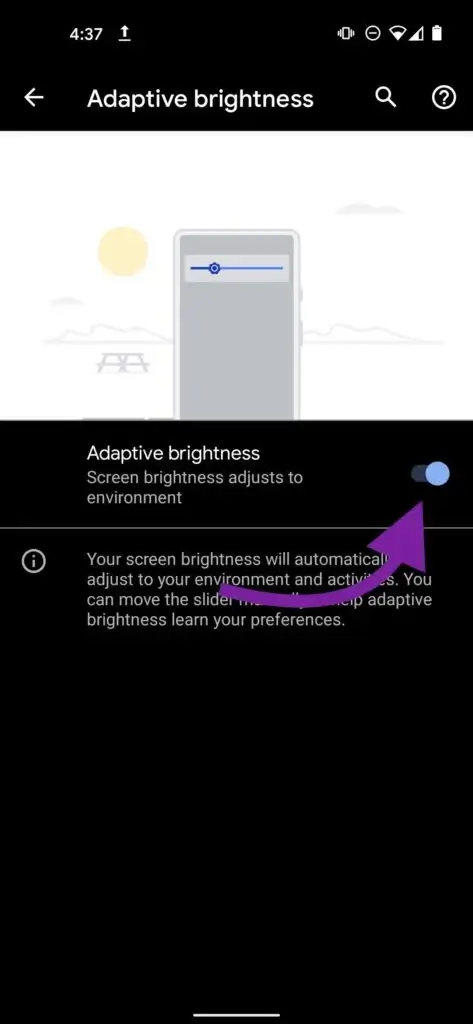
- Successivamente, tocca l’opzione Disabilita e la luminosità adattiva verrà disattivata
Correzione 3: non si ha accesso per molto tempo
Quando non usi il telefono da molto tempo, è ovvio che lo schermo si oscurerà automaticamente. Questo è uno scenario comune per quasi tutti gli utenti di telefoni. Ma puoi interrompere questa riduzione dello schermo seguendo i passaggi seguenti:
- Innanzitutto, vai su Impostazioni sul tuo dispositivo
- , fai clic sull’opzione Visualizza
- Successivamente, fai clic sul timeout dello schermo
- Qui, cambia il tempo da 5 a 10 o come ti serve
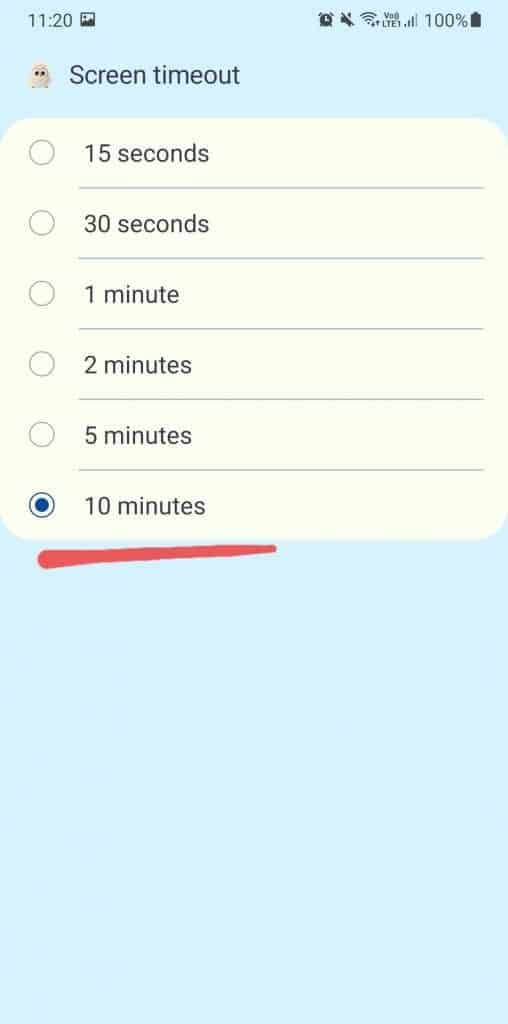
Ecco fatto, ora lo schermo del tuo telefono non si abbasserà prima del tempo impostato.
Correzione 4: disattiva l’opzione di risparmio energetico
Hai abilitato la modalità di risparmio energetico sul tuo telefono? In caso affermativo, questo può essere un altro motivo per lo sfarfallio dello schermo Android/continua a oscurarsi. Ricorda, l’abilitazione di questa opzione regola effettivamente la luminosità dello schermo e altre impostazioni.
Ecco come disabilitare l’opzione Risparmio energetico:
- Vai su Impostazioni > fai clic su Batteria e scheda dispositivo
- fai clic sull’opzione Batteria
- Infine, spegni l’ alimentazione opzione di risparmio
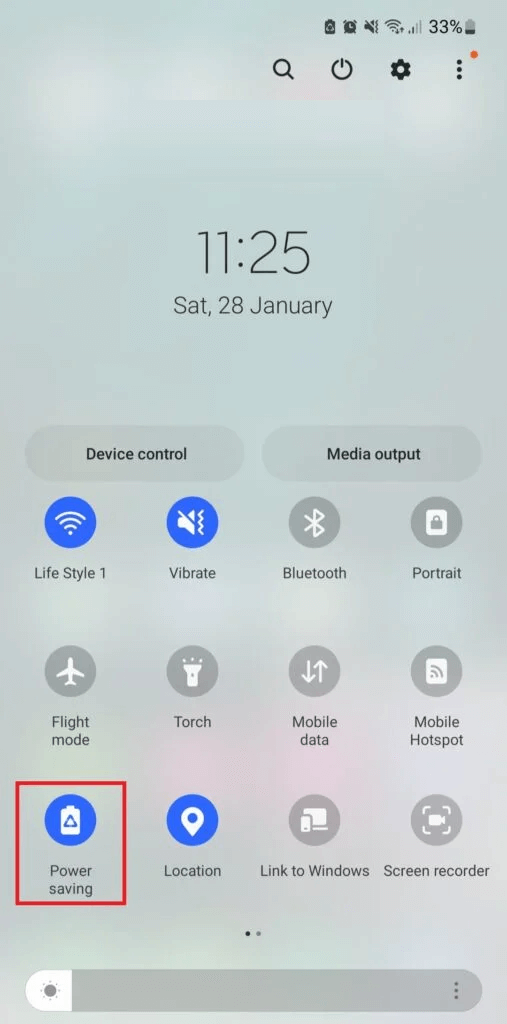
Questo è tutto.
Correzione 5: controlla e aggiorna il sistema operativo del telefono
Nella maggior parte dei casi, questo tipo di errore si verifica quando il sistema operativo del telefono non è aggiornato all’ultima versione. Ricorda, eseguire il tuo dispositivo nell’ultima versione è molto importante per evitare qualsiasi tipo di bug o problema tecnico come il telefono Samsung che continua a oscurarsi con la luminosità automatica disattivata.
Ecco cosa devi fare:
- Innanzitutto, apri Impostazioni sul tuo dispositivo Android
- Ora, fai clic sull’opzione Aggiornamento software
- Qui, controlla se sono disponibili aggiornamenti
- Successivamente, fai clic su Scarica e installa
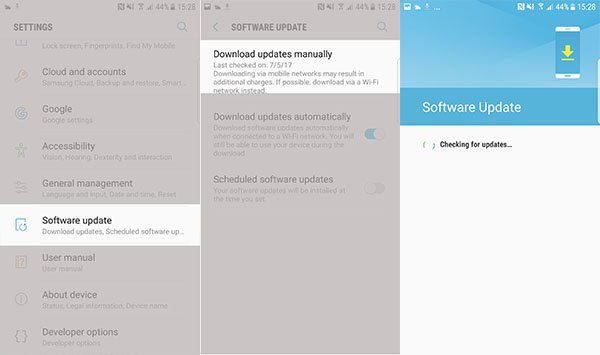
Questo è tutto. Ora il problema verrà risolto se si verifica a causa di una vecchia versione del sistema operativo.
Correzione 6: verifica delle impostazioni di movimento e gesto
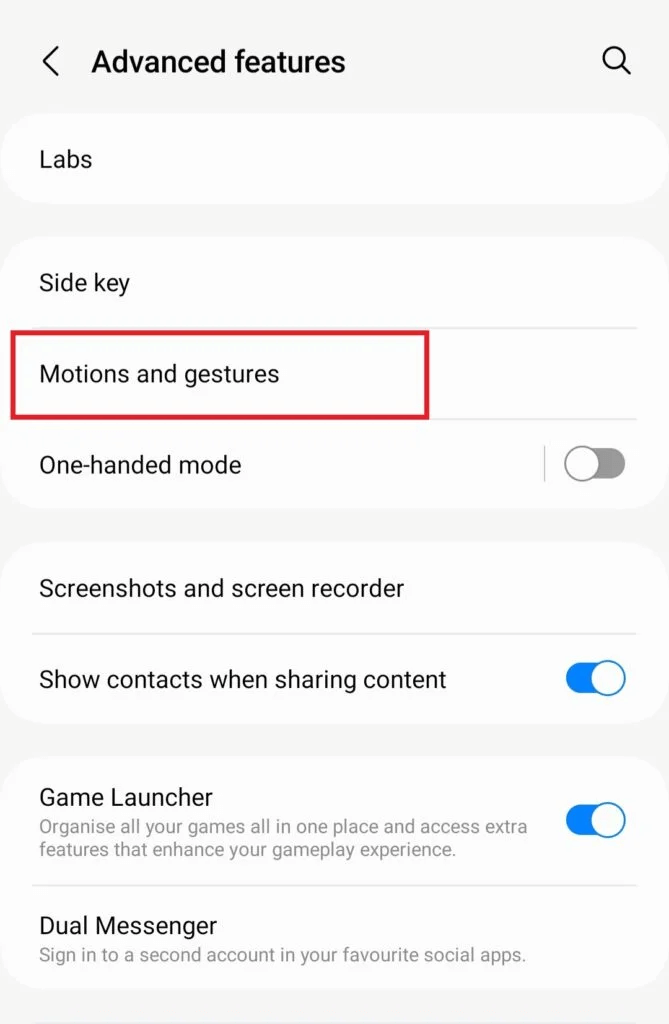
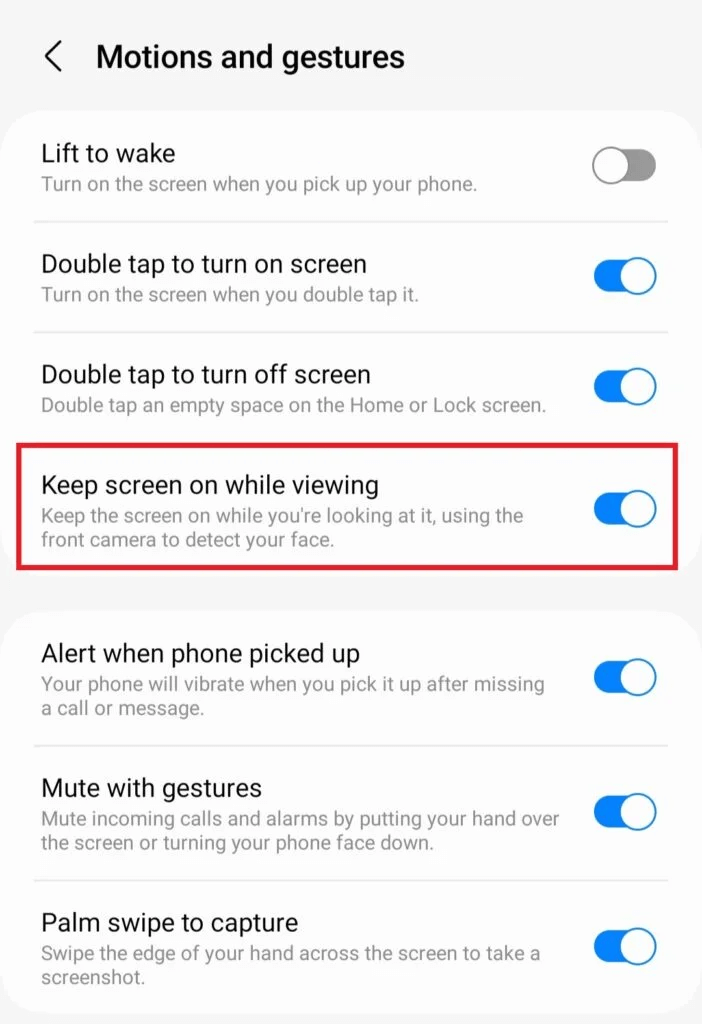
Se sei un utente di un telefono Samsung, allora hai familiarità con la funzione Movimenti e gesti. È una funzionalità avanzata inclusa nel dispositivo in cui il tuo viso viene rilevato tramite la fotocamera frontale. Finché non distogli gli occhi dallo schermo, lo schermo del telefono non si oscurerà.
Se questo tipo di problema ti irrita, ti consigliamo di accenderlo e può aiutarti a evitare il problema di oscuramento dello schermo.
Dai un’occhiata ai seguenti passaggi come guidati:
- Innanzitutto, avvia Impostazioni sul telefono e scegli Funzionalità avanzate
- Ora, fai clic su Movimenti e gesti
- Qui, abilita l’opzione ” Mantieni lo schermo acceso durante la visualizzazione “
Questo è tutto.
Correzione 7: modifica delle impostazioni di blocco sicuro
Secondo molti utenti ed esperti, la modifica delle impostazioni di blocco sicuro è anche uno dei modi migliori per risolvere i problemi di oscuramento dello schermo Android. Hai la possibilità di personalizzare tramite questa impostazione per quanto tempo vuoi che lo schermo rimanga sbloccato.
Prova i seguenti passaggi guidati:
- Innanzitutto, vai su Impostazioni sul dispositivo
- Quindi, scorri verso il basso e fai clic sulla schermata di blocco
- Da qui, fai clic sulle impostazioni di Secure Lock
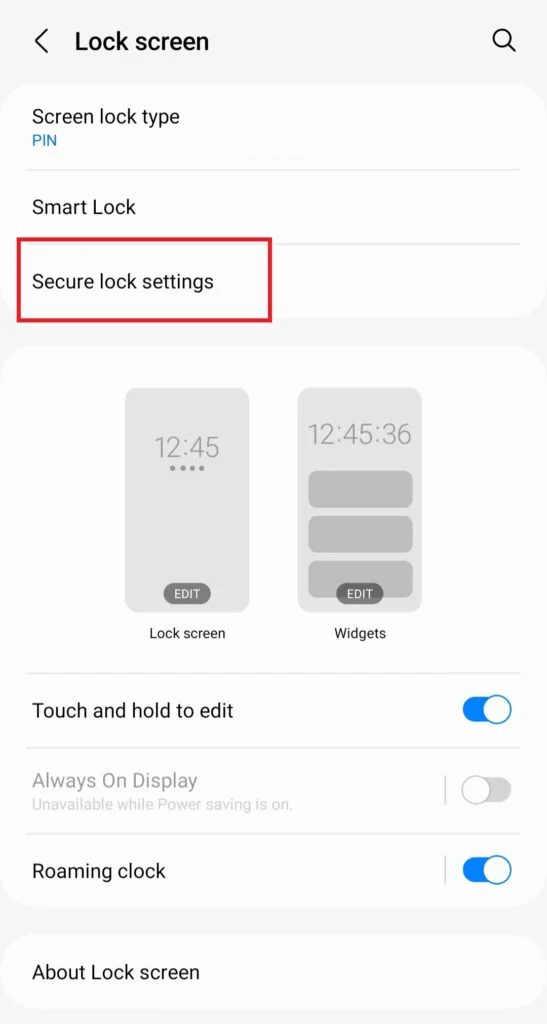
- Ora, inserisci il PIN attuale
- Successivamente, fai clic su Blocco automatico quando lo schermo disattiva la funzione
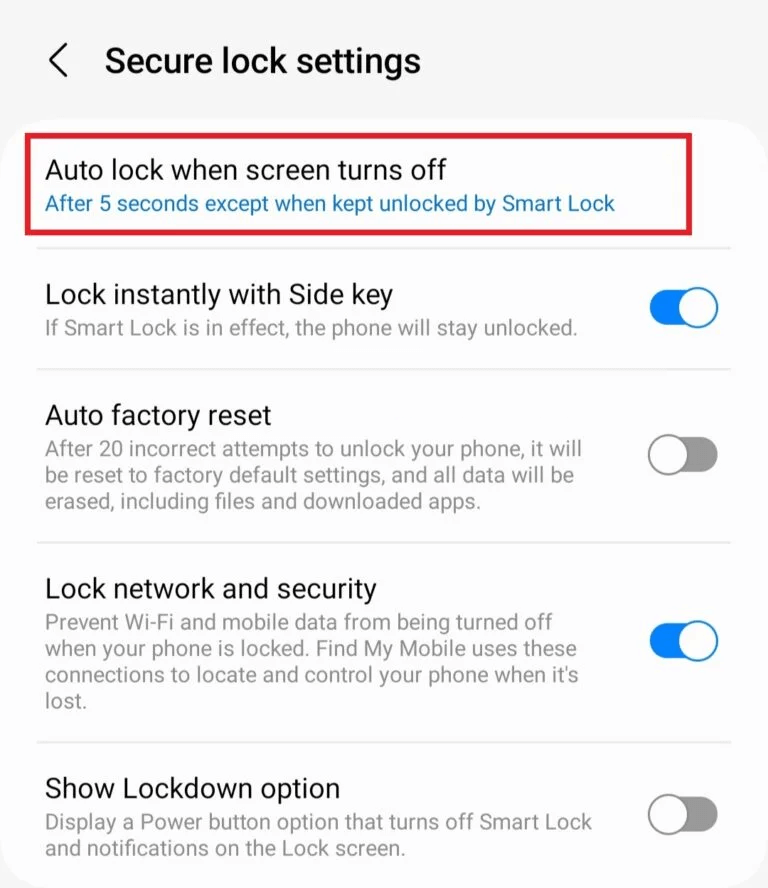
- Qui, scegli una durata più lunga dal menu
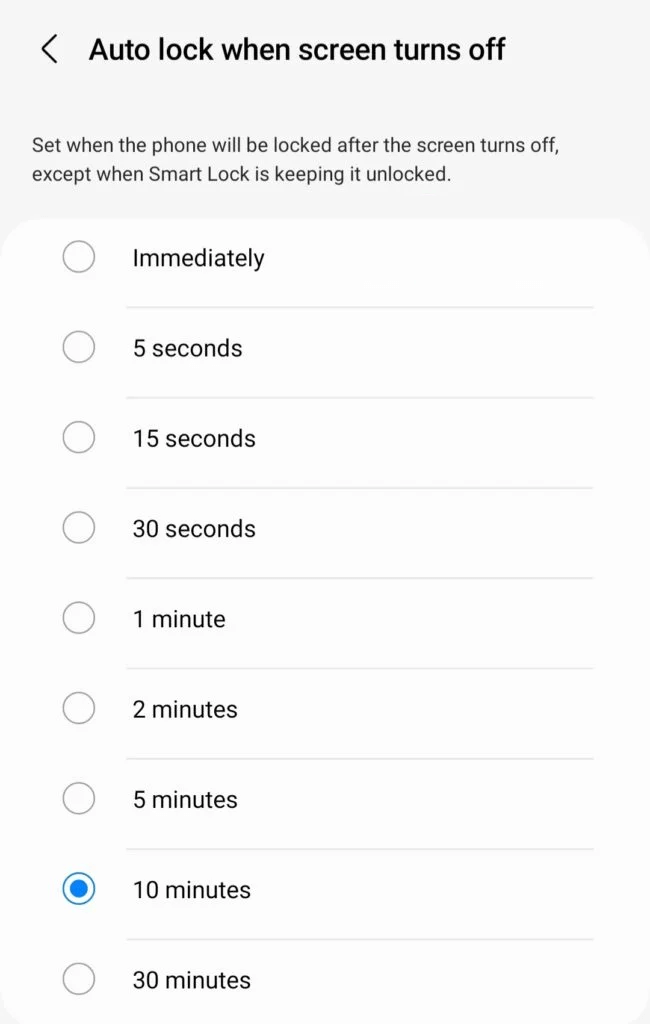
Questo è tutto.
Correzione 8: vai al ripristino delle impostazioni di fabbrica
L’ultima opzione suggerita per sbarazzarsi dello schermo che si spegne su Android è eseguire un ripristino delle impostazioni di fabbrica del dispositivo. Ricorda, questa opzione è suggerita solo quando altri metodi non funzionano per te. Passare attraverso questo metodo eliminerà i tuoi dati cruciali.
Quindi, prima di procedere, ricordati di fare un backup di tutti i tuoi dati e conservarli in un luogo sicuro.
Ora, segui i passaggi indicati per ripristinare le impostazioni di fabbrica di Android/Samsung:
- Innanzitutto, apri Impostazioni e fai clic sull’opzione Gestione generale
- Ora scegli Ripristina e quindi Ripristino dati di fabbrica
- Infine, scendi e fai clic sull’opzione Ripristina

Questo è tutto.
Correzione 9: la soluzione definitiva per riparare lo schermo del telefono Android continua a oscurarsi
Se sei stufo di ricevere diversi errori e cerchi una soluzione avanzata, ti consiglio di utilizzare lo strumento di riparazione Android. Questo è un programma professionale e altamente consigliato per correggere qualsiasi tipo di errore o problema sui telefoni Android/Samsung, incluso lo schermo che continua a oscurarsi.
Lo strumento è facile da usare e corregge tutti i tipi di errori con un clic. Alcuni altri errori che può correggere come Android le impostazioni si sono interrotte, Facebook continua a bloccarsi, Call of Duty Mobile non funziona, l’app Cash non funziona e molti altri.
Gratis Scarica Android Riparazione Attrezzo

Conclusione
Bene, questo blog è giunto al termine e penso che i metodi ti abbiano aiutato a risolvere il problema di oscuramento continuo di Android. Sebbene il problema possa verificarsi a causa di vari motivi, non c’è nulla di cui preoccuparsi. Basta esaminare le correzioni e sbarazzarsi dell’errore senza problemi.
Suggerito anche di utilizzare lo strumento di riparazione Android se riscontri qualsiasi tipo di problema sui dispositivi Android.
Inoltre, se hai suggerimenti o domande, inseriscili nella sezione dei commenti qui sotto.

Sophia Louis is a professional blogger and SEO expert. Loves to write blogs & articles related to Android & iOS Phones. She is the founder of it.android-ios-data-recovery.com and always looks forward to solve issues related to Android & iOS devices