
Se sei arrivato a questo articolo, ovviamente sei bloccato sul problema ” Pandora continua a bloccarsi ” su Android. Bene, smettila di preoccuparti e continua questo blog fino alla fine.
Pandora è un’app di streaming musicale molto popolare a cui è possibile accedere tramite dispositivi Android, iOS o computer.
Questa app ha caratteristiche eccellenti e fornisce servizi ai suoi utenti per molti anni. Ma a parte questo, ha alcuni problemi che gli utenti Android incontrano durante l’utilizzo di questa app.
Scopriamo qualcosa in più sul problema “L’app Pandora continua a bloccarsi” su Android.


Cosa intendi con “Pandora continua a bloccarsi” su Android?
L’errore di Pandora continua a bloccarsi su Android significa semplicemente che: la tua app Pandora verrà improvvisamente chiusa da sola al momento dell’apertura o di qualsiasi altra operazione al suo interno. Questa app ti irriterà continuamente così facendo.
Ma quella volta ti sentirai più impotente quando non conosci nemmeno il motivo per cui questo errore si è verificato sul tuo dispositivo Android.
Quindi, sei pronto per conoscere le cause del problema “L’app Pandora continua a bloccarsi” su Android? Se sì, leggi la prossima sezione di questo blog.
Perché la mia app Pandora continua a bloccarsi?
Sai cosa, se vuoi davvero affrontare qualsiasi tipo di errore, è importante che tu conosca le cause esatte dietro questo problema…. Destra?
Possono esserci varie cause responsabili del verificarsi di questo errore, ma qui ne discuterò alcune.
- È possibile che le app esistenti interrompano il corretto funzionamento dell’app Pandora.
- Alcune applicazioni sul tuo telefono Android non funzionano bene o interferiscono con la riproduzione.
- Potrebbe esserci qualche problema con il firmware a causa del quale si verifica questo errore.
- Controlla se si tratta di un problema interno/Wi-Fi
Dopo aver conosciuto le cause di questo errore, è diventato molto più facile risolverlo rapidamente.
Ora è il momento di conoscere le soluzioni per risolvere il problema “Pandora si interrompe quando apro un’altra app” su Android.
Come risolvere il problema “Pandora continua a bloccarsi” su Android?
Ricorda sempre una cosa ogni volta che ti imbatti in qualsiasi tipo di errore; prima prova a scoprirne le ragioni.
Questo perché, dopo aver conosciuto le cause, sarai in grado di combattere quel problema applicando le possibili correzioni in base alle sue cause
Correzioni n. 1: riavvia il tuo dispositivo Android
Questo è uno dei modi più semplici per riparare il problema “Pandora continua a bloccarsi” su Android. Ogni volta che si verifica un qualsiasi tipo di problema di errore, è necessario riavviare il dispositivo una volta. Ti suggerisco di farlo perché a volte problemi minori possono essere facilmente risolti riavviando il dispositivo.
Quindi, segui i passaggi ora:
- Tieni premuto il pulsante ” Accensione ” finché non viene visualizzata la finestra pop-up.
- Premi sull’opzione di riavvio e tocca semplicemente OK

Correzioni n. 2: svuota la cache dell’app
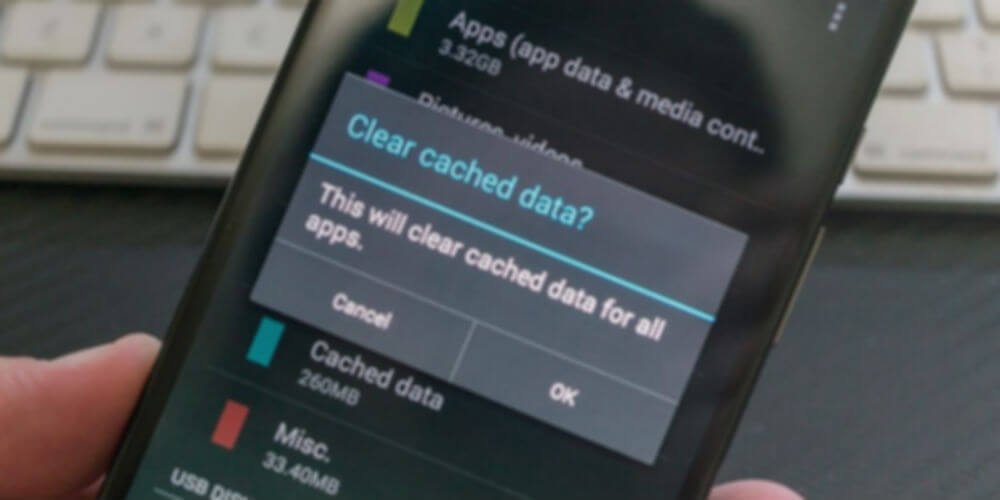
Svuotando la cache della tua app Pandora, potresti essere in grado di risolvere questo errore. Questa soluzione aiuta molti utenti Android a risolvere il problema “Pandora non funziona su Android auto” .
Applica ora i passaggi indicati:
- Dalla schermata Home, vai su Impostazioni >> App
- Tocca Gestione app
- Seleziona l’ app Pandora
- Successivamente, trova e premi su Archiviazione
- Sotto lo spazio di archiviazione, tocca Cancella cache e quindi fai di nuovo clic su Cancella dati
Ovviamente, il modo successivo per la risoluzione dei problemi è reinstallare l’app in esecuzione con problemi. In questo modo, puoi sbarazzarti dei problemi persistenti che in qualche modo si sono verificati mentre stavi facendo qualsiasi altra cosa sul tuo dispositivo.
Correzioni n. 3: reinstallare l’app Pandora
Se le due soluzioni precedenti non funzionano nel tuo caso, prova questo modo efficace per gestire l’errore di risoluzione dei problemi di cui sopra. Disinstalla l’app Pandora e reinstallala nuovamente.
Ciò ti aiuterà a sbarazzarti del problema “Pandora continua a bloccarsi” . Ecco i semplici passaggi:
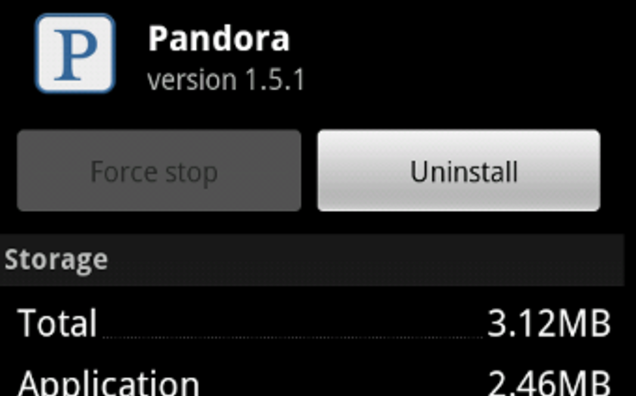
- Dalla schermata Home, vai su Impostazioni >>App
- Tocca Gestione app >> Pandora
- Ora, fai semplicemente clic su Disinstalla e premi l’ opzione OK per confermarlo.
Dopo aver eseguito i passaggi sopra menzionati, qui è necessario riavviare il telefono. Ora puoi reinstallare la tua app Pandora seguendo i passaggi indicati di seguito:
- Dalla schermata Home, fai clic su Google Play Store
- Qui, devi digitare ” Pandora” nella casella di ricerca
- Scegli l’app Pandora e tocca Installa
- Ora puoi rivedere l’autorizzazione dell’app e premere Accetta
- Ovviamente, il passaggio successivo per la risoluzione dei problemi è reinstallare l’app in esecuzione con problemi. In questo modo, puoi sbarazzarti dei problemi persistenti che in qualche modo si sono verificati mentre stavi facendo qualsiasi altra cosa sul tuo dispositivo.
Correzioni n. 4: disattivare la modalità di risparmio energetico
Anche la disattivazione della modalità di risparmio energetico può aiutarti a risolvere questo errore o bug. Quindi, disattiva la modalità di risparmio energetico seguendo i passaggi indicati:
- Apri l’ app Impostazioni e quindi fai clic su ” Manutenzione dispositivo “.
- Qui, sotto la finestra, devi toccare ” Batteria “.
Dopo aver eseguito i passaggi precedenti, ora la modalità di risparmio energetico sarà disattivata. Assicurati di dover disattivare anche la modalità di risparmio energetico di tutte le app di terze parti.
Correzioni n. 5: cancella la partizione della cache
Puoi provare altre soluzioni per risolvere questo problema di persistenza che ti pizzica continuamente. Inizia a seguire i passaggi come indicato di seguito:
- All’inizio, spegni il telefono
- Ora, premi il tasto di accensione + tasto di riduzione del volume per soli 10 secondi
- Poiché il tuo telefono è in modalità bootloader, devi tenere premuto il tasto Volume giù 2 volte per ottenere la modalità di ripristino
- Quindi, seleziona la modalità di ripristino utilizzando il tasto di accensione per mettere il tuo telefono Android in modalità di ripristino
- Qui devi utilizzare il tasto Volume su e giù per scegliere “Cancella la partizione della cache“
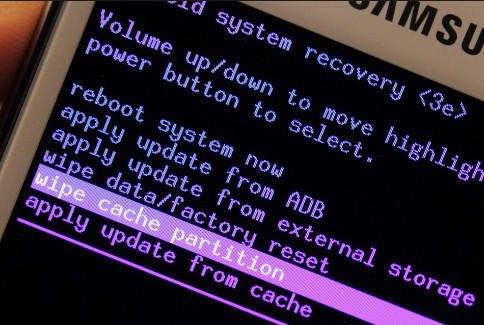
- Infine, premi il tasto di accensione per cancellare la partizione della cache dal tuo telefono
Correzioni n. 6: disattivare l’audio di alta qualità
Per risolvere Pandora continua a saltare i problemi, devi disattivare tutto il tuo audio di alta qualità. Se vuoi sapere come farlo, segui i passaggi guidati di seguito:
- All’inizio, apri la tua app Pandora , quindi tocca il tuo profilo e scegli ” Impostazioni “. opzione da quello.
- Dopodiché, di nuovo devi selezionare ” Qualità audio e download ” e deselezionare la casella ” Audio di qualità superiore “.
Correzioni n. 7 : ripristina le impostazioni di fabbrica sul tuo dispositivo
Bene, questa soluzione è rischiosa da usare poiché eseguire un ripristino delle impostazioni di fabbrica sul tuo telefono Android eliminerà tutto ciò che esiste sul tuo telefono. Ma penso che questa soluzione si rivelerà utile per te, quindi dovresti applicare questa soluzione al tuo dispositivo.
Non dimenticare di salvare il backup di tutti i dati in un luogo sicuro prima di eseguire un ripristino delle impostazioni di fabbrica. Di seguito, ho fornito i passaggi: come eseguire un ripristino delle impostazioni di fabbrica:
Ora, segui i passaggi per eseguire un ripristino delle impostazioni di fabbrica:
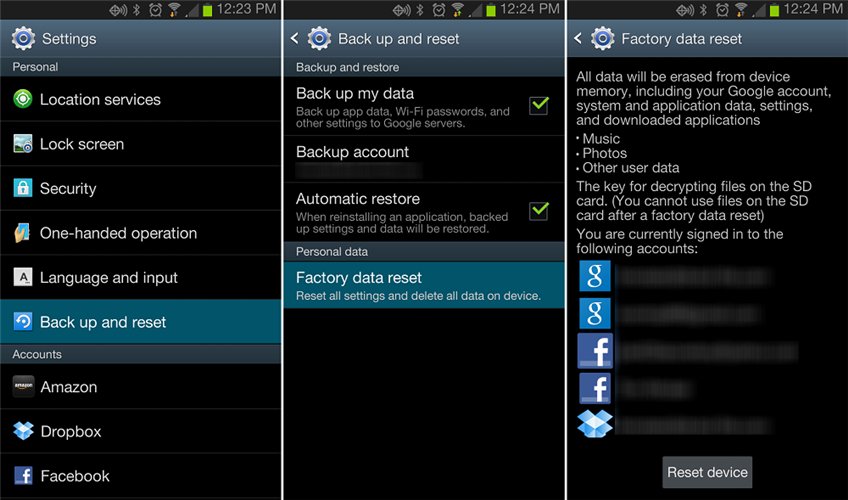
- Vai su Impostazioni e seleziona ” Backup e ripristino “
- Successivamente, otterrai il ” Ripristino dati di fabbrica “. Selezionalo e quindi seleziona ‘ Ripristina dispositivo ‘ solo per confermare il processo
Questo metodo funziona in modo efficace e ti aiuterà a riparare l’app Pandora che continua a bloccarsi su Android .
Correzioni n. 8: backup dei dati e ripristino generale
L’esecuzione del ripristino generale su Android ti aiuterà sicuramente a risolvere il problema “Pandora continua a interrompersi” . Ma, prima di eseguire un ripristino generale, devi salvare un backup dei tuoi dati preziosi.
Questo perché quando eseguirai un ripristino generale, tutti i dati esistenti sul tuo telefono verranno eliminati completamente.
Un’altra cosa che devi notare è: non dimenticare di rimuovere l’account Google dal tuo dispositivo poiché potresti essere bloccato dal telefono dopo aver eseguito un ripristino generale. Segui i passaggi guidati di seguito:
- Eseguire il backup dei file importanti nella memoria interna. Nel caso in cui tu abbia effettuato l’accesso al tuo account Google , devi attivare l’Antifurto e potresti richiedere le credenziali di Google per completare il ripristino generale .
- Spegni prima il dispositivo.
- Tieni premuto il tasto Volume su e Bixby , quindi tieni premuto di nuovo il tasto di accensione .
- Quando apparirà il logo Android , rilascia tutti i tasti.
- È necessario premere più volte il tasto Volume giù per mettere a fuoco il ripristino delle impostazioni di fabbrica/cancellare i dati.
- Ora premi il tasto di accensione per selezionare.
- Premere il pulsante di riduzione del volume fino a quando non viene evidenziata la rimozione di tutti i dati degli utenti.
- Premere il tasto di accensione per scegliere e avviare il ripristino principale
- Al termine del processo di ripristino principale, è stato evidenziato ” Riavvia/riavvia il dispositivo ora “.
- Infine, tieni premuto il pulsante di accensione per riavviare il tuo telefono Android.
Ora, ecco i passaggi per rimuovere l’account Google. Segui la procedura indicata per sapere come farlo:
Dalla schermata Home, scorri verso il lato superiore del punto vuoto per aprire semplicemente una barra delle applicazioni.
- Tocca su Impostazioni e poi su Cloud e account > Account > Google
- Fai clic sull’indirizzo email dell’ID Google che stai utilizzando, ma se hai più account, dovrai ripetere gli stessi passaggi per ogni account.
- Fai clic sull’icona con tre punti e rimuovi il tuo account.
Correzioni n.9: il modo migliore per risolvere Pandora continua ad arrestare in modo anomalo Android senza perdita di dati
Se vuoi risolvere Pandora continua ad arrestare in modo anomalo il problema di Android all’istante, dovresti utilizzare lo strumento di riparazione Android più consigliato. Questo strumento non richiede competenze tecniche ed è molto amichevole con i suoi utenti.
Oltre a ciò, ha la capacità di correggere “purtroppo l’ accessibilità si è interrotta” o “le impostazioni si sono fermate“, il download bloccato di Google Play Store in sospeso, il file manager si è interrotto, le app continuano a bloccarsi e includono altri tipi di errori.
Quindi, scarica e installa il software di riparazione Android, quindi prova i suoi semplici passaggi per riparare Pandora continua a saltare su Android.
Conclusione
Esistono diversi tipi di errori o bug che di solito si verificano sul telefono. Ma la cosa più importante è che devi cercare di risolverli al momento giusto usando soluzioni adeguate. Se il problema non viene risolto in un momento, ciò potrebbe causare seri problemi al telefono.
Pertanto, alla fine di questo articolo, vorrei suggerirti di provare le migliori soluzioni e risolvere il problema “Pandora continua a bloccarsi” su Android. Per soluzioni avanzate, scegli lo strumento di riparazione Android per eliminare problemi o errori di Android.

Sophia Louis is a professional blogger and SEO expert. Loves to write blogs & articles related to Android & iOS Phones. She is the founder of it.android-ios-data-recovery.com and always looks forward to solve issues related to Android & iOS devices