
Ti sei perso le notifiche Snapchat sul tuo iPhone ? Ti stai chiedendo perché le notifiche Snapchat non funzionano su iPhone ? Se la tua risposta è sì, non preoccuparti perché questo blog ti aiuterà sicuramente a sbarazzarti del problema.
Al giorno d’oggi, una funzione di notifica viene fornita con ogni app che notifica agli utenti la cosa importante. Tuttavia, a volte queste notifiche smettono di funzionare e gli utenti non ricevono il messaggio istantaneo di nessuna app. Anche se le notifiche di Snapchat non funzionano è una cosa comune, ma è anche molto doloroso e irritante.
Quindi, se anche tu stai cercando soluzioni, in questo tutorial ti guiderò su alcuni modi migliori per correggere le notifiche Snapchat che non funzionano su iPhone 13/12/11.
Come risolvere le notifiche di Snapchat che non funzionano su iPhone 13/12/11
Ora, esaminiamo i metodi migliori e più utili per risolvere i problemi delle notifiche Snapchat che non funzionano su iOS 16/15/14/13/12.
Quindi andiamo avanti.
Correzione 1: controlla le impostazioni di notifica di Snapchat
La prima cosa che devi fare per correggere le notifiche di Snapchat che non funzionano su iPhone è verificare se hai consentito o meno un’impostazione di notifica.
Per controllare le impostazioni di notifica, attenersi alla seguente procedura:
- Avvia l’ app Snapchat sul tuo iPhone
- Quindi, fai clic sull’icona del profilo
- Successivamente, passa alle impostazioni di Snapchat
- Quindi, tocca l’ opzione Notifiche dall’elenco delle diverse impostazioni.
- Successivamente, verranno visualizzati diversi tipi di elenco di notifiche e devi consentirli tutti.
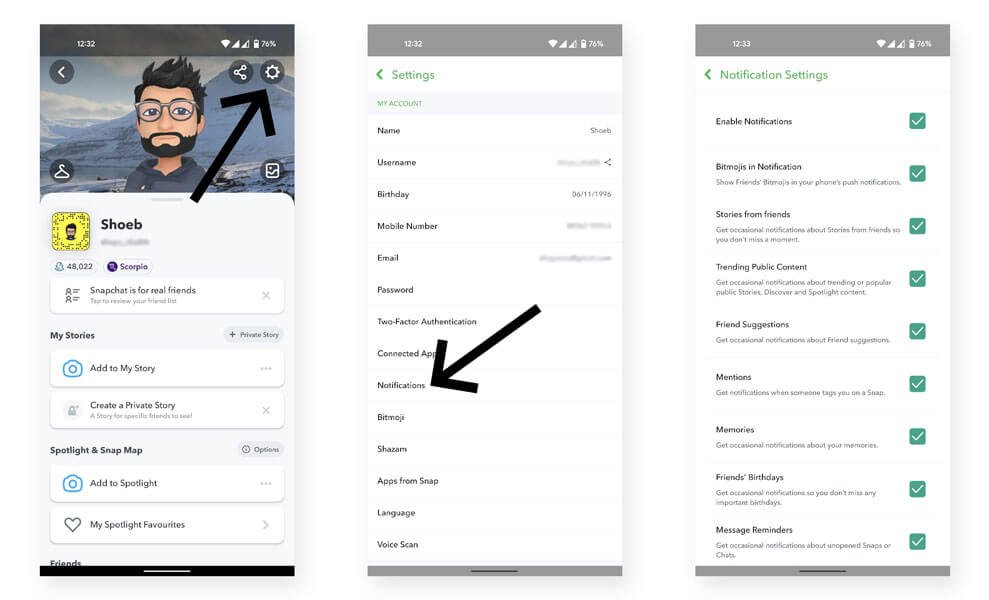
Questo è tutto. Se non risolve il problema, passa alla soluzione successiva.
Correzione 2: abilita le impostazioni di notifica nel sistema
Snapchat ha bisogno dell’autorizzazione per inviare notifiche. Se non hai autorizzato la notifica sul sistema, fallo nel modo seguente:
- Avvia Impostazioni
- Quindi vai su Notifiche. Qui vedrai l’elenco delle app.
- Ora seleziona Snapchat dall’elenco e toccalo.
- Successivamente, attiva Consenti notifiche
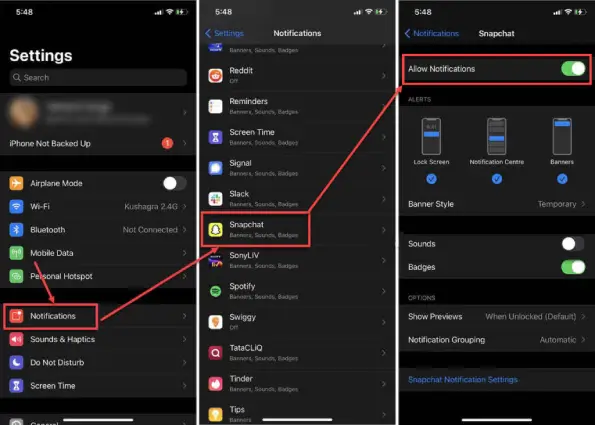
- Controlla se altre opzioni sono abilitate o meno, come Suoni, Avvisi e Distintivi.
Spero che l’abilitazione delle notifiche sul sistema risolva il problema delle notifiche di Snapchat che non funzionano.
Correzione 3: disconnessione e nuovo accesso all’app Snapchat
Se dopo aver consentito le notifiche di Snapchat, i tuoi problemi continuano, puoi disconnetterti dall’app e quindi accedere nuovamente per correggere l’errore.
Ecco come puoi farlo:
- Avvia l’ app Snapchat e tocca l’icona dell’utente sul lato sinistro dell’app.
- Quindi, tocca il menu Impostazioni sul lato destro dell’app.
- Ora, scorri verso il basso e tocca Esci. Quindi verrà visualizzato un messaggio di conferma che chiede di disconnettersi. Basta fare clic su Esci

Ora riavvia l’iPhone e avvia Snapchat e accedi al tuo account. Qui, controlla se le notifiche Snapchat che non funzionano su iOS 15 sono state risolte o meno.
Correzione 4: attiva l’aggiornamento dell’app in background
Questa funzione consente alle app e ai programmi di verificare la presenza di aggiornamenti durante l’esecuzione in background. Abilitando questa funzione, puoi ricevere notifiche dalle app anche quando l’app è chiusa.
Per fare ciò, segui le istruzioni seguenti:
- Innanzitutto, apri Impostazioni sul tuo iPhone
- Ora, fai clic su Generale in Impostazioni
- Quindi, fai clic su Aggiorna app in background per abilitarlo.
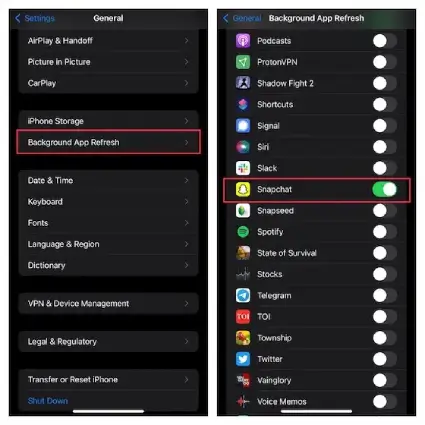
Ora, dopo aver abilitato l’aggiornamento dell’app in background, dì al tuo amico di inviare un messaggio su Snapchat e vedere se ricevi una notifica o meno.
Correzione 5: svuota la cache dell’app Snapchat
Questo è il metodo più semplice per correggere le notifiche Snapchat che non funzionano su iPhone 13. Le cache sono dati temporanei raccolti per rendere la tua app più veloce. Ma a volte questi file di cache vengono danneggiati e la tua app potrebbe comportarsi in modo anomalo. Quindi, è necessario cancellarli tempestivamente.
Per farlo:
- Innanzitutto, avvia Snapchat
- Quindi fare clic su Profilo .
- Successivamente, fai clic su Impostazioni
- Ora scorri verso il basso e fai clic su Cancella cache
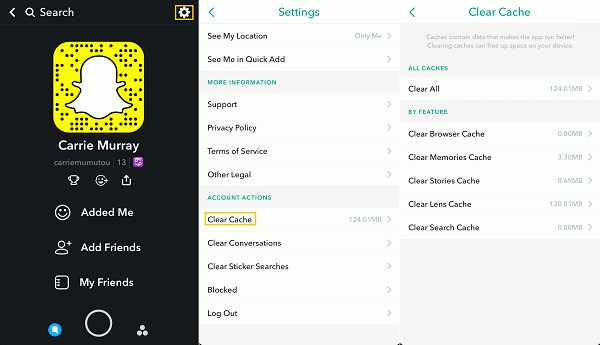
- Infine, fai clic su Continua per cancellare i file della cache di Snapchat.
Una volta terminato, controlla se le notifiche Snapchat che non funzionano su iPhone 12 sono state corrette.
Correzione 6: limitazione DND o modalità silenziosa
Se non hai ancora ricevuto una notifica Snapchat, è perché potresti aver consentito la modalità silenziosa o la modalità DND. Quindi, ti suggerirò di disattivare la modalità DND o Silent per risolvere questo problema.
Ecco come puoi disabilitarli:
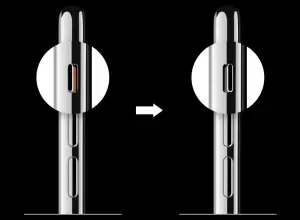
- Per la modalità silenziosa : premi il piccolo pulsante nella parte in alto a sinistra del dispositivo. Ora puoi ascoltare facilmente i suoni di notifica.
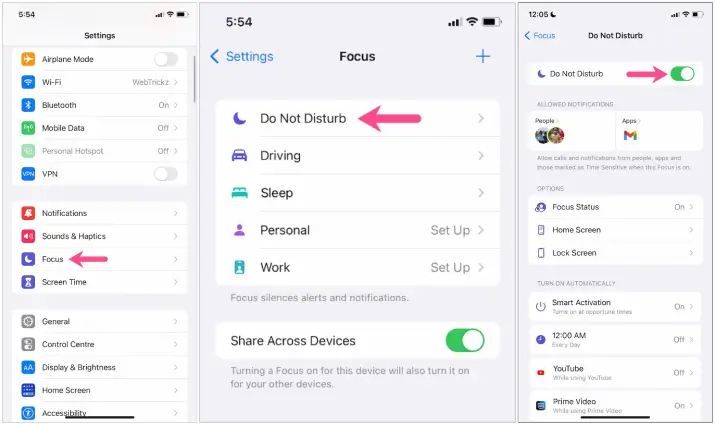
- Per la modalità DND : vai su Impostazioni > Quindi vai su Focus > Infine DND.
Correzione 7: aggiorna l’app Snapchat
Questa è anche una soluzione efficace se l’app Snapchat presenta problemi relativi a bug. Quando l’app non viene aggiornata all’ultima versione, anche gli utenti riscontrano questo tipo di errore.
Per aggiornare l’app Snapchat, segui i passaggi seguenti:
- Innanzitutto, apri l’ App Store su iPhone
- Ora, digita Snapchat sulla barra di ricerca e toccalo.
- Quindi, fai clic sull’opzione Aggiorna se visualizzata.
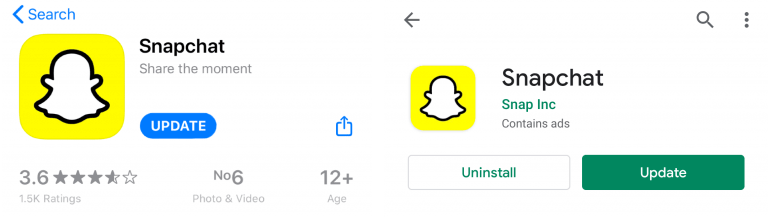
In questo modo aggiornerai l’app all’ultima versione e, si spera, l’errore di notifica verrà risolto.
Correzione 8: disinstalla e reinstalla Snapchat
Se l’aggiornamento non funziona per risolvere il problema delle notifiche di Snapchat, è necessario disinstallare e reinstallare l’app. Molti utenti hanno segnalato di aver risolto correttamente il problema dopo averlo reinstallato.
Per reinstallare l’app Snapchat sul tuo iPhone:
- lungo l’ app Snapchat sulla schermata iniziale del tuo dispositivo fino a quando l’opzione non appare sullo schermo.
- Quindi, fai clic sull’opzione Rimuovi app > segui le istruzioni sullo schermo per disinstallare l’app.
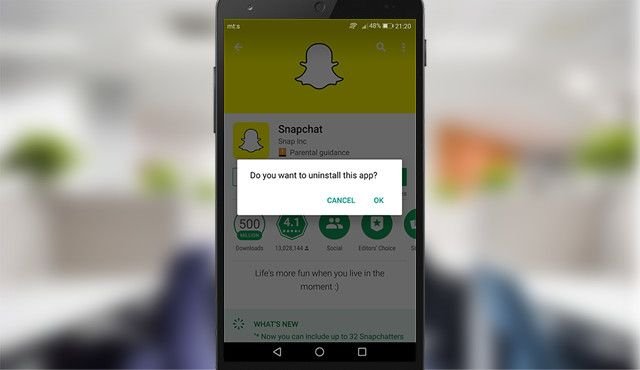
- Ora, dopo aver disinstallato l’app, apri l’ App Store per reinstallare

Correzione 9: disinstalla le app incompatibili
Il più delle volte, si vede che alcune app entrano in conflitto e impediscono ad alcune app di funzionare. Sono incompatibili con altre app e, per questo motivo, non ricevi nemmeno le notifiche dell’app Snapchat. Molti utenti utilizzano app di avvio di terze parti e questo è il principale colpevole di tale problema imprevisto.
Pertanto, dovresti controllare e rimuovere tutte quelle app che non servono o se impediscono ad altre app di funzionare senza problemi. Scopri le app singolarmente e disinstallale per eliminare il problema.

Correzione 10: verifica le autorizzazioni di rete
Un altro modo migliore per sbarazzarsi del problema è controllare le autorizzazioni di rete. Se non hai abilitato l’autorizzazione di rete, Snapchat potrebbe non aggiornare i suoi dati.
Segui i passaggi seguenti per verificare l’autorizzazione di rete:
- Avvia Snapchat sul tuo iPhone
- Quindi, fai clic sull’opzione Profilo
- Successivamente, fai clic su Impostazioni e scorri verso il basso per trovare Servizi aggiuntivi
- Successivamente, fai clic sull’opzione Gestisci
- Infine, fai clic su Permessi e consenti a Snapchat di accedere alla rete.
Correzione 11: segnala il team di Snapchat
Se nessuna delle soluzioni di cui sopra ti aiuta a risolvere il tuo problema, devi contattare il team di Snapchat per risolvere questo errore. Spiega loro il tuo problema relativo alla mancata ricezione della notifica e ti guideranno su cosa fare per risolverlo.
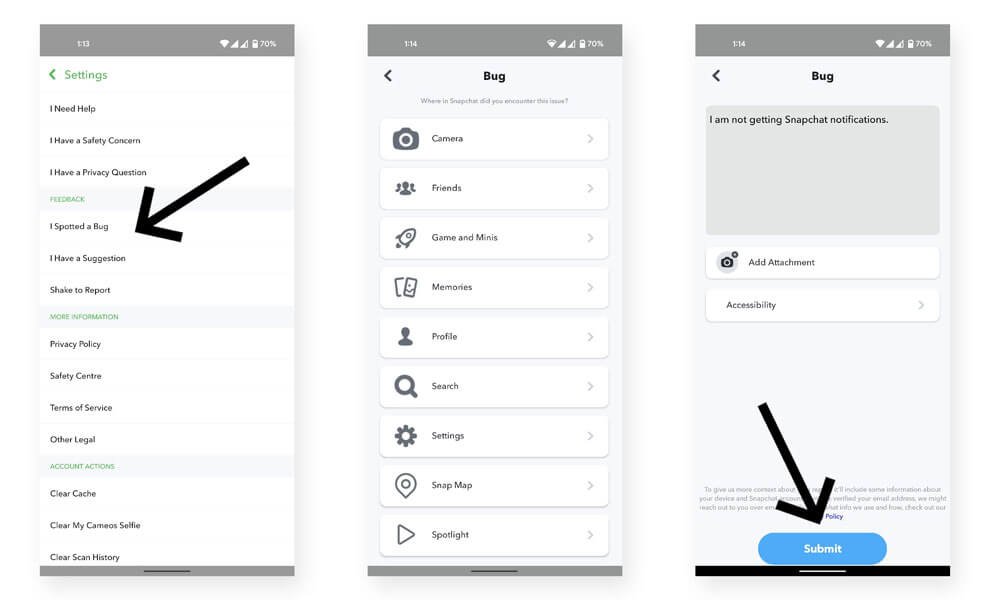
Dovresti menzionare ogni dettaglio del rapporto, tutto ciò che è richiesto in modo che possano risolvere facilmente il problema.
Correzione 12: soluzione definitiva per correggere le notifiche di Snapchat che non funzionano su iPhone (consigliato)
Oltre ai metodi manuali, ecco un altro modo migliore per sbarazzarsi del problema utilizzando riparazione sistema iOS. Questo strumento professionale è suggerito da esperti e consente agli utenti di correggere le notifiche Snapchat che non funzionano su iPhone 13/12/11. Il software è facile da usare e può risolvere qualsiasi tipo di problema o errore di iPhone.
Alcuni altri problemi che può risolvere includono iPhone bloccato sull’aggiornamento richiesto, segreteria telefonica non funzionante su iPhone, linee verticali sullo schermo iPhone, iPhone bloccato sul logo Apple, iPhone continua a riavviarsi, ecc. Funziona con tutti i modelli di iPhone e l’ultimo iOS 16/ Versioni 15/14/13/12.
Pertanto, se il tuo Snapchat non mostra le notifiche su iPhone, scarica e installa lo strumento di riparazione iOS. Segui la guida utente completa per sapere come utilizzare il software.
 |
 |
 |
 |
Conclusione
Quindi, qui in questo blog, ho discusso di vari modi per correggere le notifiche Snapchat che non funzionano su iPhone 13/12/11. Spero che seguirli ti aiuti a risolvere il problema senza alcun problema. Inoltre, puoi anche utilizzare lo strumento di riparazione sistema iOS per correggere Snapchat che non mostra le notifiche su iPhone.
Inoltre, se hai suggerimenti o domande, ti preghiamo gentilmente di lasciarli nella sezione commenti qui sotto.

Sophia Louis is a professional blogger and SEO expert. Loves to write blogs & articles related to Android & iOS Phones. She is the founder of it.android-ios-data-recovery.com and always looks forward to solve issues related to Android & iOS devices