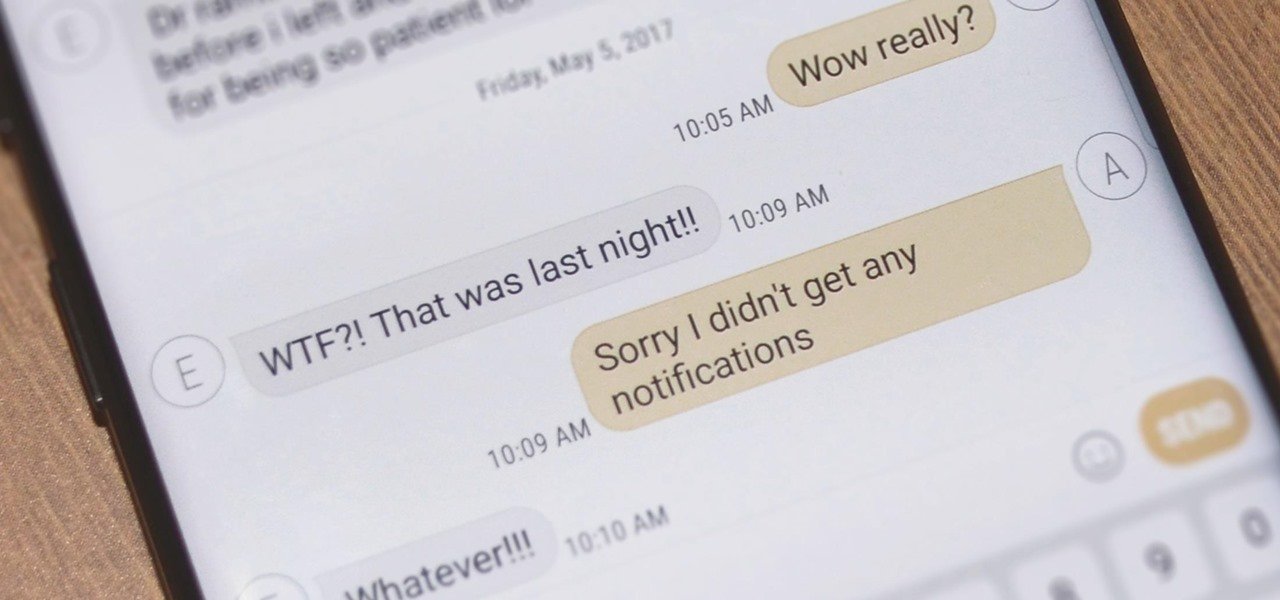
Hai notato che i tuoi messaggi di testo arrivano in ritardo da familiari o amici ? Voglio dire che stai riscontrando problemi con i messaggi di testo in ritardo Android ? Mi chiedo perché i miei messaggi di testo sono così in ritardo.
Bene, questo tipo di situazione si verifica quando c’è un divario tra le conversazioni. Ma la domanda principale è come correggere i messaggi di testo in ritardo su Android, giusto? Questo è davvero fastidioso perché non ci aspettiamo mai che accadano cose del genere.
Quindi , per aiutarti, ho creato questo articolo in cui conoscerai i motivi per cui ricevi messaggi di testo in ritardo su Android e anche i modi migliori per correggere i messaggi di testo in ritardo sui telefoni Android
Quali sono le cause della mancata ricezione di messaggi di testo Android?
Bene, potresti pensare al motivo per cui i miei messaggi di testo in arrivo sono in ritardo. Non ci sono molti motivi tranne uno o due che possono ritardare la ricezione di messaggi di testo sul telefono.
Diamo un’occhiata a loro:
- File di cache : qualunque app utilizzi sul tuo dispositivo, memorizzano tutti alcuni file di cache per offrirti un’esperienza migliore e più fluida. Ma con il passare del tempo, questi file di cache possono danneggiarsi e interrompere le prestazioni fluide del dispositivo. Il ritardo nella ricezione dei messaggi di testo può anche essere dovuto a file di cache corrotti.
- Modalità di risparmio della batteria : la maggior parte dei telefoni Android ha la funzione di risparmio della batteria che consente di prolungare la durata della batteria quando è scarica. Funziona mettendo alcune app in modalità di sospensione e poiché non vengono eseguite in background, quindi non ricevi alcuna notifica da quelle app. Quindi questa funzione può aggiungere l’app di messaggistica all’elenco e ricevere messaggi di testo in ritardo.
- La finestra del messaggio è piena
- Cattiva rete nella posizione
- Forse l’app di messaggistica è bloccata
Come risolvere i problemi di invio o ricezione di messaggi di testo su Android?
Dopo aver conosciuto i motivi comuni per i messaggi di testo in ritardo, ora è il momento di imparare come correggere i messaggi di testo in ritardo su Android. Se stai seriamente cercando soluzioni, segui le soluzioni seguenti.
Metodo 1: riavvia il telefono
A volte, un piccolo problema tecnico può interrompere le prestazioni fluide del telefono e delle app. Quindi, ogni volta che si verifica qualsiasi tipo di problema sul telefono come messaggi di testo ritardati, un semplice riavvio del dispositivo può risolverlo.
Molti esperti suggeriscono anche di riavviare il telefono quando si verifica un tale tipo di errore o problema indesiderato popup sul telefono Android. Questa è una soluzione semplice per far funzionare di nuovo il tuo telefono senza intoppi.

Metodo 2: eliminazione della cache dell’app
Se ricevi messaggi di testo in ritardo su Android o i tuoi messaggi di testo in ritardo su Samsung, potrebbe verificarsi a causa di file di cache corrotti. Come ho discusso nella parte #ragioni, i file di cache possono davvero interrompere l’accesso ad alcune app, quindi è meglio svuotare la cache delle app di messaggistica.
Ecco i passaggi da seguire:
- Innanzitutto, vai su Impostazioni sul tuo telefono
- Ora fai clic su Applicazioni > tre punti nell’angolo in alto a destra
- Quindi fai clic su Mostra app di sistema > fai clic sull’icona dell’app di messaggistica
- Successivamente, fai clic su ” Archiviazione “> fai clic sull’opzione Cancella cache
- Infine, riavvia il dispositivo e verifica se l’errore è stato risolto o meno
Metodo 3: disabilitare l’ottimizzazione della batteria dell’app Messaggi
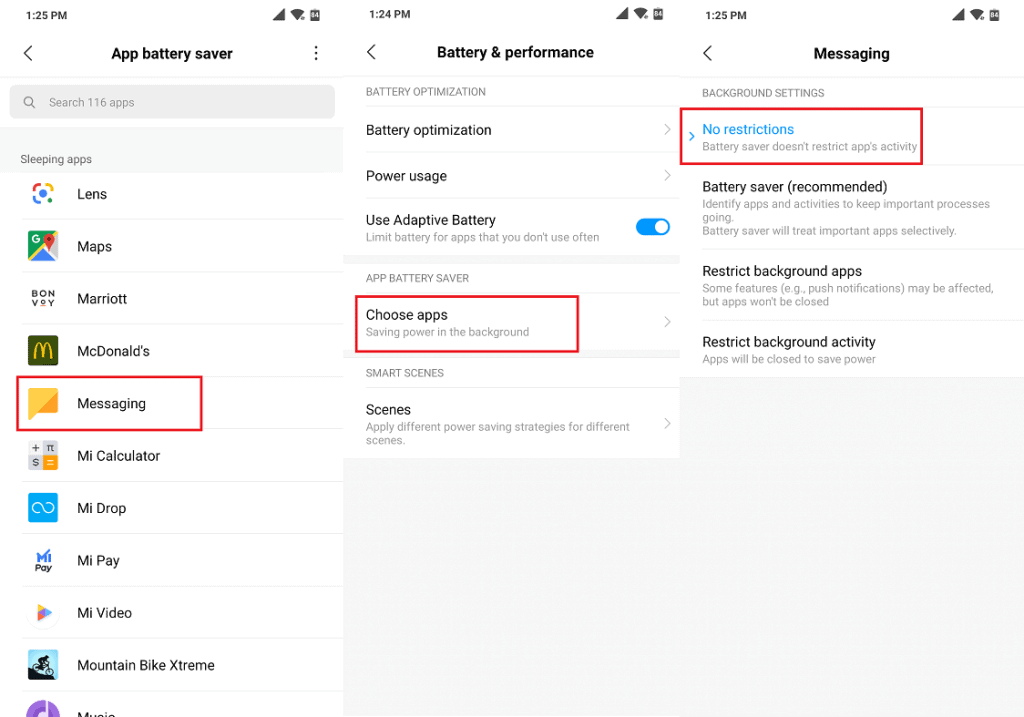
Anche le funzionalità di ottimizzazione della batteria possono causare ritardi nella ricezione dei messaggi di testo su Android. Anche se è vero che la funzione di ottimizzazione della batteria è buona, ma a volte può farti soffrire. Pertanto, dovresti disabilitare l’ottimizzazione della batteria dell’app di messaggistica seguendo i passaggi seguenti:
- Innanzitutto, apri Impostazioni sul tuo telefono Android
- Quindi scorri verso il basso per cercare l’ opzione Batteria e fai clic sulla scheda Ottimizzazione batteria
- Ora vedrai l’elenco delle app da cui devi selezionare l’ app Messaggi con cui stai riscontrando un problema
- Successivamente, fai clic sull’icona Messaggio e scegli “Nessuna restrizione” per disabilitare l’ottimizzazione della batteria per l’app di messaggistica
Metodo 4: utilizzare l’app di messaggistica standard
Quando sul telefono è presente un’app di messaggistica non standard , è ovvio che ti imbatterai in messaggi di testo ritardati su problemi con Android. Quindi dovresti modificare le impostazioni dell’applicazione predefinite sul telefono.
Ecco i passaggi per te:
- Vai avanti in alto apri Impostazioni sul tuo telefono
- Ora scegli Impostazioni aggiuntive > Applicazione predefinita
- Qui devi ripristinare l’applicazione di messaggistica standard secondo le impostazioni
- Infine, ripristina nuovamente il telefono
Metodo 5: verifica se il numero è bloccato
Dovresti anche notare qui che se non ricevi messaggi di testo dal mittente, forse hai bloccato il numero. Se è così, dovresti cercarlo e sbloccare il numero il prima possibile. La maggior parte delle volte accade una situazione del genere, ma non ce la ricordiamo.
Metodo 6: utilizzo illimitato dei dati abilitato
Al giorno d’oggi, i telefoni sono dotati di diverse funzionalità e un’opzione è quella in cui è possibile abilitare o disabilitare i dati mobili. È possibile limitare l’utilizzo dei dati e, se si disabilita questa funzione per l’app Messaggi, è possibile garantire una connettività illimitata per la ricezione dei messaggi.
Quindi quello che devi fare è menzionato di seguito:
- Per prima cosa, vai avanti e apri Impostazioni sul tuo telefono
- Ora scorri verso il basso e cerca Utilizzo dati dalle opzioni disponibili
- Qui devi selezionare App di sistema dal menu
- Quindi dall’elenco delle app, cerca l’ app Messaggi sul telefono
- Dopo aver scelto l’app Messaggi, attiva Dati mobili, Dati in background e Opzioni Wi-Fi per consentire all’app di accedere all’utilizzo illimitato dei dati
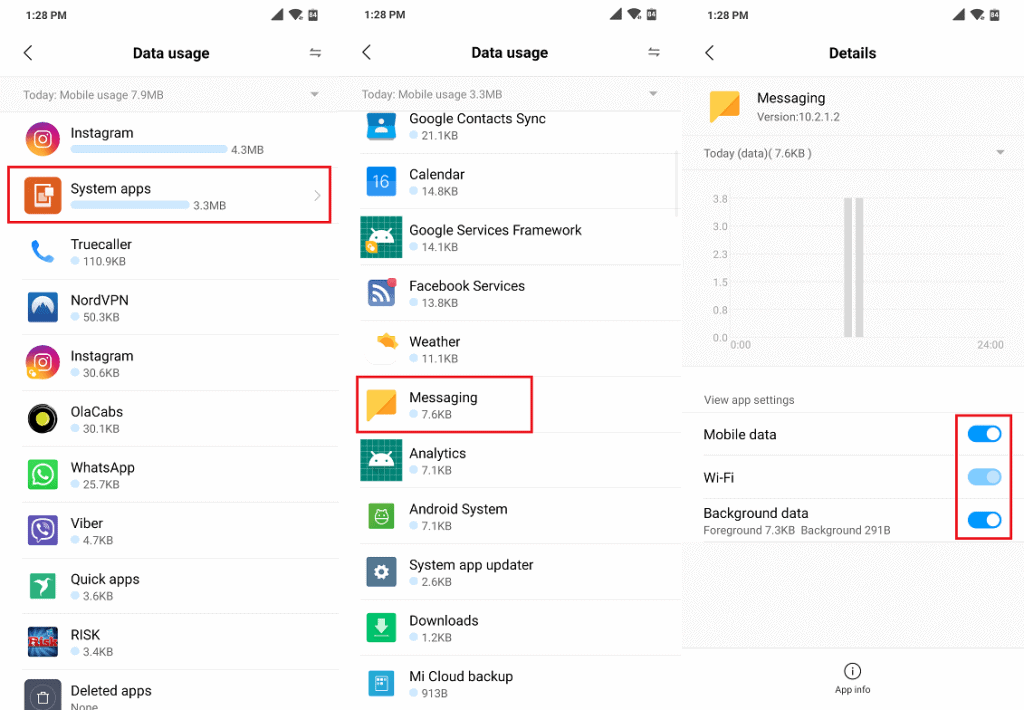
Ora puoi ricevere facilmente qualsiasi notifica tramite messaggio di testo durante l’esecuzione in background senza alcun ritardo.
Metodo 7: rimuovi i vecchi messaggi di testo
Quando non c’è abbastanza spazio di archiviazione sul tuo dispositivo per i nuovi messaggi, puoi anche incontrare il problema dei messaggi di testo in ritardo su Android. Quindi, per eliminare l’errore, dovresti eliminare tutti i messaggi indesiderati dal tuo telefono per fare spazio ai nuovi messaggi.
Metodo 8: aggiorna il sistema operativo Android
Il ritardo nella ricezione dei messaggi di errore che stai riscontrando può anche essere dovuto alla vecchia versione del sistema operativo su Android. Alcune app non funzionano correttamente quando il sistema non è aggiornato. In una situazione del genere, si suggerisce di verificare se sono necessari aggiornamenti.
Richiedi la seguente opzione:
- Passa alle Impostazioni sul telefono
- Fare clic su Informazioni sul telefono > verifica aggiornamenti
- Se è disponibile un aggiornamento, vedrai il pulsante Aggiorna e dovrai fare clic su di esso
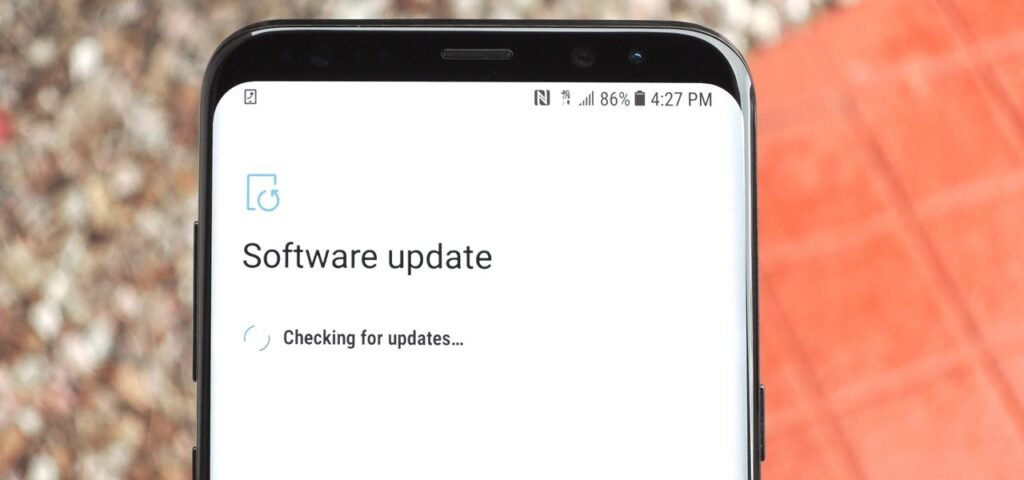
Questo è tutto, ora il sistema operativo del tuo dispositivo è aggiornato all’ultima versione e, si spera, non dovrai affrontare alcun ritardo nella ricezione dei messaggi di testo.
Metodo 9: ripristinare le impostazioni di rete
Se stai ancora lottando per scoprire come correggere i messaggi di testo in ritardo Android/Samsung, ti suggerirò di ripristinare le impostazioni di rete sul telefono. Questa è una funzionalità molto utile soprattutto quando il problema è dovuto alla rete.
Qualunque siano le impostazioni di rete salvate a volte possono entrare in conflitto, quindi hai la possibilità di ripristinare la rete. Ciò disabiliterà Wi-Fi, Bluetooth e dati mobili.
Ecco i passaggi per guidarti:
- Apri Impostazioni sul tuo dispositivo Android
- Vai sotto e cerca l’ opzione Backup e ripristino nella scheda Altro
- Qui, seleziona Wi-Fi, Mobile e Bluetooth per ripristinare
- E quindi vai a premere Ripristina impostazioni e confermalo

Successivamente, sarai in grado di ricevere le notifiche di tutti i messaggi di testo in tempo senza alcun ritardo. Tieni inoltre presente che tutte le impostazioni dei dati mobili, la cronologia Wi-Fi e Bluetooth verranno rimosse.
Metodo 10: utilizzare una modalità di rete diversa
Quando la tua rete sarà più forte, le app funzioneranno ovviamente più velocemente. La stessa cosa è con l’app dei messaggi di testo. Se la tua rete è in esecuzione su 3G o 2G, potresti riscontrare problemi. o anche se stai utilizzando una rete 5G o 4G, potrebbe funzionare ma il problema è che non sono disponibili ovunque.
Quindi dovresti sempre scegliere la migliore modalità di rete e controllare quale funziona meglio per te. Ecco alcune impostazioni da fare:
- Innanzitutto, apri Impostazioni sul tuo telefono
- Ora scegli Schede SIM e reti mobili. E quindi scegli la scheda SIM con cui stai riscontrando un problema.
- Successivamente, seleziona l’ opzione Tipo di rete preferito
- Da qui, scegli tra reti 2G, 3G e 4G
Metodo 11: cancellare la partizione della cache
Puoi scegliere di eliminare la partizione della cache quando l’app di messaggistica non risponde o subisce un problema di arresto anomalo. Segui i passaggi come mostrato:
- Spegni il telefono e tieni premuto il pulsante Volume su + Accensione
- Ora rilascia il pulsante di accensione una volta visualizzato il logo sullo schermo, ma non lasciare il pulsante di aumento del volume
- Quando viene visualizzata la schermata del menu di ripristino, seleziona Cancella partizione della cache utilizzando Volume giù e selezionalo premendo il pulsante di accensione
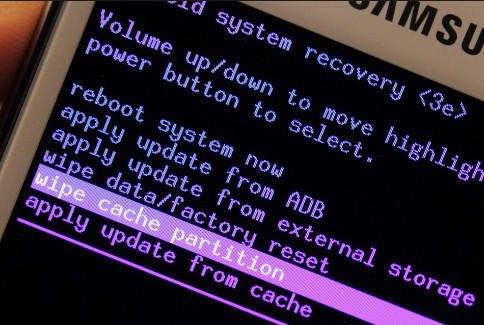
- Quindi, scegli Sì: elimina tutti i dati utente tramite Volume giù e fai clic sul pulsante di accensione per confermare
- E ora attendi il completamento del processo di ripristino e fai clic sul pulsante di accensione quando ricevi l’ opzione Riavvia il sistema ora
Metodo 12: aggiorna l’app dei messaggi
Se la tua app non è aggiornata all’ultima versione, puoi anche imbatterti in messaggi di testo ritardati su Android/Samsung. Pertanto, dovresti verificare se sono disponibili aggiornamenti e farlo immediatamente.
Ecco i passaggi per aggiornare l’app dei messaggi:
- Innanzitutto, apri Google Play Store sul telefono
- Quindi fai clic su cerca e trova Messaggi di Google
- Ora, fai clic sull’app e scegli Disinstalla
- Quindi, tocca OK
- Infine, fai clic sull’opzione Aggiorna
Metodo 13: ripristino delle impostazioni di fabbrica
Il ripristino delle impostazioni di fabbrica è l’ultima risorsa quando tutti i metodi precedenti falliscono. Questo processo cancellerà completamente il tuo dispositivo inclusi i dati memorizzati, le impostazioni, ecc. Quindi dovresti eseguire il backup di tutti i tuoi dati preziosi dal tuo telefono e tenerli al sicuro.
Successivamente, segui i passaggi seguenti per ripristinare il telefono alle impostazioni di fabbrica.
- Apri l’ opzione Impostazioni sul tuo telefono
- Ora scegli Impostazioni aggiuntive > Backup e ripristino > Ripristina impostazioni di fabbrica
- Quindi seleziona Ripristina telefono > Elimina opzione
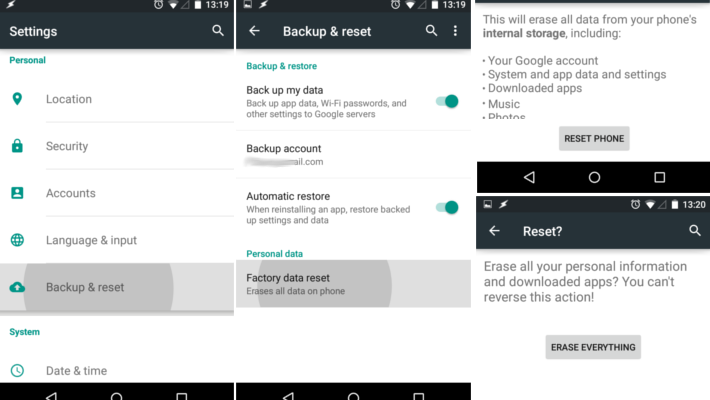
- È tempo di aspettare a meno che il processo di ripristino non sia terminato
- Il telefono si riavvierà automaticamente e diventerà un nuovo
Metodo 14: contattare il fornitore di servizi
Quando nulla funziona per te, dovresti contattare il tuo fornitore di servizi per chiedere aiuto. L’azienda può essere chiunque come AT&T, Verizon, ecc. Chiamali e parla loro del problema. Forse si è verificato un problema con la rete o la torre. Anche tu puoi chiedere agli esperti dei provider di rete di diagnosticare il tuo telefono. Qualunque sia il problema, cercheranno di risolverlo.
Metodo 15: soluzione definitiva per correggere i messaggi di testo ritardati su Android/Samsung
Se stai cercando i modi migliori per sbarazzarti del problema, allora è il momento di utilizzare lo strumento di riparazione Android. Questo è altamente suggerito dagli esperti in quanto può correggere i messaggi di testo in ritardo su Android con un clic. È facile da usare e riparare qualsiasi tipo di errore o problema senza alcuna perdita di dati.
Utilizzando questo strumento, vengono risolti anche altri problemi come l’interruzione delle impostazioni di Android, l’auto di Android continua a disconnettersi, i filtri di Instagram non funzionano, bloccati in modalità cuffie, schermo nero della morte, ecc. Devi solo scaricare e installare questo straordinario strumento di riparazione Android per risolvere il problema. È necessario seguire la guida utente completa per sapere come utilizzare il software.


Conclusione
Trovare messaggi di testo in ritardo su messaggi di testo di telefoni Android o Samsung che vengono ritardati non è un errore così comune, ma a volte è molto fastidioso. Ma tutto ha una soluzione, quindi anche questo errore. Il ritardo nella ricezione dei messaggi di testo può essere facilmente risolto con i metodi menzionati in questo blog.
Seguili e risolvi facilmente i messaggi di testo in ritardo sul problema Android. Se stai cercando alcune soluzioni avanzate, vai su Riparazione Android.

Sophia Louis is a professional blogger and SEO expert. Loves to write blogs & articles related to Android & iOS Phones. She is the founder of it.android-ios-data-recovery.com and always looks forward to solve issues related to Android & iOS devices