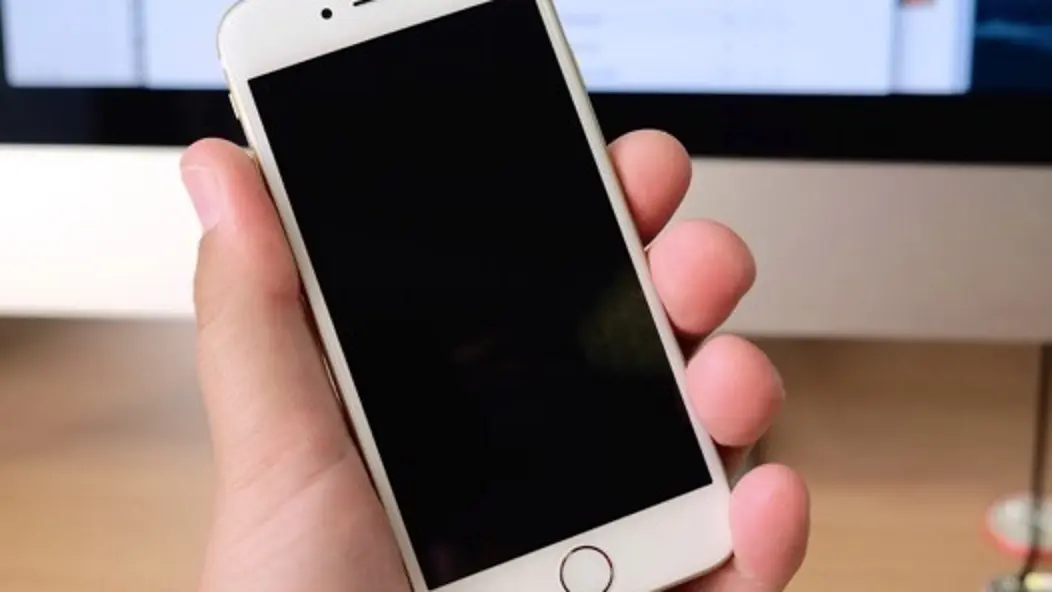
Sei stufo dell’errore che dice ” iPhone 8 non si accende “?
Ti chiedi perché iPhone non si accende/si blocca sul logo Apple?
Bene, ” iPhone non si accende ” è un problema comune per gli utenti di iPhone ed è quasi come altri errori come Impossibile connettersi all’App Store o il WiFi non funziona.
Questo tipo di errore è davvero molto fastidioso in quanto gli utenti non possono accedere al proprio dispositivo e ai dati in esso memorizzati.
Quindi , se hai gli stessi problemi e cerchi soluzioni, questo blog ti aiuterà sicuramente. Qui, ti darò alcuni dei migliori metodi di risoluzione dei problemi per risolvere “iPhone 8 non si accende”.
Le soluzioni ti aiuteranno a correggere l’errore, indipendentemente dal fatto che tu stia utilizzando iPhone 8, 8 Plus, iPhone XR non si accende, iPhone XS, iPhone XS Max, iPhone 11 non si accende, iPhone 11 Pro, iPhone 12, iPhone 12 Pro o dopo l’aggiornamento alla versione iOS 11/12/13/14/15.
Quindi andiamo alle correzioni.
Perché il mio iPhone 8 non si accende
Il problema alla base dell’errore può essere dovuto a un problema software o hardware.
Questo di solito accade quando il software va in crash o quando il sistema mostra errori irreversibili . In questa situazione, iPhone non si accende e in quel momento deve essere ripristinato o ripristinato.
Il problema hardware si verifica quando il telefono si bagna o cade da qualche parte e l’iPhone si spegne.
Anche il problema della batteria scarica è uno dei motivi per cui non si accende il telefono e gli utenti si imbattono in iPhone 8 plus non si accende o non carica l’errore.
Quali sono i sintomi della mancata accensione dell’iPhone?
Pochi sintomi possono aiutarti a trovare il problema dietro l’iPhone che non si accende.
Alcuni di essi includono:
- Il cellulare non si accende premendo il pulsante Home
- Il telefono mostra una schermata nera
- Viene visualizzato il messaggio Connetti a iTunes e successivamente non succede nulla
- Il tuo iPhone funziona solo quando è collegato direttamente all’alimentazione
- Il dispositivo risponde solo quando viene premuto il pulsante Home/Sleep ma si spegne immediatamente
Dopo aver conosciuto tutti i motivi alla base di iPhone 8 non si accende , ora è il momento di conoscere i modi per risolvere il problema sul telefono
Soluzione 1: carica il telefono per riparare l’iPhone che non si accende
Se il tuo telefono è in buone condizioni e se sei abbastanza fortunato, il problema dell’iPhone che non si accende può essere risolto semplicemente caricando il tuo dispositivo.
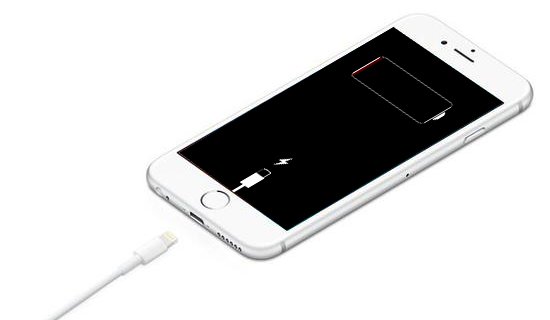
Molte volte, a causa della batteria scarica, il dispositivo si spegne e diventa nero.
Quindi non significa che il tuo telefono abbia un problema. Quindi una volta, dovresti controllare il tuo dispositivo semplicemente caricando il tuo dispositivo e vedere se si sta accendendo o meno.
Se il problema persiste, potrebbe trattarsi di qualche altro problema. Quindi passa alla soluzione successiva.
Soluzione 2: consenti al tuo iPhone di caricarsi per 30 minuti
Potrebbe essere dovuto al fatto che il telefono non è stato caricato per un po’ di tempo e quando lo colleghi per la ricarica, potrebbe non accendersi immediatamente.
In quel momento, puoi vedere un errore dell’iPhone 8 che non si accende dopo la morte .
Quindi si consiglia di consentire al telefono di caricarsi per almeno 30 minuti poiché il dispositivo potrebbe essersi scaricato completamente.
Soluzione 3: esegui un hard reset del tuo iPhone
Quando continui ad affrontare lo stesso problema dell’iPhone 8 che non si accende, dovresti seguire altri modi.
Per questo, devi eseguire un hard reset del tuo telefono.
Di seguito sono indicati i passaggi da seguire per eseguire un hard reset del tuo iPhone di diversi modelli.
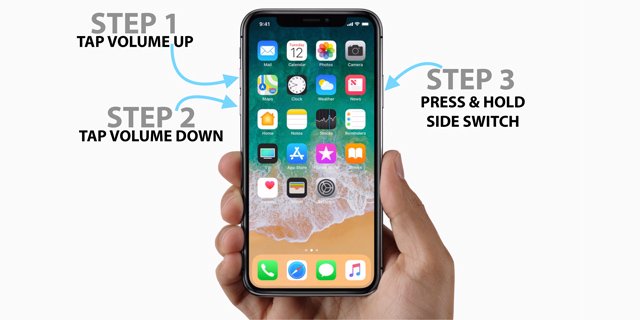
Per iPhone 8, 8 Plus o X
- Premi immediatamente il pulsante Volume su e di nuovo rilascialo all’istante
- Dopo aver rilasciato il pulsante di aumento del volume , premere immediatamente il pulsante di riduzione del volume
- Ora premi a lungo il pulsante Slider , noto anche come pulsante Power o Wake/Sleep
- Quando viene visualizzato il logo Apple, rilascialo
Per iPhone 7 e 7 Plus
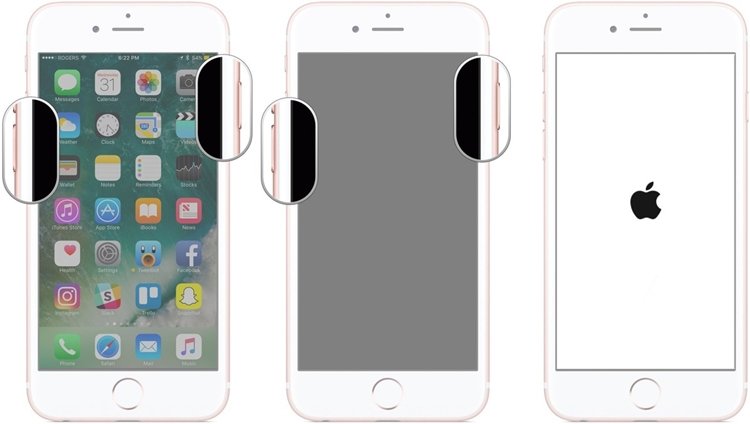
- Innanzitutto, tieni premuto il pulsante Accensione o Riattivazione/Sospensione
- Ora tieni premuto il pulsante Volume giù e continua a premere il pulsante di accensione
- Continuare a premere entrambi i pulsanti insieme per altri 10 secondi
- Quando viene visualizzato il logo Apple, rilasciali
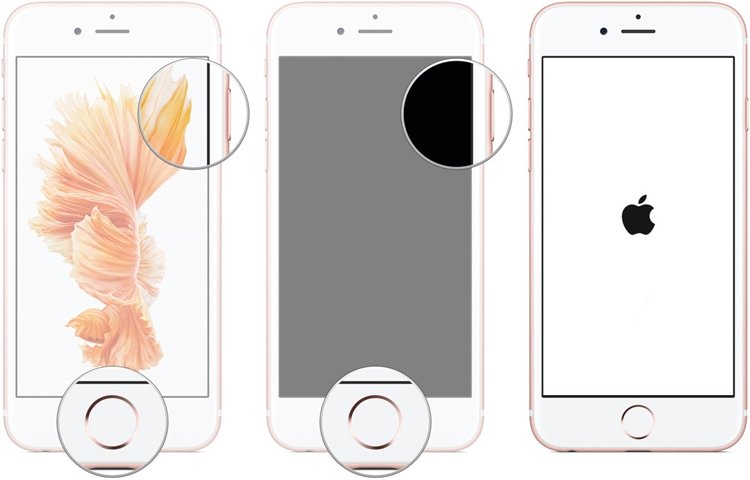
Per iPhone 6s o dispositivi precedenti
- Innanzitutto, premi a lungo il pulsante di accensione o riattivazione /riattivazione
- Ora premi a lungo il pulsante Home insieme al pulsante di accensione
- Continua a tenere premuti entrambi i pulsanti per 10 secondi
- Quando vedi il logo Apple sullo schermo dell’iPhone, rilascia i pulsanti
Soluzione 4: utilizzare un nuovo set di caricabatterie o adattatore
Molti utenti di iPhone non pensano che questo passaggio darà loro la soluzione che stanno affrontando.
Tuttavia , non c’è nulla di male nel provare questo processo poiché non puoi sapere quale funzionerà per te.
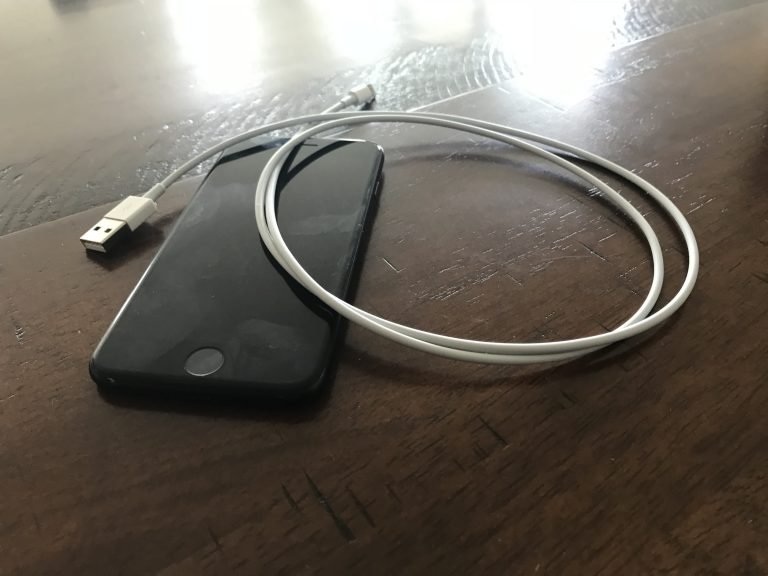
Ovviamente, nessuno vuole affrontare alcun tipo di problema sul proprio telefono. Quindi, quando si tratta di caricare il telefono, dovresti provare un altro caricabatterie o adattatore se ne hai uno.
Se hai un altro iPhone, o il tuo amico ha, puoi provare il cavo Lightning per caricare il tuo iPhone 8 da esso.
Soluzione 5: ripristina il tuo iPhone utilizzando iTunes
Per risolvere il problema, puoi provare a utilizzare iTunes per uscire dalla situazione.
Dovresti ripristinare il tuo dispositivo con iTunes poiché questo passaggio può risolvere il problema con iPhone.
Ma ha uno svantaggio che cancellerà tutti i tuoi dati dal dispositivo. Quindi gentilmente esegui prima il backup di tutti i tuoi dati e poi segui i passaggi seguenti:
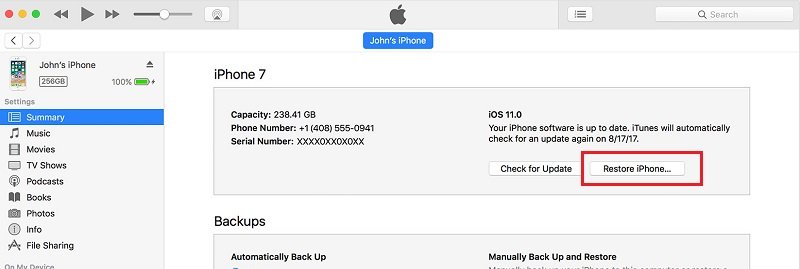
- Innanzitutto, collega il tuo iPhone al sistema e avvia una versione aggiornata di iTunes
- Successivamente, seleziona iPhone dall’icona dei dispositivi e quindi passa alla scheda Riepilogo
- Ora tocca l’ opzione ” Ripristina iPhone “.
- Infine, conferma la tua selezione e attendi qualche tempo fino a quando iTunes non ripristina il tuo iPhone
Soluzione 6: assicurarsi che il problema non sia il problema dello schermo
Dovresti avere un concetto chiaro tra il problema No Power e Black Screen sul tuo telefono. iPhone non si accende significa che non ci sarà vita. Nessuna notifica, nessuna luce LED e nient’altro.
Ma se il problema è di Black Screen, potrebbe consentire a iTunes di rilevare il tuo telefono ma lo schermo rimane nero.
Anche significa che il tuo dispositivo non è completamente morto, quindi ha anche altre soluzioni.
Quindi qui diventa importante riconoscere il problema di cui soffre effettivamente il tuo telefono. E poi prendi i passaggi corretti per risolvere iPhone 8 non accenderà lo schermo nero .
Soluzione 7: carica il tuo iPhone utilizzando un computer
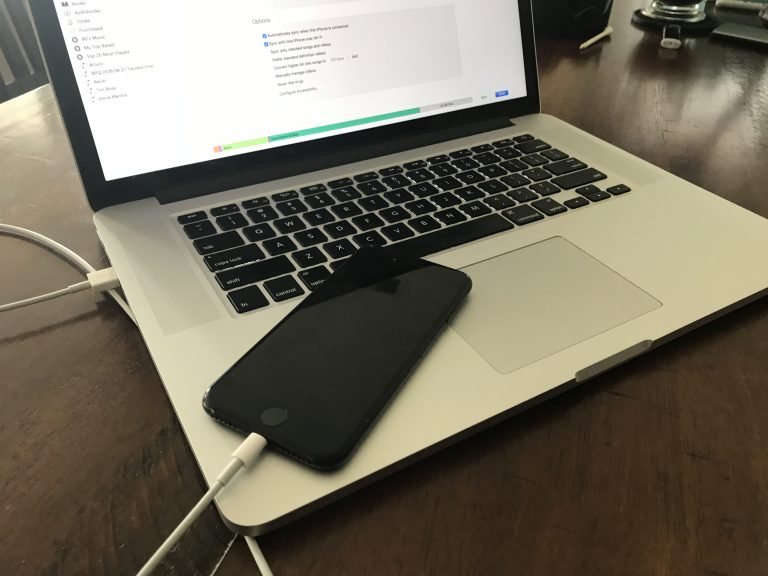
Potresti aver notato che quando colleghi il telefono a un PC, inizia a caricarsi. Quindi una volta dovresti provare a connettere il telefono al computer e verificare se si sta caricando o meno.
Se la cosa sta andando bene, lascialo per un po’ di tempo per caricare il telefono. E in seguito, crea un backup di tutti i tuoi dati e quindi esegui un ripristino delle impostazioni di fabbrica del tuo dispositivo.
Soluzione 8: ripristina il telefono alle impostazioni di fabbrica in modalità DFU
Quando non funziona nulla , rimane ancora un metodo, ovvero mettendo il dispositivo in modalità DFU (Device Firmware Update) in cui è possibile ripristinare le impostazioni di fabbrica.
Questo processo viene eseguito utilizzando iTunes.
Questo passaggio risolverà il problema con iPhone XR/XS (Max)/8/7/6 e aggiornerà anche il tuo dispositivo a una versione stabile del sistema operativo.
Ora segui i passaggi per mettere il telefono in modalità DFU:
Per iPhone 6s e modelli precedenti
- Per prima cosa, tieni premuto il pulsante di accensione o di riattivazione/sospensione
- Ora continua a tenere premuto il pulsante di accensione e premi il pulsante Home . Premere entrambi i pulsanti per i successivi 8-10 secondi
- Lascia il pulsante di accensione ma continua a premere il pulsante Home
- Ora rilascia il pulsante Home quando il telefono entra in modalità DFU
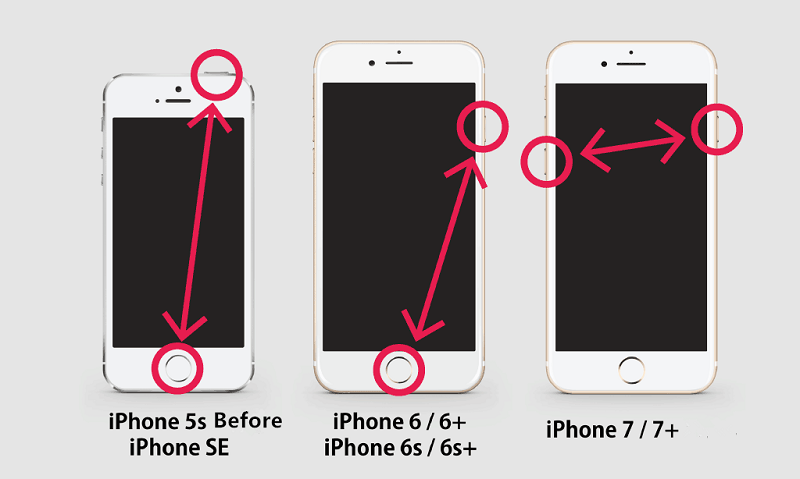
Per iPhone 7 e 7 Plus
- Per prima cosa, tieni premuti contemporaneamente il pulsante di accensione o di riattivazione/riattivazione e quindi il pulsante di riduzione del volume
- Continua a premere entrambi i pulsanti per i successivi 8-10 secondi
- Quindi lascia il pulsante di accensione ma tieni premuto il pulsante di riduzione del volume
- Infine, lascia il pulsante Volume giù quando il telefono entra in modalità DFU
Per iPhone 8, 8 Plus e X
- Premi prima il pulsante Volume su e rilascialo immediatamente
- Successivamente, premi il pulsante Volume giù e rilascialo
- Ora continua a tenere premuto il pulsante di accensione finché lo schermo non si spegne
- Quindi premi il pulsante Volume giù ma continua a tenere premuto il pulsante di accensione
- Continua a tenere premuti entrambi i pulsanti per i successivi 5 secondi, quindi rilascia il pulsante di accensione ma continua a tenere premuto il pulsante di riduzione del volume
- Infine, rilascia il pulsante Volume giù quando il dispositivo entra in modalità DFU
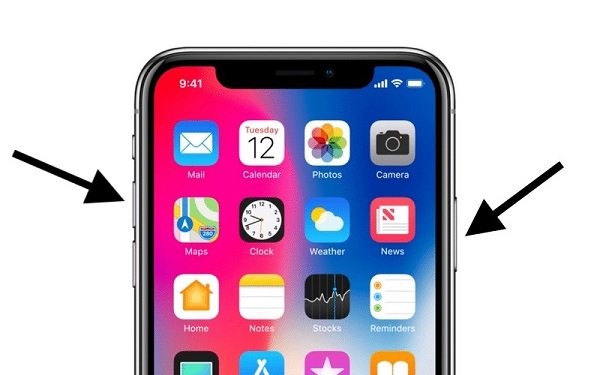
Ora segui i passaggi seguenti dopo aver messo il telefono in modalità DFU:
- Innanzitutto, avvia una versione aggiornata di iTunes e quindi collega il tuo dispositivo ad essa
- Seleziona la giusta combinazione di tasti per mettere il telefono in modalità DFU
- Quando iTunes rileverà il problema, visualizzerà il seguente messaggio
- Infine, conferma la scelta e seleziona per ripristinare il telefono
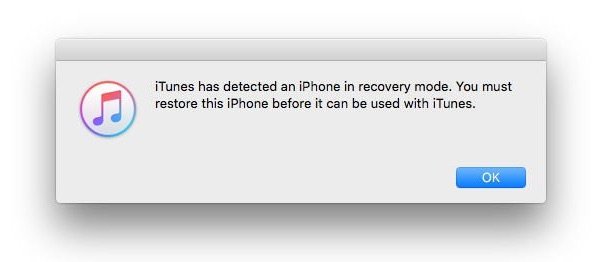
Non hai tempo per seguire tutte le soluzioni di cui sopra?
Non preoccuparti, rimane ancora una soluzione diretta da utilizzare e cioè utilizzando un programma di terze parti.
Soluzione 9: il modo migliore per riparare iPhone non attiva il problema con un clic
Quando non riesci ad accendere il telefono seguendo i metodi sopra, dovresti provare la riparazione sistema iOS per risolvere il problema. Questa è una delle soluzioni migliori e più consigliate per correggere i problemi comuni sui dispositivi iOS.
È facile da usare e corregge ogni errore su iPhone/iPad che si verifica per diversi motivi. Il problema come iPhone 8 non si accende è un grosso problema e dovresti usare questo strumento per risolvere l’errore.
Non devi preoccuparti del problema perché funziona in modo efficace. Non solo risolve questo problema, ma vengono risolti anche diversi problemi come lo schermo nero/schermo blu dell’iPhone, lo schermo bianco dell’iPhone, bloccato in modalità di ripristino, bloccato durante la verifica dell’aggiornamento errore, impossibile connettersi a iTunes e molti altri.
Quindi , senza perdere tempo, Scarica gratuitamente la riparazione sistema iOS e risolvi iPhone 8 non si accenderà facilmente.
passo passo su come riparare iPhone 8 non si accenderà
 |
 |
 |
 |
Soluzione 10: contatta Apple Genius Bar per risolvere il problema
Quando il problema è relativo all’hardware , non è facile risolvere il problema che stai affrontando in quel momento.
In una situazione del genere, puoi visitare il centro di assistenza Apple. Dovresti prenotare un appuntamento presso l’ Apple Genius Bar della tua posizione vicina.
Anche tu puoi prenotare un appuntamento online presso l’Apple Genius Bar, che ti aiuterà anche ad assistere il problema con i professionisti e puoi risolvere il problema.
Conclusione
Quindi tutte queste sono soluzioni comuni che possono aiutarti a risolvere il problema “iPhone 8/8 Plus/X non si accende” .
Ciò non significa che altri modelli di iPhone non possano affrontare lo stesso problema, quindi ogni volta che ti imbatti in iPhone che continua a spegnersi , segui queste soluzioni di questo blog e ti libererai sicuramente del problema.
Per una soluzione rapida e migliore, prova iOS riparazione sistema in quanto ha la capacità di risolvere qualsiasi tipo di errore su iPhone senza problemi.
|
|
|
|

Sophia Louis is a professional blogger and SEO expert. Loves to write blogs & articles related to Android & iOS Phones. She is the founder of it.android-ios-data-recovery.com and always looks forward to solve issues related to Android & iOS devices