Non riesci a connetterti all’hotspot del telefono Android/Samsung? Vuoi sapere perché il mio hotspot non funziona su Android e cosa fare se l’hotspot mobile non funziona ? Se anche tu hai in mente tutte queste domande allora non preoccuparti, questo è il posto perfetto per scoprire le soluzioni.
Hotspot è famoso per le sue eccezionali funzionalità di connettività, create da Android. Tuttavia, è ovvio riscontrare diversi tipi di errori e anomalie, incluso l’ errore Hotspot Android non funzionante. Questo problema potrebbe impedirti di utilizzare il tuo hotspot mobile.
Pertanto, se riscontri lo stesso problema, è tempo di scoprire i modi di risoluzione dei problemi per risolvere questo problema.
In questo tutorial, ti mostrerò alcune delle migliori pratiche, applicando le quali puoi facilmente correggere Android Hotspot Non funziona Error.
Diamo un’occhiata alle soluzioni ……
Metodi di risoluzione dei problemi per correggere l’errore Hotspot Android non funzionante
Metodo n. 1: eseguire il riavvio forzato sul dispositivo
Spesso, un semplice riavvio può risolvere molti problemi che si sono verificati senza alcun motivo apparente. In questa soluzione, dovrai eseguire un riavvio forzato su entrambi i dispositivi: quello con cui condividi Internet e l’altro da cui stai prendendo.
Come riavviare il dispositivo:
- All’inizio, tieni premuto il pulsante di accensione su Android
- Quando il popup appare sul tuo cellulare, tocca l’ opzione Riavvia

Una volta che il tuo telefono Android è stato riavviato correttamente, controlla se il servizio di hotspot mobile funziona correttamente o meno. In caso contrario, prova il metodo successivo.
Metodo n. 2: verifica se l’ hotspot mobile è abilitato o meno
Prima di prendere qualsiasi decisione, in primo luogo dovresti verificare se l’hotspot mobile è abilitato o meno. In caso contrario, attiva prima il tuo hotspot .
Ecco i semplici passaggi:
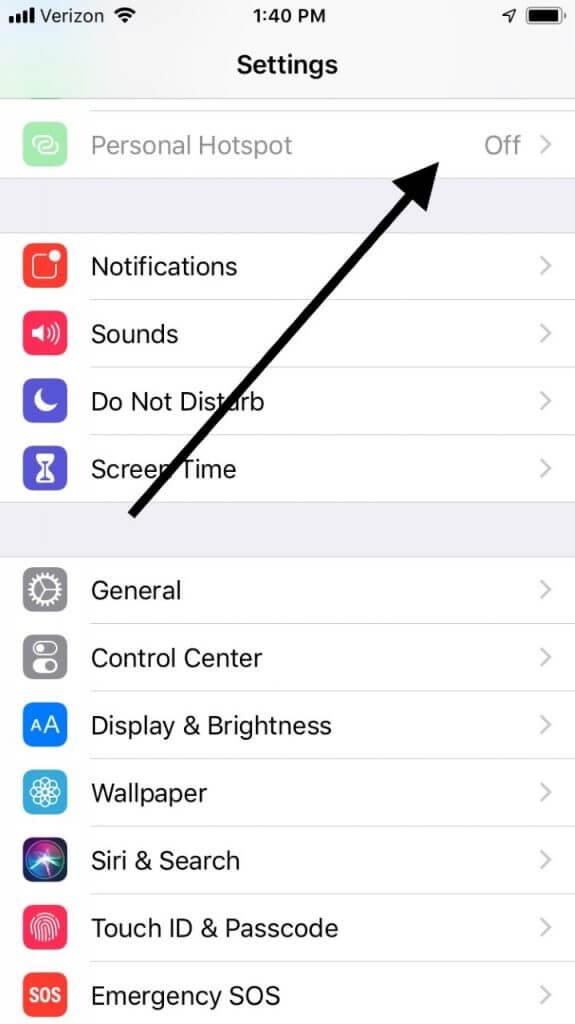
- Vai su ” Impostazioni ” sul tuo telefono Android, quindi fai clic su ” Tethering e hotspot mobile”
- Da qui, fai nuovamente clic su ” Mobile Hotspot ” e tocca il pulsante OFF/ON
- Basta toccare ” OK “.
Metodo n. 3: controlla il saldo Dati
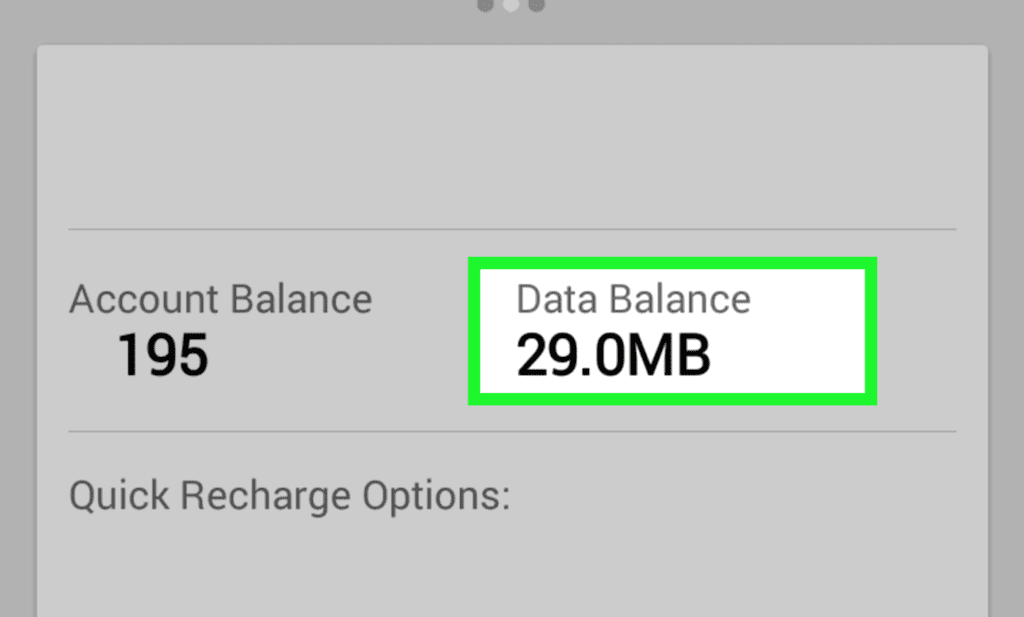
Una delle cose comuni che abbiamo sempre dimenticato è controllare il saldo dei dati. Se hai scoperto che i tuoi dati sono fuori servizio o non attivi, potrebbe essere il motivo per cui ti impedisce di utilizzare il tuo hotspot mobile e ottieni l’ errore Samsung dell’hotspot mobile non funzionante.
Metodo n. 4: verificare che i dati mobili siano abilitati o meno
Assicurati di aver abilitato i tuoi dati mobili altrimenti non sarai in grado di utilizzare l’hotspot e inizierai a ricevere l’errore Android Hotspot Non funziona. Se è già abilitato, basta attivare/disattivare i dati mobili.
Seguendo i passaggi indicati di seguito , attiva i dati del tuo cellulare:
- Apri l’app ” Impostazioni ” e tocca ” Connessioni ” o ” Wireless e reti “.
- Qui, devi fare clic su ” Dati mobili o dati cellulari”.
- Ora, qui troverai alcuni dispositivi, in cui devi scegliere ” Utilizzo dei dati “
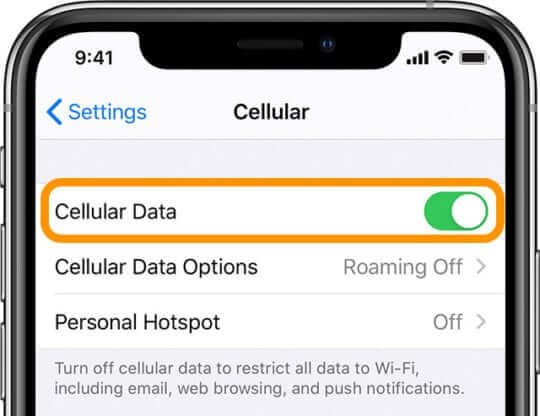
Puoi anche abilitare i dati del tuo cellulare scorrendo lo schermo del tuo telefono Android dall’alto, lì vedrai l’opzione dati mobili, premila una volta.
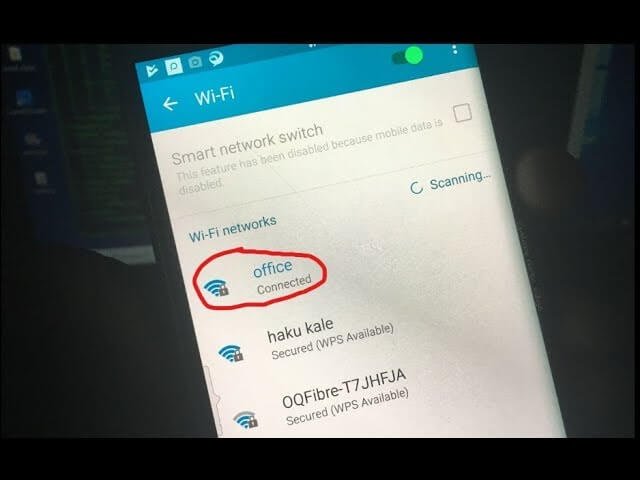
Metodo n. 5: controlla la connessione Wi-Fi e la password
Hai dimenticato di attivare la connessione Wi-Fi del dispositivo con cui stai tentando di connetterti? In caso affermativo, è necessario selezionare qualsiasi altro metodo per correggere l’errore di hotspot Android non funzionante. Ma in caso contrario, attiva semplicemente la connessione Wi-Fi ora.
Basta andare su ” Impostazioni ” e fare clic su ” Rete e Internet “. Quindi, tocca ” Wi-Fi ” per accenderlo. Successivamente, dovresti verificare di aver inserito la password corretta per utilizzare l’hotspot.
Metodo n. 6: cancella i file della cache
Sì, questo tipo di problema si verifica spesso a causa della cache di sistema. Pertanto, se hai provato le correzioni manuali di cui sopra e non riesci ancora a risolvere, non è possibile attivare l’hotspot Problema con Android, dovresti provare a risolvere il problema cancellando i file della cache del tuo dispositivo.
Tuttavia, questo processo è un po’ complicato. Pertanto, è necessario seguire attentamente quanto segue.
Passaggio 1: all’inizio, tieni premuti i tasti Volume su e Accensione per riavviare il dispositivo in modalità di ripristino

Passaggio 2: Successivamente, scegli la partizione Wipe cache per eliminare tutti i file temporanei
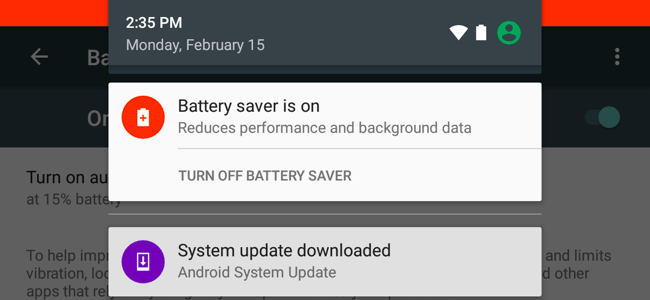
Metodo n. 7: disabilita la modalità di risparmio della batteria
In genere, molte persone utilizzano la modalità Risparmio batteria per interrompere le applicazioni in esecuzione in background per conservare e risparmiare la batteria. Tuttavia, questa è un’ottima funzionalità, ma è possibile che ti impedisca di utilizzare il tuo hotspot Android. Inizia a seguire i passaggi come indicato di seguito:
- Apri l’app Impostazioni sul dispositivo Android e vai all’opzione di risparmio batteria.
- Qui, devi fare clic su Risparmio batteria
- Ancora una volta, premi il pulsante Spegni
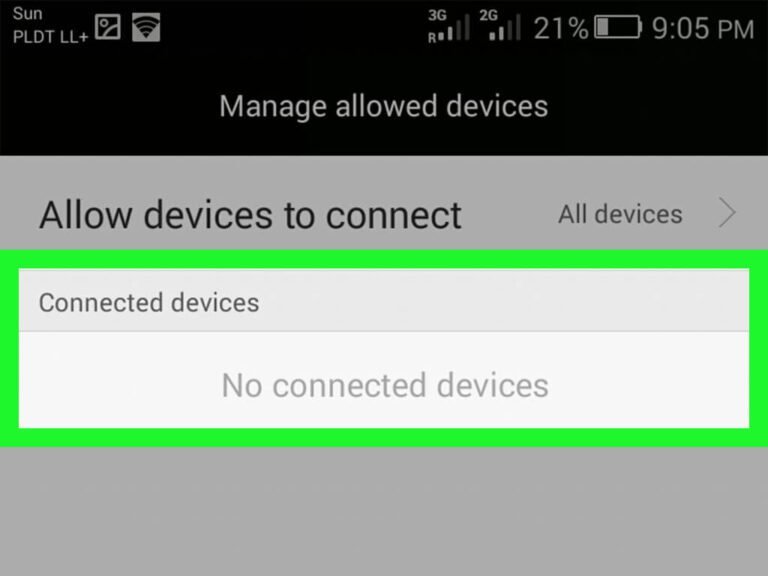
Metodo n. 8: verifica se altri dispositivi si stanno connettendo o meno allo stesso hotspot
Se non riesci a connettere il tuo telefono Android personale con l’hotspot specifico, dovresti provare a correggere Impossibile attivare l’errore Android dell’hotspot collegando i diversi dispositivi con lo stesso hotspot. In questo modo ti aiuterà a scoprire il motivo esatto alla base di questo problema.
Metodo n. 9: mantieni aggiornato il tuo telefono Android
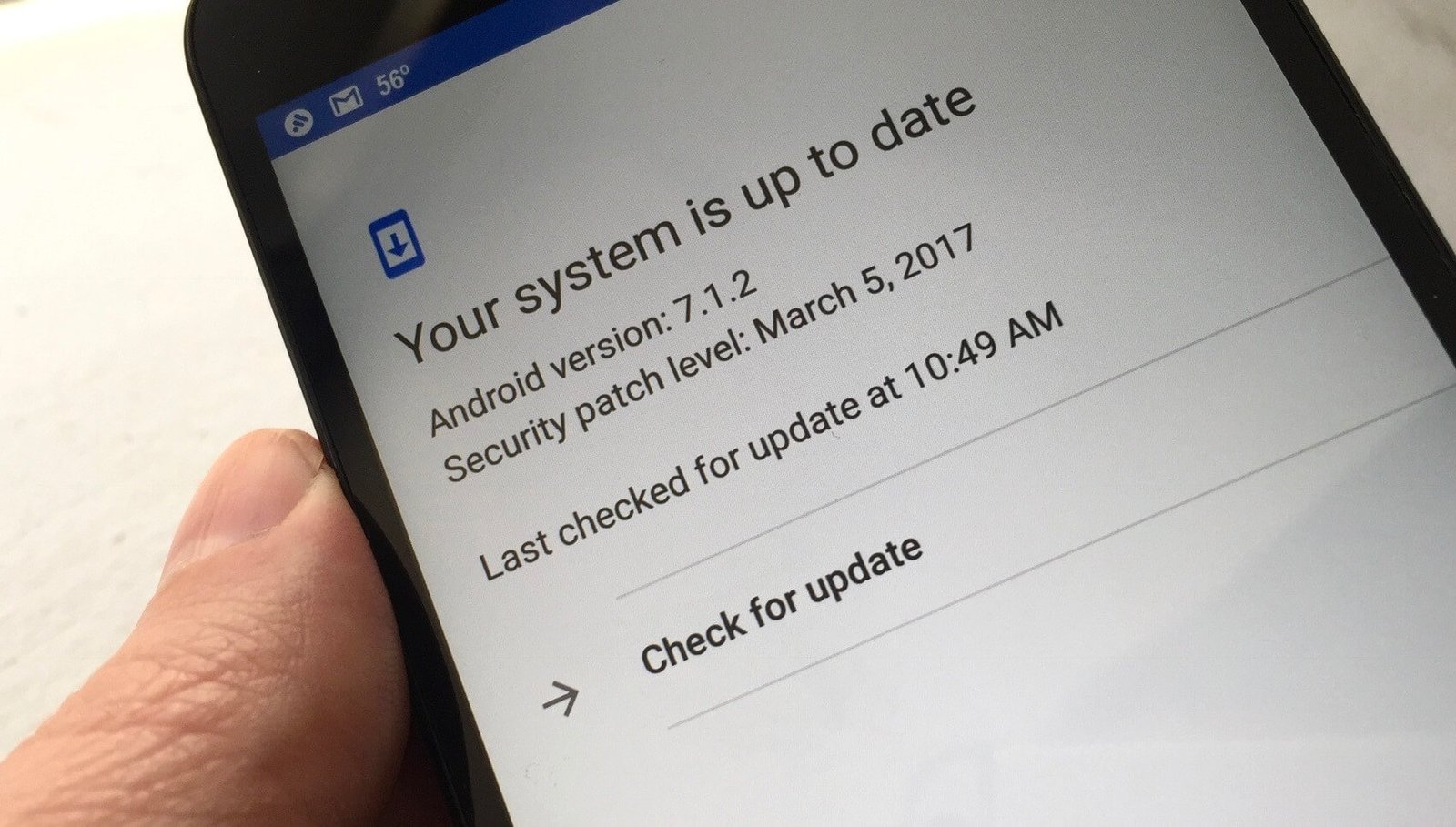
Cerca sempre di mantenere aggiornato il tuo telefono cellulare con i recenti aggiornamenti di Google. Molte volte, questo può essere il motivo dell’errore Android Hotspot non funzionante. Questo è perché; molte volte un dispositivo obsoleto può portare a diversi tipi di problemi, incluso il problema del mancato funzionamento dell’hotspot.
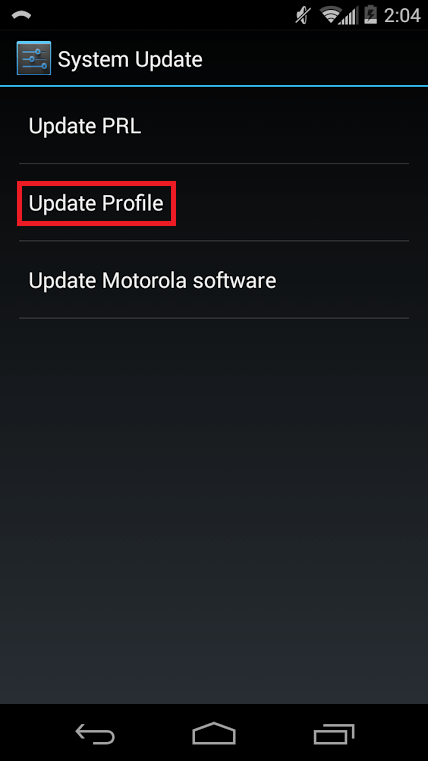
Metodo n. 10: aggiornare il profilo dei dati
Nel caso in cui l’ hotspot mobile non funzioni ancora Errore Samsung , potrebbe essere necessario aggiornare il profilo dati. Puoi farlo seguendo i passaggi indicati:
- Dal tuo telefono Android, apri Impostazioni e fai clic su ” App “.
- Successivamente, vai su ” Impostazioni ” e quindi fai clic sull’opzione ” Aggiornamenti di sistema “.
- Ora premi su ” Aggiorna profilo “.
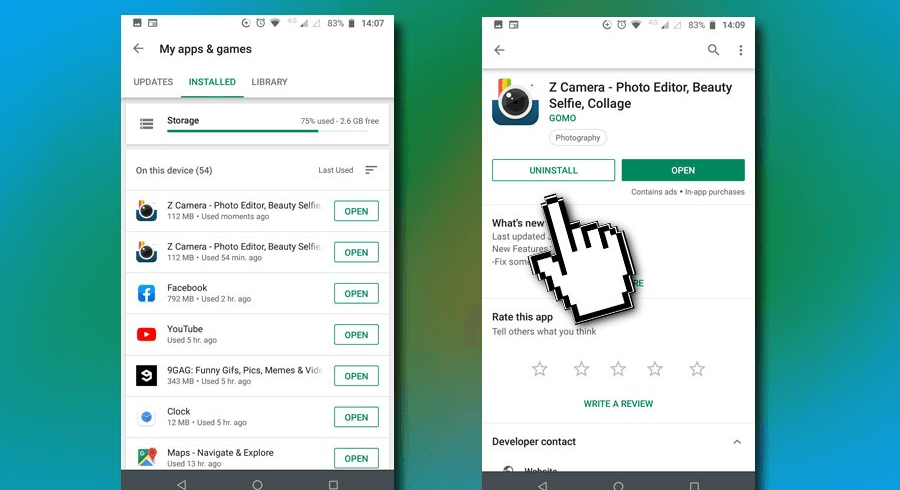
Metodo n. 11: disinstalla le app colpevoli
A volte, le app installate di recente possono anche essere responsabili dell’errore Hotspot Android non funzionante. Tuttavia, è difficile scoprire l’app colpevole se hai installato un numero di app poco prima.
Tuttavia, è una buona idea disinstallare le app danneggiate che potrebbero impedirti di utilizzare il problema dell’hotspot mobile.
Metodo n. 12: rimuovere la password di sicurezza dell’hotspot
Sebbene la password protegga il tuo hotspot dall’essere utilizzato da altri poiché sono crittografati, molte volte questa crittografia può portare a molti problemi di connessione al tuo hotspot. Spesso, un hotspot funziona meglio con il dispositivo quando ne hai rimosso la password protetta.
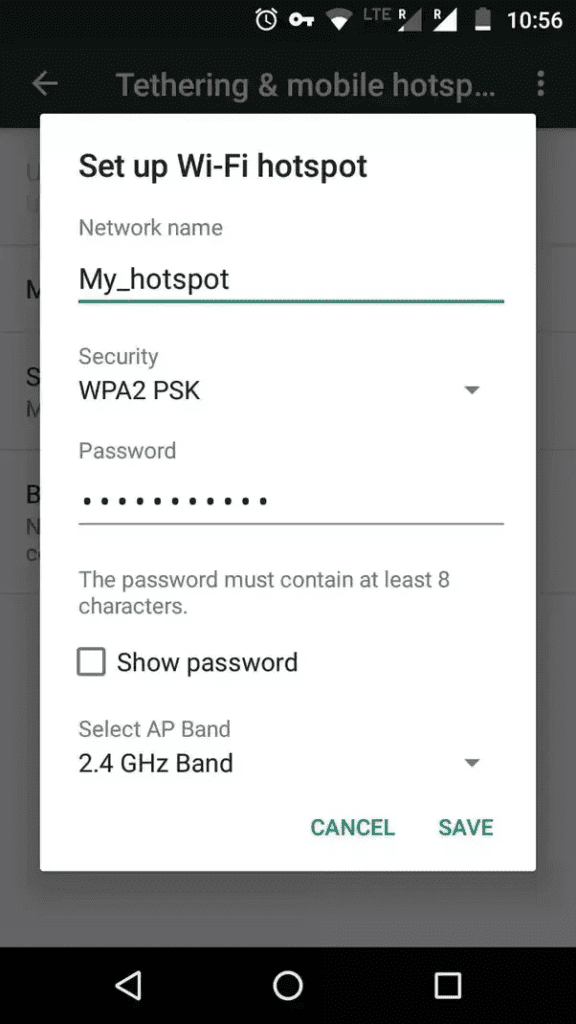
Ecco i passaggi richiesti:
- All’inizio, vai su ” Impostazioni app “, quindi su ” Rete e Internet “
- Successivamente, devi scegliere ” Hotspot e tethering ” >> ” Hotspot Wi-Fi “
- Qui, cambia semplicemente l’impostazione di sicurezza su “Nessuna”.
Metodo n. 13: disattivare lo switch di rete intelligente
Devi conoscere lo Smart Network Switch appositamente progettato per funzionare in background per verificare se stai ricevendo una connessione Internet stabile. Poche volte potrebbe causare problemi di connettività. Eseguire i passaggi come indicato di seguito:
- In primo luogo, vai all’opzione ” Menu ” e fai clic su ” Impostazioni ” <” Wi-Fi “.
- Ancora una volta, tocca il pulsante ” Altro ” che puoi vedere nell’angolo in alto a sinistra.
- Infine, premi su ” Smart Network Switch ” e spegnilo semplicemente ” OFF “.
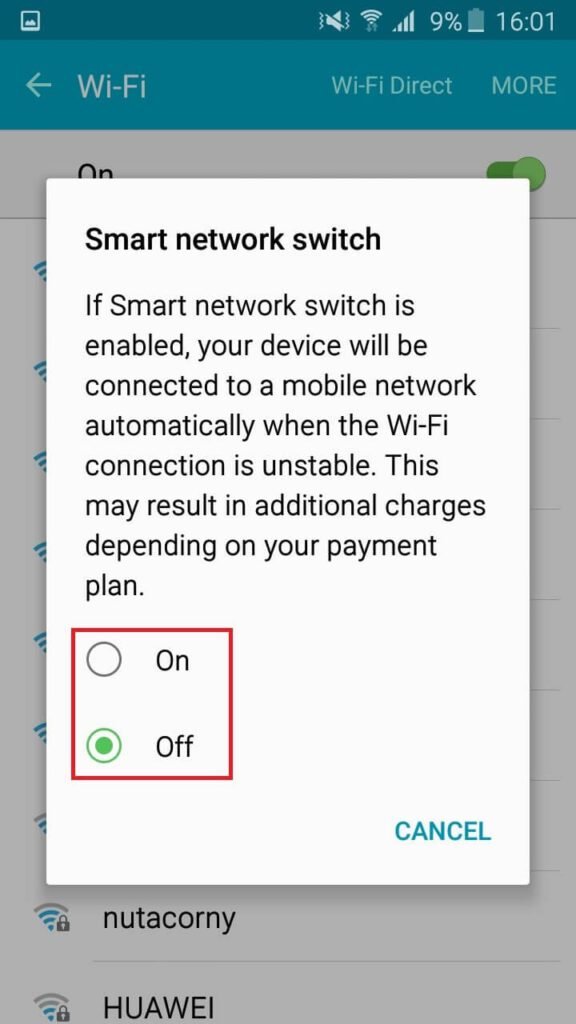
Dopo aver disattivato lo Smart Network Switch, potresti essere in grado di utilizzare il tuo hotspot mobile.
Metodo n. 14: aggiungi il tuo dispositivo ai dispositivi consentiti dall’hotspot
Per connettere il tuo telefono Android ai dispositivi consentiti dall’hotspot, devi seguire i passaggi indicati:
- Dal tuo telefono cellulare, vai all’app ” Impostazioni ” e fai clic su ” Connessioni “.
- Successivamente, vai semplicemente a ” Hotspot mobile e tethering ” e quindi tocca di nuovo ” Hotspot mobile “.
- Qui, otterrai l’opzione denominata ” Dispositivi consentiti “, basta toccarla!
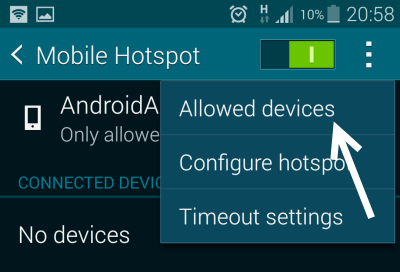
- Ora devi inserire il nome del dispositivo e il MAC
- Nell’ultimo passaggio, premi ” Aggiungi ” per procedere ulteriormente.
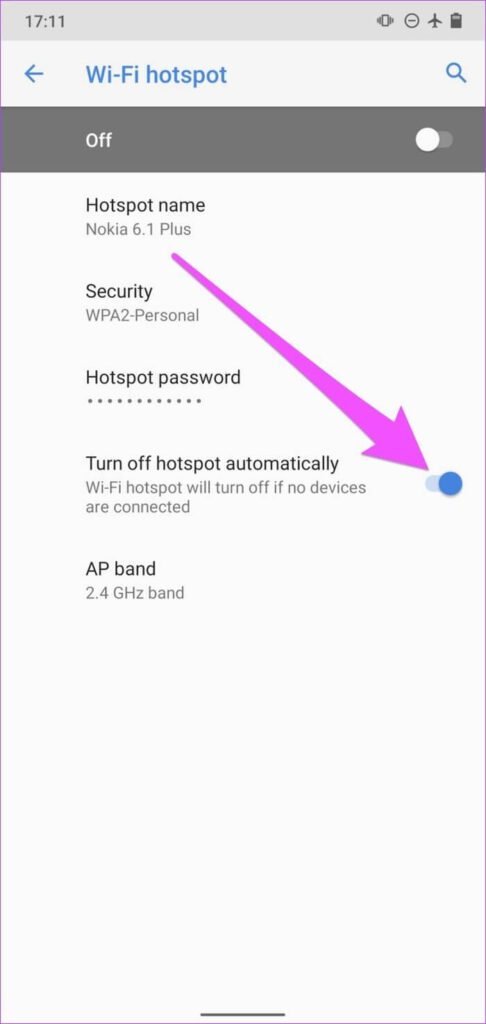
Metodo n. 15: disabilitare la commutazione automatica dell’hotspot
In alcuni dispositivi, l’hotspot mobile si spegneva automaticamente in pochi minuti se non vi era alcun dispositivo connesso.
Se la commutazione automatica dell’hotspot è abilitata nel tuo dispositivo, devi disabilitarla seguendo i passaggi seguenti:
- All’inizio, vai su “Impostazioni” e quindi tocca ” Rete e Internet “
- Successivamente, scegli l’opzione ” Hotspot e tethering ” e fai clic su Hotspot Wi-Fi, quindi su Avanzate
- Basta spostare il dispositivo di scorrimento su ” Disattiva automaticamente l’hotspot “.
Metodo n. 16: correggi le impostazioni APN
A volte, anche le impostazioni denominate del punto di accesso non valide possono innescare questo tipo di problema. In genere, prima di effettuare una connessione, è importante abbinare l’APN (Internet del dispositivo e Internet del telefono cellulare tethered).
Pertanto, è necessario assicurarsi di aver verificato le impostazioni del nome del punto di accesso del dispositivo (Internet che si desidera condividere).
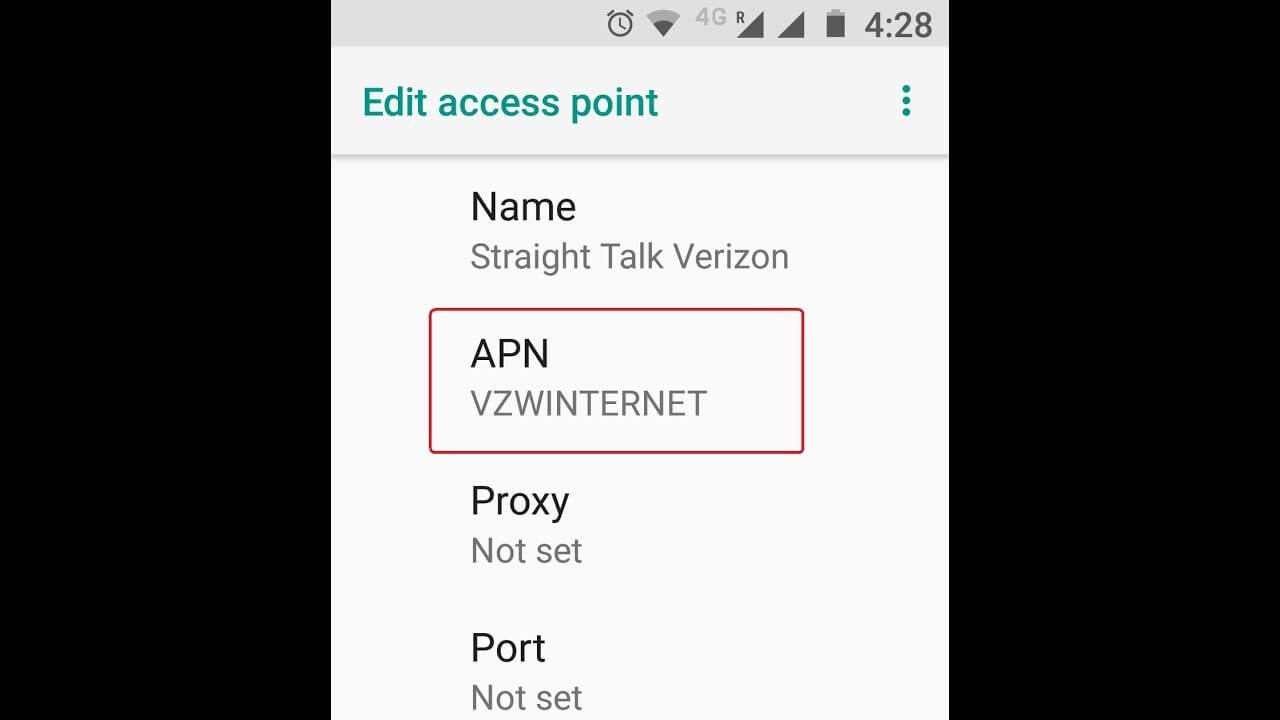
Per controllare le tue impostazioni APN, devi seguire le seguenti linee guida:
Vai su Impostazioni, quindi fai clic su Connessioni e scegli APN . Successivamente, devi controllare i dettagli dei due APN; devono combaciare tra loro. Ora, riavvia semplicemente il tuo dispositivo e accendi il tuo Hotspot.
Metodo n. 17: controlla il numero massimo di dispositivi consentiti
Se sei connesso al tuo hotspot mobile ma non accedi a Internet, dovresti controllare l’opzione di connessione massima consentita. Per impostazione predefinita, Android consente di connettere solo 8 dispositivi. Se sei il nono che sta tentando di connettersi con lo stesso hotspot, non sarai in grado di utilizzare Internet.
Qui, devi controllare il numero massimo di dispositivi consentiti sul tuo dispositivo di condivisione.
Vai su ” Wireless e reti”, quindi su Tethering e hotspot portatile. Successivamente, fai clic su Hotspot WiFi portatile e quindi su Configura hotspot >> Connessioni massime consentite.
Metodo n. 18: riavvia il dispositivo in modalità provvisoria
Un’altra soluzione migliore per correggere l’hotspot di Android 12 che non funziona è riavviare il telefono in modalità provvisoria. Questo è utile quando questo tipo di problema si verifica a causa di app di terze parti. Alcune app sono dannose e impediscono il funzionamento di altre app.
Ecco i passaggi per riavviare in modalità provvisoria:
- Tieni premuto il pulsante di accensione a meno che non venga visualizzato il menu , quindi esci
- Ora, tieni premuto il pulsante di spegnimento
- Successivamente, vedrai Riavvia in modalità provvisoria > fai clic su OK.
Ecco fatto, la modalità provvisoria si abiliterà ora e potrai verificare se qualche app di terze parti sta causando un problema del genere.
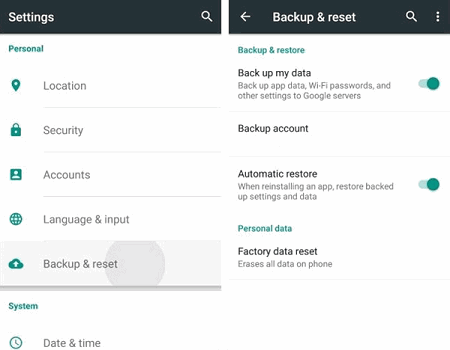
Soluzione n. 19: ripristina il dispositivo alle impostazioni di fabbrica
Se hai raggiunto quella fase in cui tutte le soluzioni di cui sopra non saranno in grado di risolvere il problema dell’hotspot Android, allora devi prendere una decisione difficile, ovvero ripristinare il telefono alle impostazioni di fabbrica.
Devi ricordare una cosa, il ripristino del dispositivo alle impostazioni di fabbrica cancellerà tutto dal tuo telefono Android inclusi contatti, foto, impostazioni, video e altre informazioni.
Prima di applicare questo metodo, non dimenticare di creare un backup di tutti i tuoi dati. È necessario applicare i passaggi indicati di seguito:
- Apri l’ app Impostazioni e vai su Sistema
- Ora scegli l’ opzione avanzata e quindi fai clic su Ripristina
- tocca ‘ Cancella tutti i dati (ripristino impostazioni di fabbrica) ‘.
Metodo n. 20: invia il telefono all’officina di riparazione
Impossibile risolvere l’errore Android hotspot non attivato ? Se sì, allora deve avere alcuni problemi hardware, che possono essere risolti solo dagli esperti. Quindi, con questo metodo, devi portare il telefono in un centro di assistenza e consultarlo con gli specialisti.
Metodo n. 21: correzione dell’errore Hotspot Android non funzionante utilizzando lo strumento di riparazione Android
Se le soluzioni sopra elencate non riescono a correggere l’errore Hotspot Android non funzionante, potrebbe esserci qualche grosso problema. In questa situazione, puoi scegliere il software di riparazione Android più affidabile.
Questo strumento ha la capacità di correggere qualsiasi tipo di errore come: le app continuano a bloccarsi, bloccate su un ciclo di avvio, schermo nero o morto del telefono, Play Store non funzionante, interfaccia utente del sistema Android non funzionante, impostazioni interrotte e molti altri
La caratteristica migliore di questo programma è che supporta quasi tutti i dispositivi Android. È molto facile da usare e offre un risultato di riparazione del 100%. Pertanto, il professionista e gli esperti lo raccomandano.
Gratis Scarica Android Riparazione Attrezzo

È ora di concludere
Bene, è abbastanza difficile correggere l’errore Hotspot Android non funzionante ma non impossibile. Se questo problema non può essere risolto in tempo, a volte ti metterà nei guai. Pertanto, al fine di correggere l’errore Samsung dell’hotspot mobile non funzionante, abbiamo discusso 21 modi migliori ed efficaci per risolvere questo problema.
Se i manuali non riescono a risolvere questo problema, hai un’altra opzione migliore: Android riparazione Tool. Pertanto, dipende completamente da te con quale metodo stai andando. Tra tutte le soluzioni, una ti aiuterà sicuramente nel tuo caso.
Spero che ora tu abbia la risposta alla domanda su come posso correggere il mio errore di hotspot mobile Android. Se hai domande, lasciale nella sezione sottostante di questo blog.

Sophia Louis is a professional blogger and SEO expert. Loves to write blogs & articles related to Android & iOS Phones. She is the founder of it.android-ios-data-recovery.com and always looks forward to solve issues related to Android & iOS devices