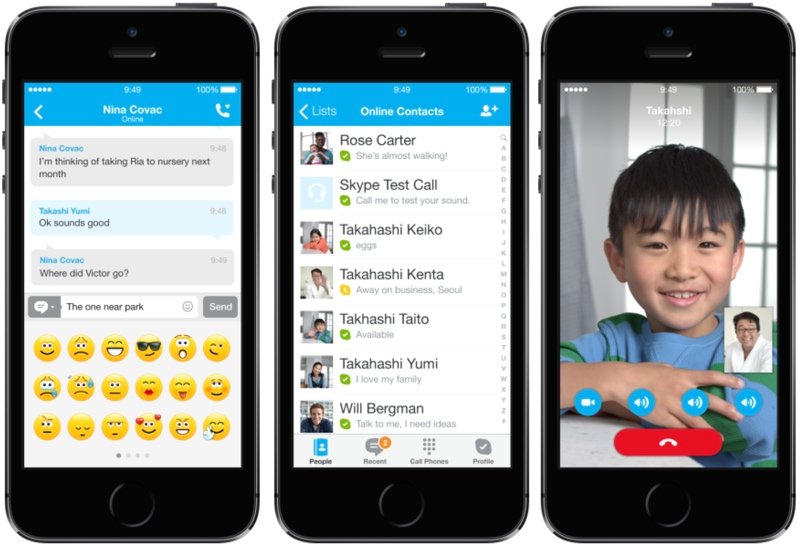
Skype è generalmente utilizzato su computer o altri dispositivi, ma hai mai riscontrato il tipo di errore su Skype mentre lo utilizzavi su un iPhone?
Bene, vorrei dire che gli utenti di iPhone potrebbero imbattersi nell’errore 1603 di Skype e, in effetti, molti di loro hanno segnalato il problema sul loro nuovo iPhone XS/XR/XS Max.
Se sei quello che non vede l’ora di sbarazzarsi di tali problemi imprevisti durante l’accesso a Skype, questo blog ti guiderà sicuramente su come correggere l’errore Skype 1603 su iPhone .
Dopo aver cercato i possibili motivi alla base dell’errore, ho scoperto che durante l’aggiornamento di Skype su iPhone, si verifica un tale errore.
Quindi, senza alcun ritardo, passiamo direttamente alle soluzioni per aiutarti a risolvere l’errore 1603 di Skype su iPhone .
Come riparare iPhone XS/XS /XS Max con errore Skype 1603
Prima di passare alle soluzioni, è necessario seguire alcune cose importanti.
Controlla prima la tua connessione Internet perché una connessione Internet o Wi-Fi scadente può causare molti altri problemi.
Ricorda che Skype richiede una connessione stabile e veloce per funzionare al meglio.
Nonostante disponga di una buona connessione Internet, se incontri lo stesso errore ancora e ancora, devi seguire i metodi seguenti per superare l’errore 1603 su iPhone durante l’accesso a Skype.
#Metodo 1: esci dall’app, quindi riavvia
Le app che smettono di funzionare per un po’ di tempo possono essere riparate semplicemente chiudendo l’app e quindi riavviandola. Devi forzare la chiusura dell’app. I passaggi sono riportati di seguito:
- Vai alla schermata Home e scorri il dito verso l’alto, quindi premi pausa
- Ora scorri da destra a sinistra per accedere all’anteprima dell’app
- Successivamente, scorri verso l’alto sulla scheda Skype /anteprima per chiudere l’app con forza
Dopo aver chiuso l’app Skype o tutte le altre app in esecuzione in background, ora è il momento di riavviare il dispositivo.
- Tieni premuto e tieni premuto il pulsante laterale/Accensione o i pulsanti del volume per alcuni secondi
- Ora lascia i pulsanti quando sullo schermo appare Scorri per spegnere.
- Trascina semplicemente il cursore di spegnimento sul lato destro
- Dopo aver atteso 30 secondi, tieni premuto di nuovo il pulsante di accensione/lato laterale fino al riavvio del telefono
#Metodo 2: aggiorna l’app Skype
Molte volte l’ errore Skype 1603 si verifica quando l’app non è aggiornata. Quindi , per correggere l’errore, dovresti aggiornare l’app dall’App Store.
Per tua comodità, sono indicati i passaggi seguenti :
- Innanzitutto, avvia App Store e passa a Aggiornamenti
- Passa attraverso quelle app che non sono aggiornate
- Trova Skype e fai clic sul pulsante Aggiorna per installare l’aggiornamento per l’app specifica
- Puoi infatti fare clic sul pulsante Aggiorna tutto per aggiornare tutte le app.

#Metodo 3: aggiorna il tuo iOS
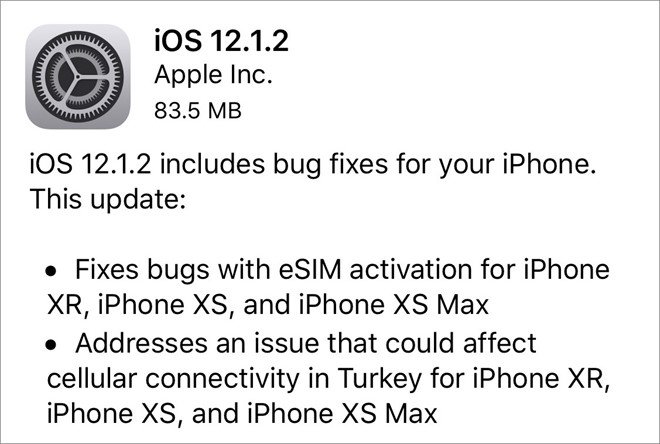
Anche l’utilizzo del telefono più a lungo con la vecchia versione di iOS può essere il problema dell’errore di Skype. Quindi , per risolvere il problema, l’aggiornamento del sistema operativo del tuo iPhone può risolvere diversi problemi ed errori insieme a bug del software.
Quindi , una volta che dovresti controllare se il tuo telefono è aggiornato all’ultima versione o meno.
- Vai all’app Impostazioni dalla schermata Home
- Fare clic su Generale > Aggiornamento software
#Metodo 4: disinstalla Skype e quindi reinstalla
Skype può mostrare errori su iPhone quando l’app viene danneggiata. Quindi dovresti risolvere il problema reinstallando l’app, ma per questo devi disinstallare l’app dal tuo iPhone.
Segui attentamente i passaggi seguenti:
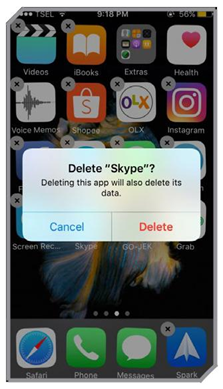
- Fai clic e tieni premuta l’icona dell’app a meno che non inizi a oscillare dalla schermata Home
- fai clic su X nell’app Skype
- Ora seleziona Elimina e conferma l’eliminazione
Segui i passaggi seguenti per rimuovere l’ app Skype dalla memoria di iPhone:
- Innanzitutto, apri Impostazioni sul tuo telefono
- Ora fai clic su Generali > Memoria iPhone
- Seleziona l’ app Skype dall’elenco e si aprirà la schermata dell’app
- Ora dalla schermata App , seleziona Elimina app
- Quando viene visualizzato un popup, fai clic sul popup Elimina app
Dopo aver seguito questi passaggi, ora è il momento di riavviare il telefono e reinstallare nuovamente l’app sul telefono.
- Innanzitutto, avvia l’ App Store sul telefono
- Ora qui cerca l’ app Skype
- Seleziona l’app Skype in base al risultato della ricerca
- Ora fai clic sull’icona Cloud/Get per scaricare e installare l’app
Attendere qualche tempo a meno che l’ app Skype viene installato completamente su iPhone. Per una risposta migliore, puoi riavviare il telefono una volta.
#Metodo 5: ripristina le impostazioni di rete
Diverse volte, i problemi di rete possono davvero disturbarti molto e possono portare a imbattersi in tale errore 1603 su iPhone durante l’accesso all’app Skype.
Il ripristino delle impostazioni di rete dell’iPhone può risolvere il problema, ma in questo modo verranno eliminate tutte le configurazioni di rete come connessione Bluetooth, Wi-Fi e altre informazioni relative alla rete.
Seguire i passaggi seguenti per ripristinare le impostazioni di rete:
- Innanzitutto, apri l’ app Impostazioni dalla schermata Home
- Ora fai clic su Generale> Ripristina
- Qui devi selezionare Ripristina impostazioni di rete
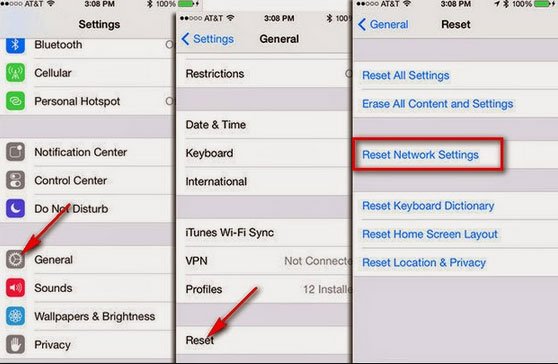
- Immettere il passcode quando si verifica un popup
- Infine, fai clic sul popup per confermare il ripristino delle impostazioni di rete
#Metodo 6: attiva e disattiva la modalità aereo
Uno dei modi semplici per provare a correggere l’errore Skype 1603 su iPhone è attivare e disattivare la modalità aereo . Questo ti darà un riavvio istantaneo delle impostazioni di rete sul telefono con tutte le altre funzioni.
Se ti piace, segui attentamente i passaggi seguenti:
- Vai su Impostazioni dalla schermata Home
- Lì devi selezionare la modalità aereo
- Ora fai clic su Modalità aereo per attivare.
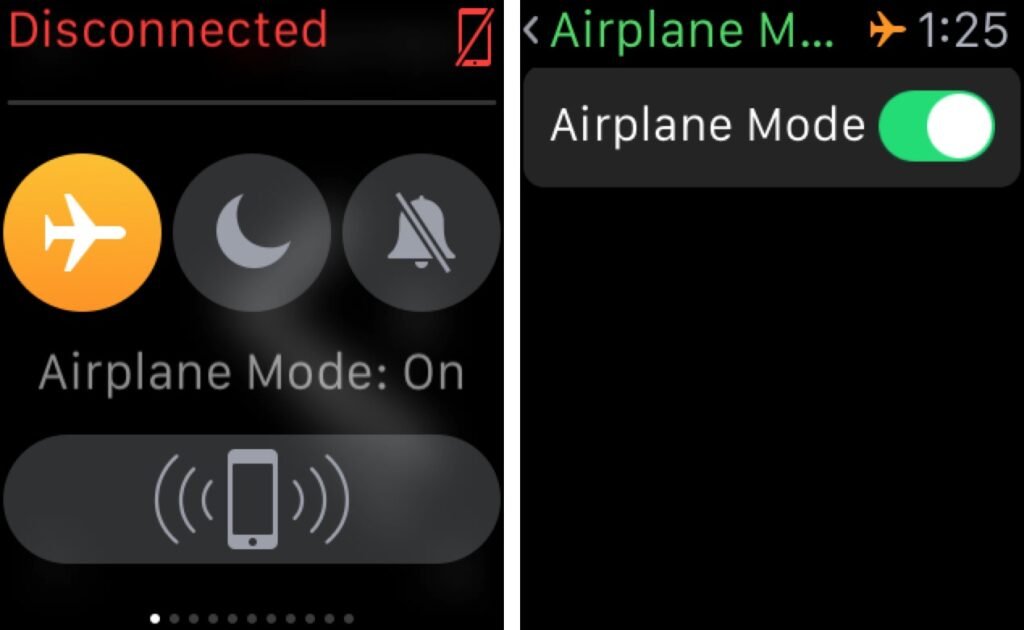
- Ora riavvia il dispositivo quando la modalità aereo è abilitata
- Successivamente, vai su Impostazioni> Modalità aereo e ora attiva per disattivare la modalità aereo
Infine, attendi qualche istante finché il telefono non ristabilisce correttamente le connessioni di rete
#Metodo 7: ripristina tutte le impostazioni sul telefono
Dopo aver eseguito le impostazioni di rete, anche il ripristino di tutte le impostazioni sul tuo iPhone può funzionare per risolvere l’errore che stai riscontrando. Quando le impostazioni personalizzate mostrano errori su Skype, anche tali problemi sono visibili agli utenti.
Pertanto, per risolvere il problema, è necessario rimuovere tutte le impostazioni personalizzate e quindi ripristinare le opzioni predefinite del telefono.
Segui i passaggi seguenti per questo:
- Vai su Impostazioni dalla schermata Home e scegli Generali
- Ora scorri verso il basso e fai clic su Ripristina
- Qui devi scegliere l’opzione Ripristina tutte le impostazioni
- Se richiesto, inserisci la password per spostarti ulteriormente
- Infine, conferma le impostazioni di ripristino
Al termine del ripristino, il telefono si riavvierà automaticamente e tutte le impostazioni verranno ripristinate ai valori predefiniti. Significa anche che devi abilitare le funzioni individualmente per far funzionare nuovamente il tuo telefono.
Nel frattempo, ci sono possibilità che alcuni dati vengano eliminati o cancellati da iPhone durante il ripristino del dispositivo. In tal caso, puoi ripristinare file o contenuti persi dal tuo iPhone con l’aiuto di iOS Recupero dati. Questo software migliore e affidabile recupera facilmente i dati persi/cancellati dai dispositivi iPhone/iPad/iPod Touch. È facile da usare e tutti i dati cancellati vengono recuperati con facilità.
Metodo 8: utilizza lo strumento di riparazione iOS per correggere l’errore Skype 1603 su iPhone
Se stai cercando una soluzione avanzata per eliminare il problema, ti suggerirò di utilizzare lo strumento di riparazione iOS. Questo è uno strumento efficace che corregge facilmente l’errore 1603 di Skype su iPhone insieme agli errori.
È facile da usare e risolve l’errore senza alcuna conoscenza tecnica. Alcuni altri errori che può risolvere includono iPhone bloccato su schermo bianco, iPhone bloccato durante la verifica dell’aggiornamento, sfarfallio dello schermo dell’iPhone e mancata risposta e molti altri.
Pertanto, devi solo scaricare e installare lo strumento di riparazione iOS ed eliminare l’errore Skype 1603 su iPhone senza problemi.
 |
 |
 |
 |
Conclusione
L’errore sopra menzionato potrebbe essere utilizzato o meno, ma dovresti essere a conoscenza dell’errore 1603 di Skype su iPhone .
In questo blog, ho discusso alcuni modi migliori per gestire l’errore di cui sopra su iPhone.
Tuttavia, se dovessi riscontrare lo stesso problema, non dimenticare di seguire questa guida.

Sophia Louis is a professional blogger and SEO expert. Loves to write blogs & articles related to Android & iOS Phones. She is the founder of it.android-ios-data-recovery.com and always looks forward to solve issues related to Android & iOS devices