
Sei preoccupato per le password di Compilazione automatica che non funzionano su iPhone ? Ti stai chiedendo come ripristinare le password del portachiavi su iPhone ? Bene, non c’è bisogno di farsi prendere dal panico perché questo blog ti aiuterà sicuramente a risolvere il problema.
L’opzione di riempimento automatico della password semplifica la vita degli utenti di iPhone/iPad. Questo perché non è necessario inserire le password durante l’accesso a qualsiasi app o sito web. Questa funzione aiuta davvero gli utenti e fa anche risparmiare tempo.
Ma molti utenti hanno riferito di aver riscontrato che il riempimento automatico non funzionava su iPhone. Se stai cercando soluzioni, non preoccuparti. In questo articolo, ti guiderò attraverso alcune delle migliori soluzioni alternative per correggere le password di Compilazione automatica che non funzionano su iPhone/iPad.
Come correggere le password di riempimento automatico che non funzionano su iPhone?
Ora, scopriamo alcuni modi efficaci per correggere il riempimento automatico di iPhone che non funziona. Il problema può verificarsi a causa di vari motivi, ma ci sono trucchi per eliminarlo.
Quindi leggiamo oltre.
Metodo 1: forza il riavvio di iPhone
Il problema può essere dovuto a qualcosa come bug del software o altro. In questo caso, il riavvio del dispositivo può aiutare a risolvere il problema.
Ecco come riavviare il tuo iPhone:
Per iPhone 6 e 6 Plus : per prima cosa, premi e tieni premuti contemporaneamente i pulsanti Power + Home a meno che non compaia il logo Apple sullo schermo
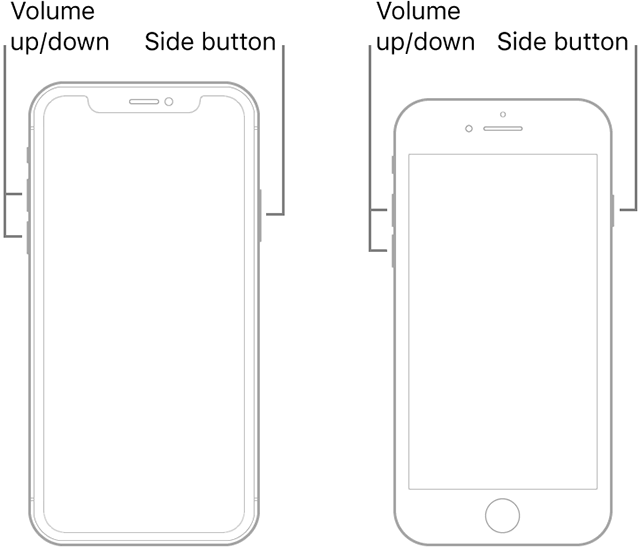
iPhone 7/7 Plus : premi e tieni premuti contemporaneamente il pulsante Accensione + Riduzione del volume a meno che non vedi il logo Apple sullo schermo
Per iPhone 8 e versioni successive : per prima cosa, premi e lascia il pulsante Volume su, quindi tieni premuto Volume giù insieme al pulsante laterale a meno che non compaia il logo Apple sullo schermo
Metodo 2: assicurati di abilitare la compilazione automatica della password
Prima di passare a qualsiasi altra soluzione, hai verificato se l’opzione Compilazione automatica password è abilitata o meno? Dovresti controllarlo perché se è disabilitato, non funzionerà per te.
Ecco i passi da seguire:
- Innanzitutto, apri Impostazioni sul tuo iPhone/iPad
- Ora vai su Password e account
- Successivamente, fai clic su Compilazione automatica password
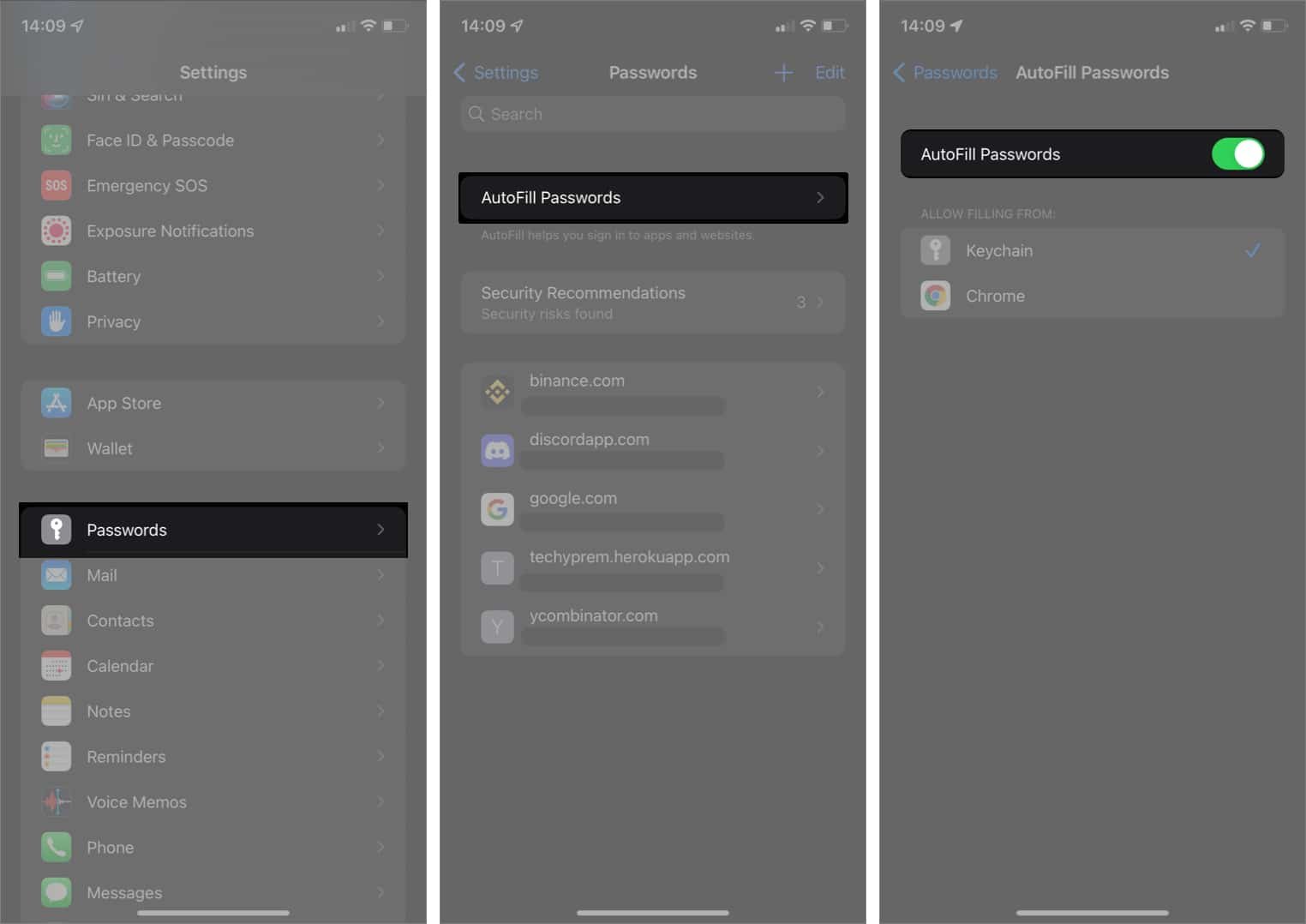
- Seleziona e attiva il pulsante per attivare accanto a Compilazione automatica password
Ricorda : se stai utilizzando questa funzione per la prima volta, devi salvare tutte le password per un uso futuro.
Metodo 3: attiva il portachiavi iCloud
Potresti non saperlo, ma la password di Compilazione automatica è combinata con la funzione “i Cloud Keychain “. Pertanto, dovresti assicurarti che sia abilitato sul tuo iPhone.
Segui i passaggi seguenti:
- Innanzitutto, vai su Impostazioni e fai clic su Profilo e seleziona iCloud
- Ora, fai clic sull’opzione Portachiavi e abilita Portachiavi iCloud
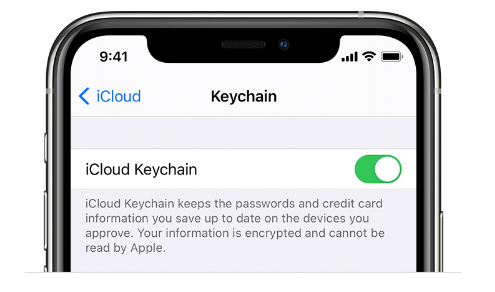
Al termine, apri qualsiasi app e controlla se la password di compilazione automatica funziona o meno.
Metodo 4: prova a reimpostare la password
Puoi anche reimpostare la password quando incontri AutoFill Passwords Not Working su iOS. In molte situazioni, questo trucco funziona per te.
Dai un’occhiata ai passaggi guidati di seguito:
- Innanzitutto, apri Impostazioni su iPhone
- Ora scorri verso il basso e scegli Password
- Quindi, cerca quelle app che mostrano problemi e quindi ripristinale
Questo è tutto.
Metodo 5: abilita/disabilita la compilazione automatica della password
Se sei continuamente informato del problema, ti suggeriamo di disattivare/attivare la funzione di riempimento automatico delle password.
Ecco come farlo:
- Innanzitutto, avvia Impostazioni su iPhone
- Quindi, fai clic su Password e quindi su Opzioni password
- Qui, abilita il riempimento automatico delle password
- Al termine, riavvia il dispositivo e attiva Compilazione automatica password
Questo è tutto.
Metodo 6: disabilita la navigazione privata
La maggior parte delle volte, gli utenti utilizzano browser privati come Safari per aprire qualsiasi cosa e affrontare il riempimento automatico della password che non funziona Safari. Questa funzione non funziona in modalità di navigazione in incognito né il browser la salva.
Quindi ti suggeriamo di disattivare il tuo browser privato seguendo i passaggi seguenti:
- Innanzitutto, avvia Safari sul tuo telefono
- Ora, fai clic sull’opzione dell’icona Schede
- Quindi, fai clic su Schede
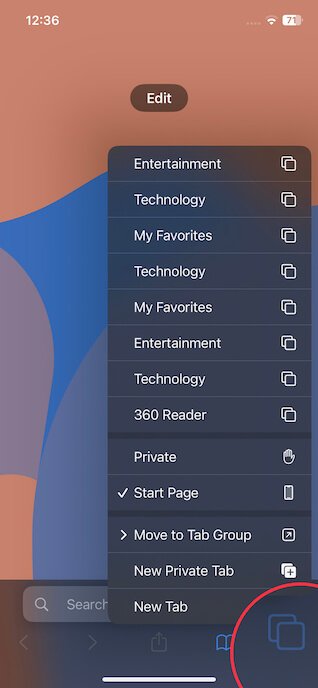
Ecco fatto, puoi vedere che la navigazione privata è disabilitata
Metodo 7: controlla se il riempimento automatico per i contatti e le carte di credito sono attivati
Se utilizzi un dispositivo iOS per un periodo di tempo più lungo, potresti sapere che ti consente di attivare il riempimento automatico in Safari per i contatti e le carte di credito. Significa che hai la possibilità di compilare automaticamente qualsiasi modulo web tramite carte di credito e informazioni di contatto quando richiesto.
Ecco cosa devi fare:
- Innanzitutto, apri Impostazioni sul telefono> quindi Safari > Opzione Compilazione automatica
- Successivamente, abilita Usa informazioni di contatto e carte di credito
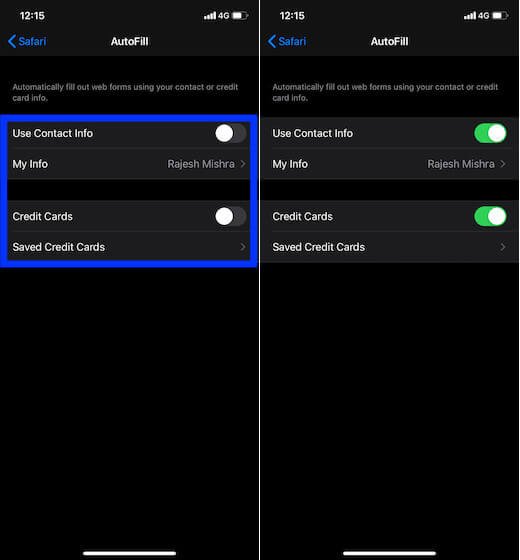
Questo è tutto.
Metodo 8: verifica lo stato del portachiavi iCloud
In molte situazioni, il problema della password di Compilazione automatica non funzionante si verifica a causa del problema del server del portachiavi iCloud. Puoi confermare questo problema visitando la pagina Stato del sistema di supporto Apple.
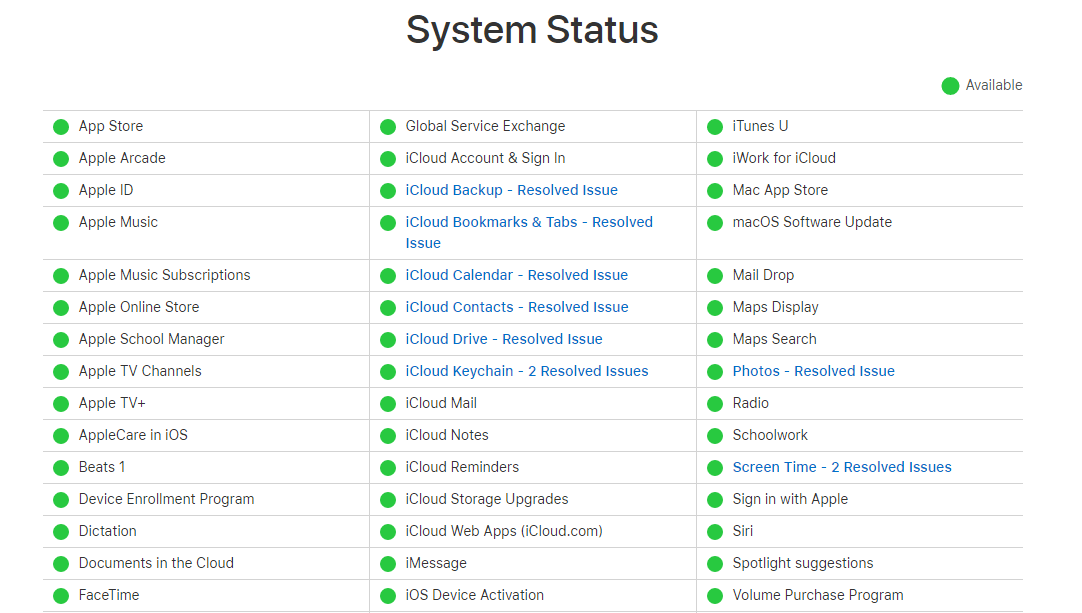
Dopo aver visitato questo, puoi vedere un punto verde che ti informa sul servizio attualmente disponibile. Dall’elenco, trova iCloud Keychain e verificane la disponibilità.
Se il problema proviene dal lato server, non puoi fare altro che attendere a meno che il problema non venga risolto.
Metodo 9: disabilitare/abilitare l’opzione di riempimento automatico e controllare la password del sito Web salvata
Quando il problema persiste, usa ancora un altro trucco per sbarazzartene. Disattiva e attiva la funzione Compilazione automatica e verifica che le password del sito Web e dell’app siano corrette.
Segui i passaggi seguenti:
- Innanzitutto, apri Impostazioni > vai su Password e account, quindi fai clic su Password per siti Web e app
- Successivamente, fai clic su qualsiasi account da modificare
- Successivamente, torna indietro e disattiva Compilazione automatica password
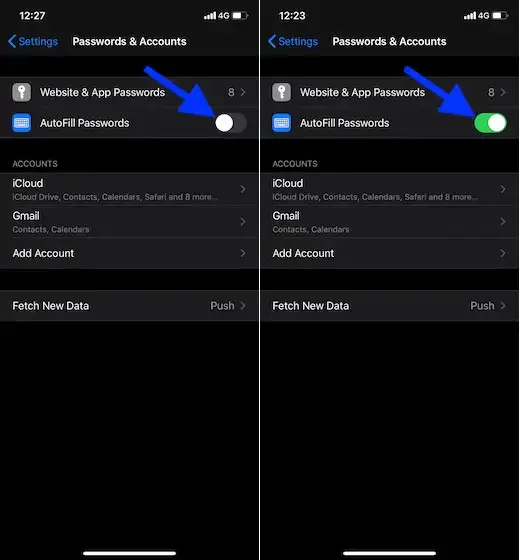
- Al termine, riavvia il telefono. Vai alle impostazioni e attiva nuovamente l’opzione Compilazione automatica password
Metodo 10: aggiorna il tuo software iOS
Un altro motivo principale per cui le password di Compilazione automatica non funzionano su iOS sono le versioni obsolete del sistema operativo. I bug nel software possono portare a tali problemi, impedendo quindi agli utenti di accedere alla funzione.
Quindi dovresti controllare e aggiornare il sistema operativo del dispositivo se necessario per risolvere il problema.
Ecco come aggiornare il tuo sistema operativo iPhone:
- Innanzitutto, vai su Impostazioni sul tuo iPhone
- Ora vai su Generale> opzione Aggiornamento software
- Se sono disponibili aggiornamenti, fare clic sull’opzione Scarica e installa
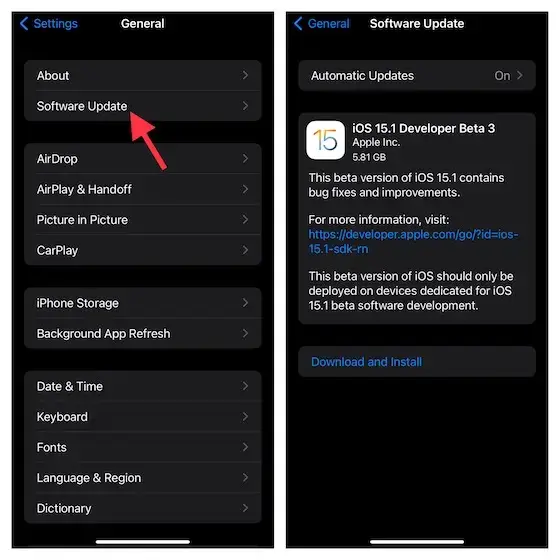
Questo è tutto.
Metodo 11: disinstalla/reinstalla app problematiche
Quando le password di compilazione automatica delle app non funzionano, ti viene suggerito di disinstallare tali app e reinstallarle nuovamente. Ma prima di passare a questo metodo, esegui gentilmente il backup di tutti i tuoi dati.
Successivamente, segui i passaggi come guidato:
- Tocca e tieni premuta l’icona dell’app nella schermata Home
- Ora, fai clic sull’icona Rimuovi o Disinstalla
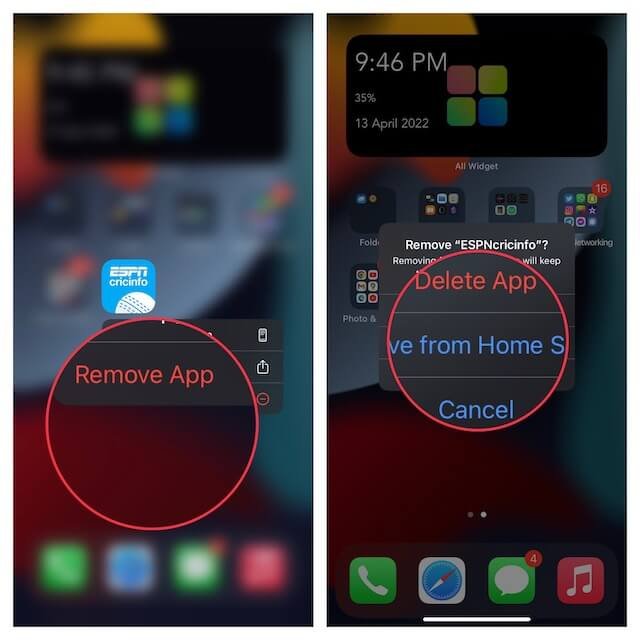
- Successivamente, apri Apple App Store e cerca le app e fai clic su Installa
Al termine, apri subito l’app e controlla se la password di compilazione automatica funziona o meno.
Metodo 12: controlla e aggiorna tutte le app
Puoi anche controllare e aggiornare tutte le app che stai utilizzando. L’aggiornamento di tutte le app problematiche può aiutarti a correggere le password di Compilazione automatica che non funzionano su iPhone 14/13.
Prova i passaggi seguenti:
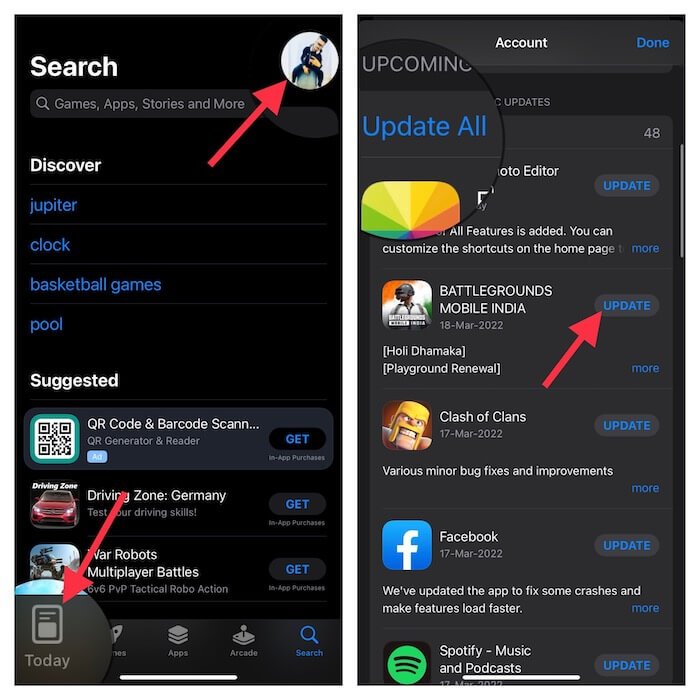
- Apri l’App Store e fai clic sull’icona Profilo
- Quindi, scorri verso il basso e cerca le app che necessitano di un aggiornamento dall’elenco
- Ora tocca l’ opzione Aggiorna tutte le app
Metodo 13: disconnettersi/accedere all’ID Apple
Un altro semplice trucco che può aiutarti a sbarazzarti del problema è disconnettersi e accedere nuovamente all’ID Apple. Questo processo aiuterà sicuramente a risolvere il problema.
- Innanzitutto, apri Impostazioni sul tuo iPhone
- Quindi, fai clic su Profilo e quindi sull’opzione Esci
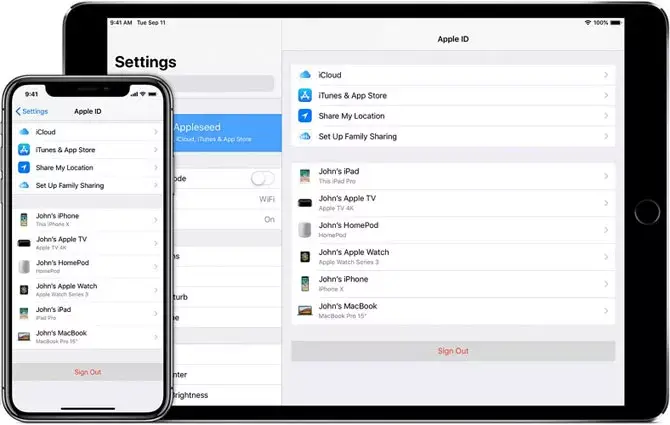
- Ora, attendi qualche volta e accedi nuovamente all’ID Apple e alla password
Questo è tutto. Ora controlla se il problema che stai affrontando è stato risolto o meno.
Metodo 14: eseguire un ripristino delle impostazioni di fabbrica
Quando nulla funziona per te, dovresti eseguire un ripristino delle impostazioni di fabbrica del tuo iPhone. Questo processo rimuoverà tutti i tipi di glitch e renderà il tuo dispositivo libero da file indesiderati. Ma ricorda che questo processo cancella i tuoi dati dal tuo telefono, quindi crea gentilmente un backup.
Segui i passaggi seguenti per ripristinare le impostazioni di fabbrica del tuo iPhone:
- Innanzitutto, avvia Impostazioni sul tuo iPhone/iPad
- Ora, fai clic su Generale e quindi sull’opzione Ripristina
- Successivamente, fai clic sull’opzione ” Cancella tutti i contenuti e le impostazioni ” e inserisci la password
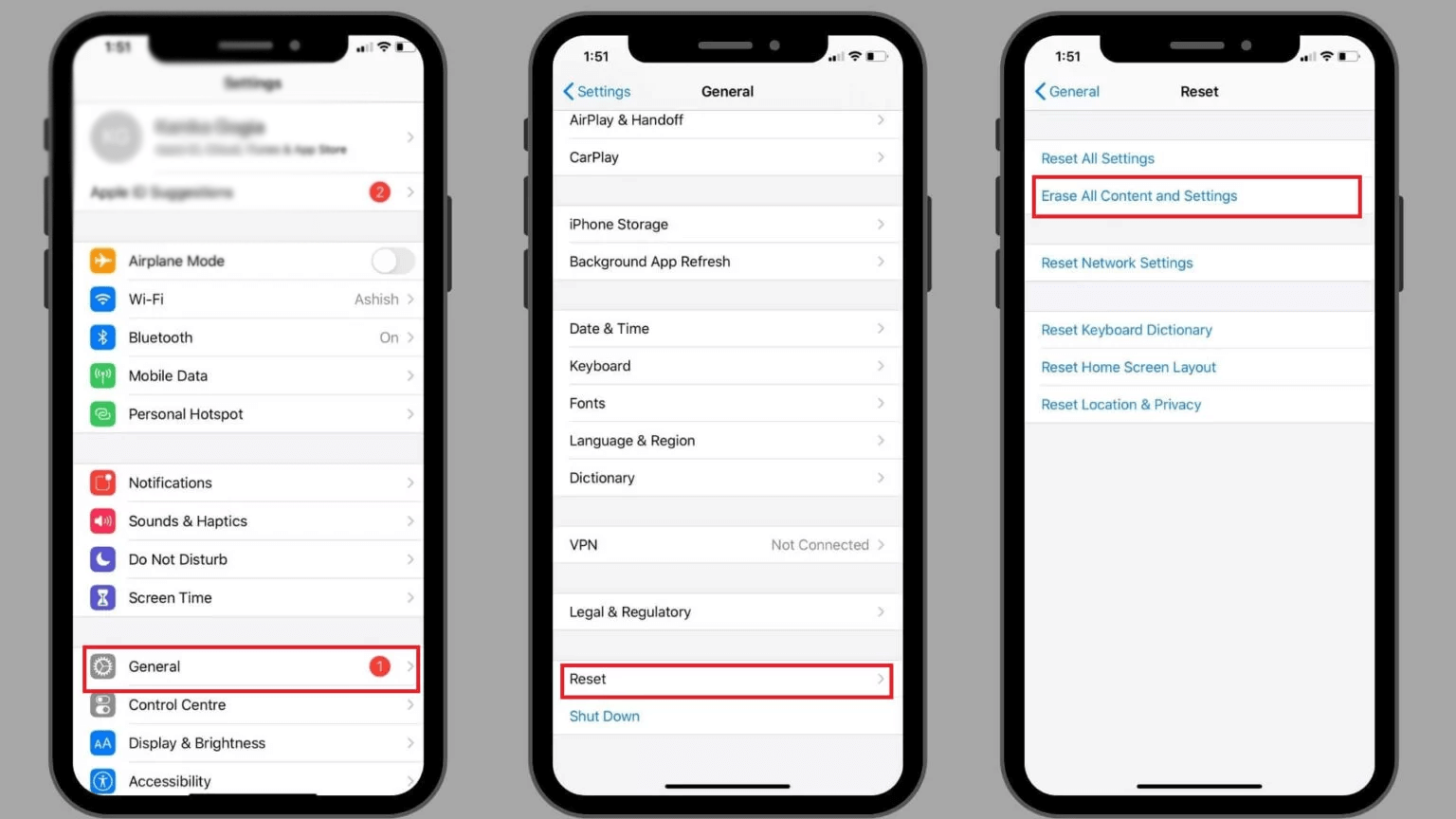
- Ecco fatto, ora dovresti configurare il tuo iPhone e verificare se qualche tipo di errore ti sta irritando.
Metodo 15: il modo migliore per correggere la password di riempimento automatico che non funziona su iPhone/iPad
Anche dopo aver seguito tutte le correzioni di cui sopra, se il problema persiste, ti suggeriamo di utilizzare lo strumento di riparazione sistema iOS. Questo è un programma professionale che risolve facilmente la password di riempimento automatico che non funziona su iPhone/iPad con un clic.
È facile da usare e ha una percentuale di successo del 100%, quindi è altamente consigliato anche dagli esperti. Supporta tutti i modelli di iPhone, inclusa l’ultima serie di iPhone 14 e iPhone 13/12/11/X/XR/XR/8/7 insieme alla versione beta di iOS 17/iOS16/15/14/13 ecc.
Alcuni altri errori che può anche correggere includono iPhone bloccato sul logo Apple, schermo nero iPhone, bloccato sulla modalità zoom, iPhone bloccato in modalità di ripristino e molti altri. Pertanto, è il momento di scaricare e installare questo fantastico strumento di riparazione iOS per correggere le password di Compilazione automatica che non funzionano sui dispositivi iOS.
Per utilizzare il software senza problemi, consultare la sua guida per l’utente completa.
Gratis Scarica iOS Riparazione sistema Software


Conclusione
Spero che questo blog ti abbia aiutato a risolvere il problema con le password di riempimento automatico di iPhone non funzionanti. Questa funzione è molto utile per gli utenti, ma potrebbe mostrarti un errore e smettere di funzionare. Non c’è nulla di cui preoccuparsi poiché ti viene suggerito di seguire i metodi indicati.
Inoltre, ti viene anche suggerito di utilizzare lo strumento di riparazione sistema iOS per eliminare il problema senza alcuna perdita di dati.
Inoltre, se hai suggerimenti o domande, inseriscili nella sezione dei commenti qui sotto.

Sophia Louis is a professional blogger and SEO expert. Loves to write blogs & articles related to Android & iOS Phones. She is the founder of it.android-ios-data-recovery.com and always looks forward to solve issues related to Android & iOS devices