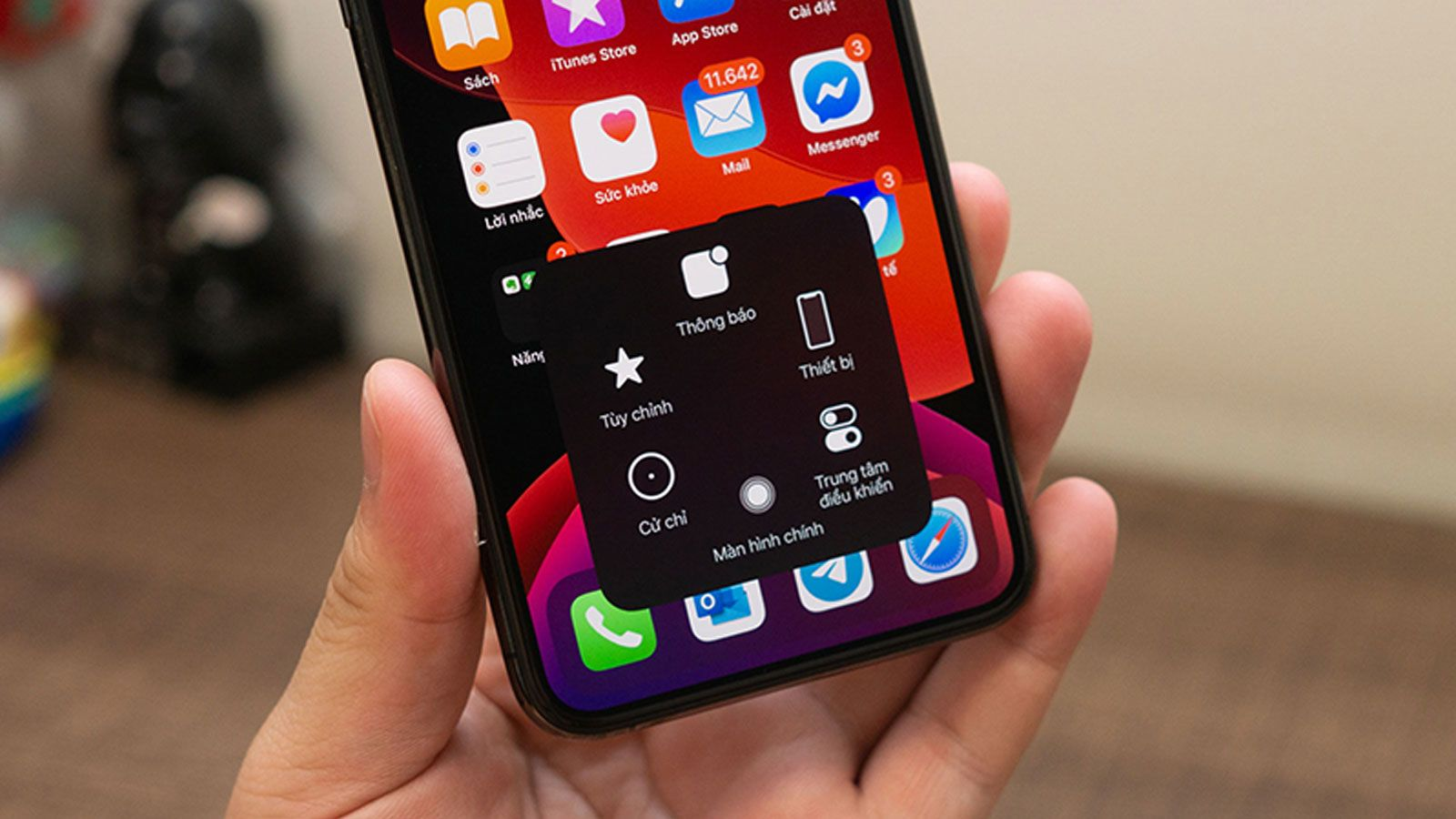
Ti sei imbattuto in Assistive Touch che non funziona o in un errore che non risponde a Assistive Touch ? Vuoi sapere perché il mio tocco assistito non sposta iOS 16 ? Bene, se questo tipo di situazione ti sta irritando, non farti prendere dal panico, leggi questo blog.
Dopo il lancio di iOS 16, ha coperto diverse nuove funzionalità e anche gli utenti erano entusiasti. Ma con questo aggiornamento, molti bug e glitch erano in attesa di disturbare gli utenti. Tra i tanti, Assistive Touch stava creando il problema.
Secondo i rapporti, gli utenti si trovavano di fronte a un tocco assistito bloccato su una parte dello schermo che non rispondeva. Se anche tu ti trovi nella stessa situazione, non preoccuparti. Questo blog ti guiderà completamente su come correggere il tocco assistito che non funziona su iPhone 14/13/12.
Perché il mio tocco assistito non si sposta su iOS 16?
È ovvio che sei disposto a conoscere le ragioni dell’errore. Bene, ci possono essere diverse cause per cui il tocco assistito non risponde/non funziona/non si muove, ecc.
Alcuni di essi sono menzionati di seguito:
- Una sorta di glitch di bug ha portato al problema
- Errore durante l’aggiornamento a iOS 16
- La capacità dell’opzione di tocco assistito è bassa
- Problema del sistema operativo
Come correggere il tocco assistito che non funziona/non risponde/non si sposta su iPhone?
Ora, esaminiamo questo blog per conoscere i modi migliori per risolvere i problemi relativi al tocco assistito che non funziona su Apple Watch, al tocco assistito che non funziona su iPhone 13/14, ecc.
Quindi andiamo avanti.
Correzione 1: riavvia il dispositivo
La prima e più efficace soluzione suggerita dalla maggior parte degli esperti è riavviare il tuo iPhone. Questo ha la capacità di risolvere diversi errori causati da bug o glitch temporanei. E il problema di Assistive Touch che non si muove può essere risolto da esso.
Segui i passaggi seguenti:
- Innanzitutto, tieni premuti insieme i pulsanti Side + Volume
- Ora, fai scorrere l’ opzione Spegni a destra
- Alla fine, attendi qualche istante e riavvia nuovamente il telefono

Una volta riavviato il dispositivo, controlla se il problema è stato risolto o meno.
Correzione 2: abilita / disabilita il tocco assistito
Se l’errore Assistive Touch non funziona su iPhone 14 si verifica di nuovo, è necessario disattivare/attivare questa funzione. Questo è un semplice trucco per eliminare l’errore senza ulteriori problemi.
Ecco i passi da seguire:
- Innanzitutto, avvia Impostazioni > fai clic su Generale
- Ora passa ad Accessibilità e tocca Touch, quindi Assistive Touch
- Qui, disattiva l’ opzione Assistive Touch e riaccendila
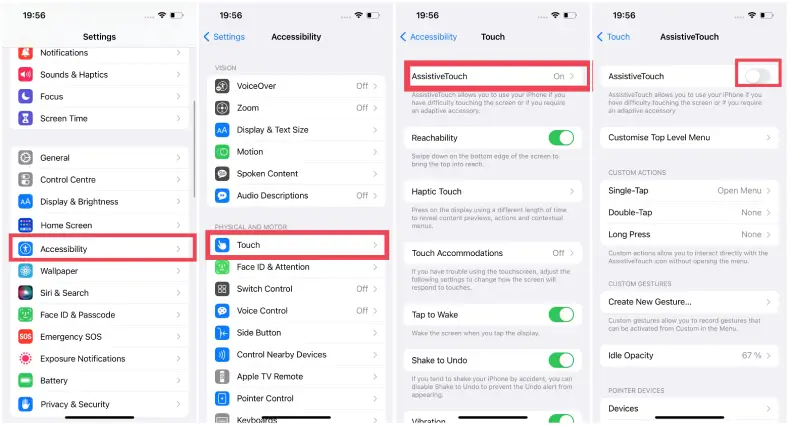
Si spera che questo trucco abbia contribuito a risolvere il problema.
Correzione 3: ripristino dell’opzione Tocco assistivo
Un altro modo per correggere l’errore di non spostamento del tocco assistito dell’iPhone è ripristinarlo. Nella maggior parte dei casi, il ripristino della funzione funziona in modo efficace per risolvere qualsiasi problema.
Prova i passaggi seguenti:
- Innanzitutto, vai su Impostazioni > fai clic su Accessibilità
- , fai clic sull’opzione Touch
- Qui, scegli Assistive Touch
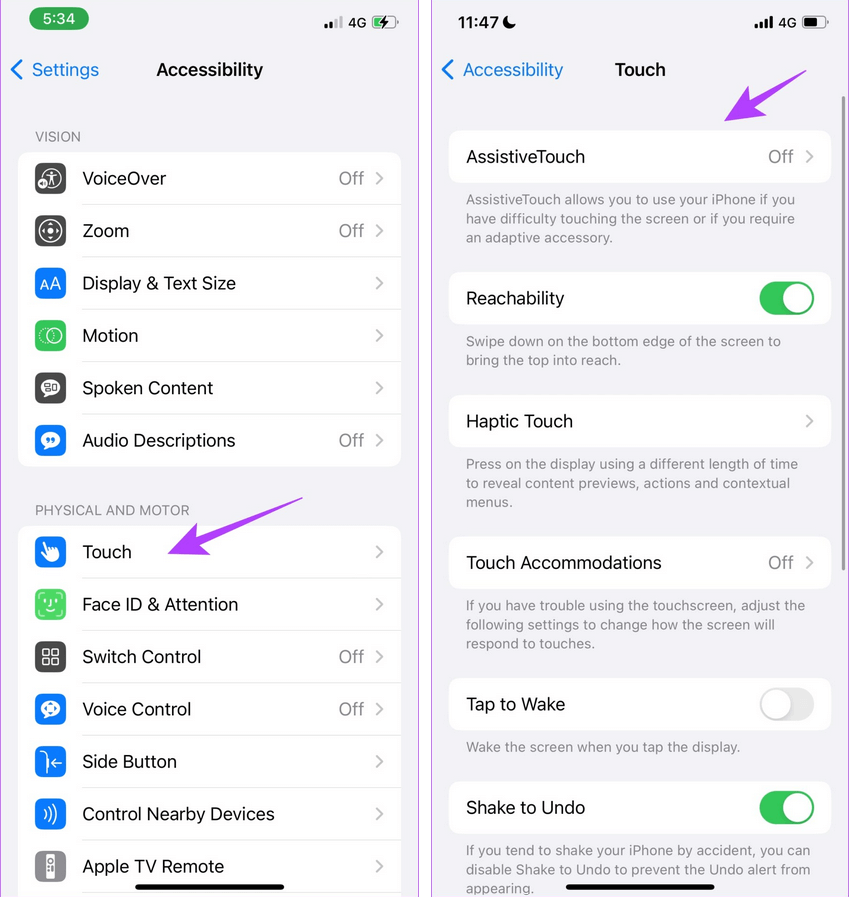
- Successivamente, fai clic su ” Personalizza menu di primo livello “
- Infine, fai clic su Ripristina
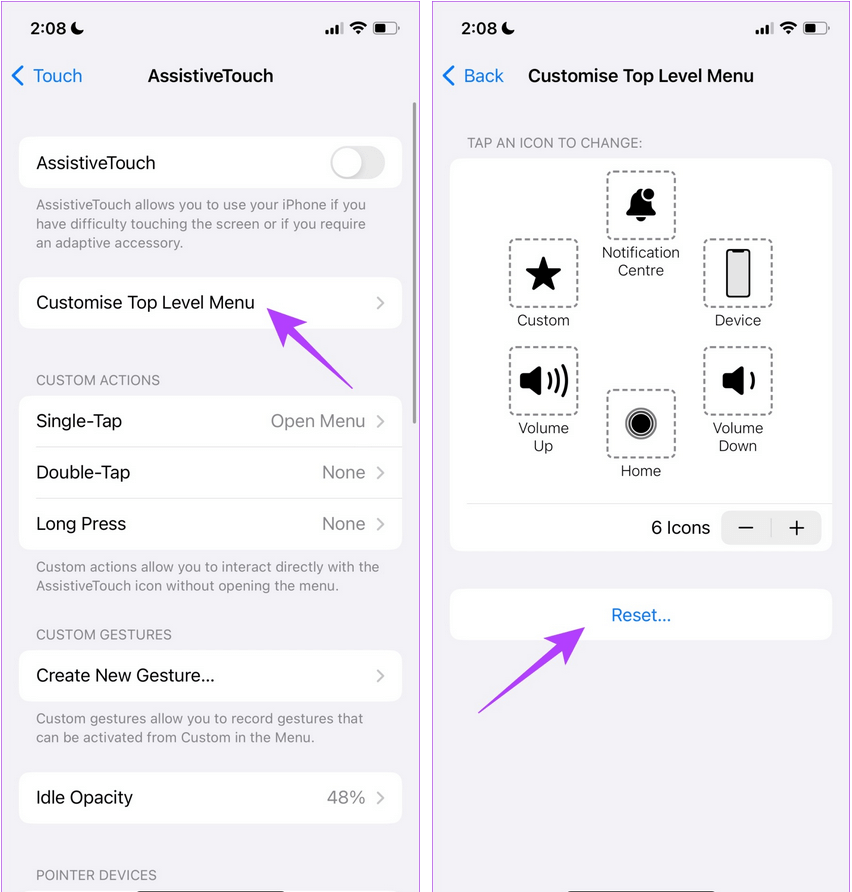
Questo è tutto.
Correzione 4: impostare la capacità inattiva per il tocco assistito
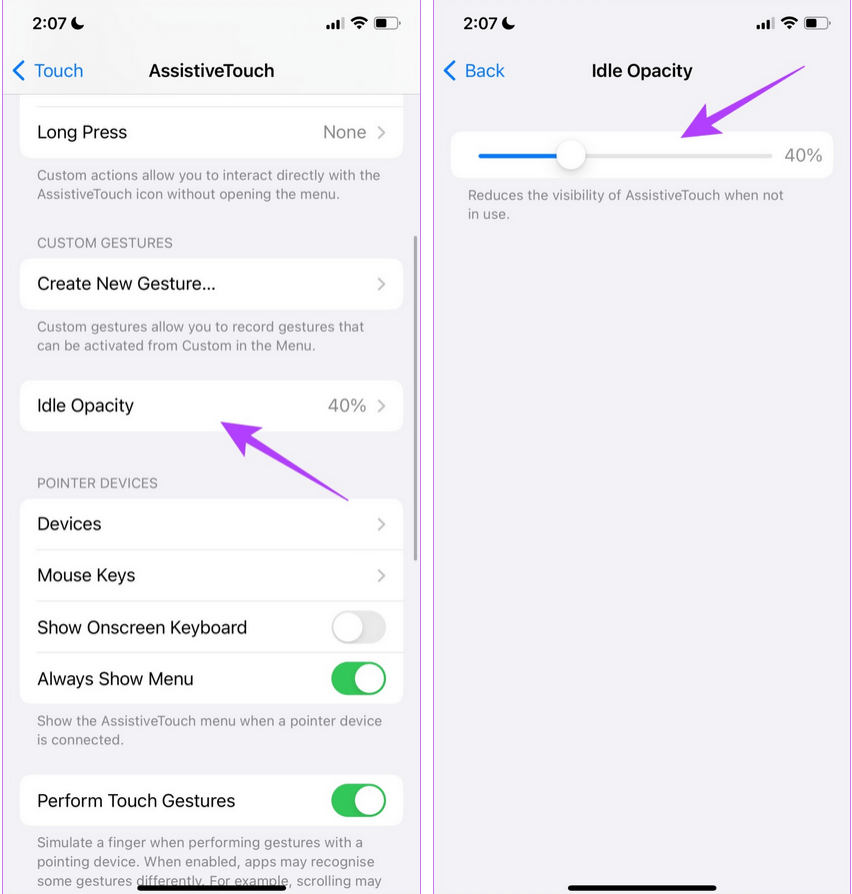
Idle Capacity è un’opzione per impostare correttamente la visibilità Assistive Touch. Se non è impostato come necessario, possono verificarsi problemi. Quindi devi regolarlo andando su Impostazioni > fai clic su Generale. Tocca quindi su Accessibilità e infine Assistive Touch.
Qui, otterrai una nuova pagina. Scorri verso il basso e seleziona Capacità inattiva. Da qui, avrai la possibilità di modificare l’opzione di capacità inattiva.
Correzione 5: controlla l’aggiornamento del sistema operativo
Se il problema persiste, dovresti anche verificare se il sistema operativo del tuo dispositivo necessita di aggiornamenti. Se il tuo iPhone è in esecuzione su una versione obsoleta, è il momento di controllarlo e aggiornarlo.
Ecco cosa devi fare:
- Innanzitutto, vai su Impostazioni > Scegli Generale
- Ora, scegli Aggiornamento software Se è disponibile un aggiornamento, otterrai l’ opzione di download e installazione
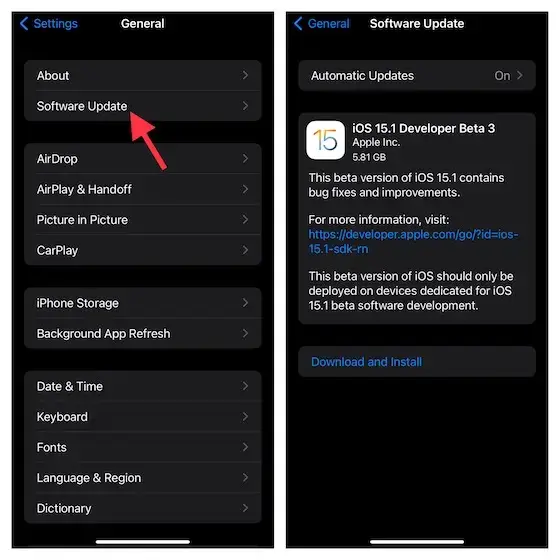
- Semplicemente, vai avanti e scarica l’ultimo sistema operativo
Una volta fatto, controlla se Assistive Touch non funziona iPhone 12 è stato risolto o meno.
Correzione 6: controlla la protezione dello schermo dell’iPhone
Quasi tutti gli utenti di smartphone utilizzano una protezione per lo schermo per evitare qualsiasi tipo di incidente sul telefono. Tuttavia, la maggior parte delle protezioni dello schermo sono spesse e questo può impedire alcuni input, quindi il touchscreen del tuo dispositivo non risponde.
Pertanto, è necessario sostituire la protezione dello schermo in questa situazione in modo che non si verifichino ulteriori problemi a causa di essa.
Correzione 7: andare per ripristinare tutte le impostazioni
Questo metodo generalmente cancella le impostazioni sulla privacy, il layout della schermata iniziale, le impostazioni di rete, la posizione e molti altri tranne i dati predefiniti. Quindi non è consigliabile utilizzare presto, ma quando non funziona nulla, puoi utilizzare questo metodo.
Segui i passaggi indicati:
- Innanzitutto, apri Impostazioni > seleziona l’ opzione Generale
- Ora, fai clic su Trasferisci o ripristina iPhone
- Successivamente, fai clic sull’opzione Ripristina
- Successivamente, scegli Ripristina tutte le impostazioni
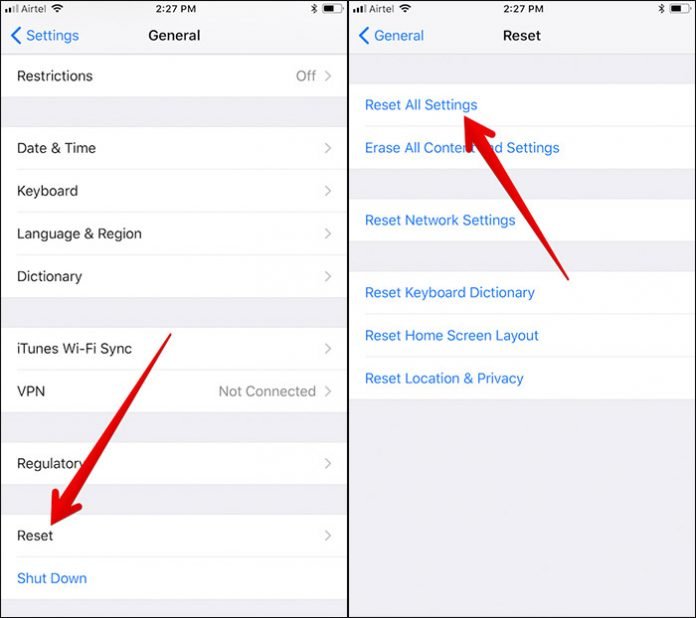
- Quindi, inserisci il passcode se necessario per spostarti ulteriormente
- Qui, fai clic sulla finestra popup che dice Ripristina tutte le impostazioni
Ecco fatto, le impostazioni del tuo iPhone verranno ripristinate senza alcuna perdita di dati
Correzione 8: soluzione definitiva per correggere l’errore Touch Assistive iPhone che non funziona / non risponde
Se stai cercando uno strumento professionale per eliminare l’errore, scegli lo strumento di riparazione sistema iOS. Questo ha la capacità di risolvere vari errori o problemi su iPhone, incluso Assistive touch che non funziona su iOS 17/16/15.
È un programma facile da usare che ripara il tuo dispositivo senza perdita di dati e anche in 1 clic. Alcuni altri errori che può risolvere includono la segreteria telefonica non funzionante, iPhone linee verdi, AirDrop non funzionante, iPhone bloccato sulla schermata di caricamento, iPhone con logo Apple lampeggiante, ecc.
Il programma supporta tutti i modelli di iPhone come iPhone 14/13/12/11/X/XR/XS/8/7/6 e l’ultimo iOS 17 beta/16/15/14/13 ecc. prova a correggere l’errore senza problemi.
Per sapere come utilizzare il software, consulta la sua guida utente completa qui.
Gratis Scarica iOS Riparazione sistema Software


Suggerimento bonus: come posso aggiungere Assistive Touch su iOS 17/16?
Capita a molti utenti di non essere in grado di trovare Assistive Touch sui propri iPhone. Per questo motivo, la funzione è disabilitata ma è un processo per aggiungere Assistive Touch su iOS 17/16.
Controlla i seguenti passaggi:
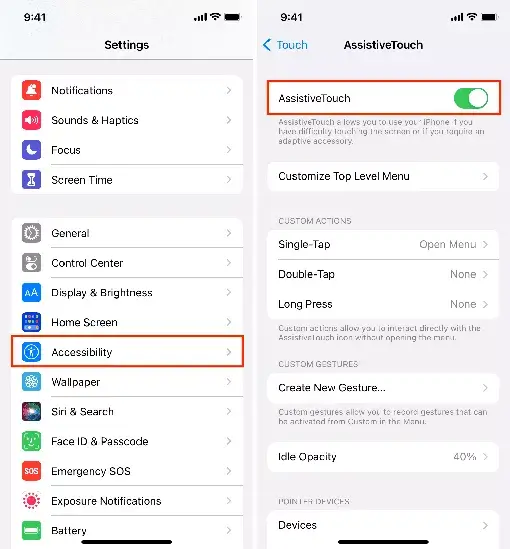
- Innanzitutto, vai su Impostazioni > fai clic su Accessibilità
- Ora scorri verso il basso e scegli Assistive Touch
- Qui, abilita l’opzione Assistive Touch
- Vedrai un cerchio bianco sulla cornice grigia che è il pulsante Assistive Touch
- Basta trascinarlo nella posizione
- Se desideri personalizzarlo, fai clic su Personalizza menu di primo livello. Aggiungi o rimuovi elementi da qui e modificane l’ordine
- Alla fine, fai clic e seleziona la funzione specifica per utilizzare Assistive Touch
Questo è tutto.
Conclusione
Questo blog finisce qui e penso che i metodi di cui sopra ti abbiano aiutato a correggere l’errore Assistive touch che non funziona/non risponde/non si sposta su iPhone 14/13/12. La maggior parte delle volte, questa funzione non è abilitata e ti viene in mente l’errore.
Non c’è bisogno di farsi prendere dal panico poiché ho discusso diversi modi efficaci per risolvere il problema. Inoltre, se hai a che fare con altri tipi di problemi sul tuo iPhone, utilizza lo strumento di riparazione sistema iOS.
Inoltre, se hai suggerimenti o domande, inseriscili nella sezione dei commenti qui sotto.

Sophia Louis is a professional blogger and SEO expert. Loves to write blogs & articles related to Android & iOS Phones. She is the founder of it.android-ios-data-recovery.com and always looks forward to solve issues related to Android & iOS devices