
Ti piace giocare sul tuo telefono Android?
Se sì, vorrei dire che ci sono tonnellate di giochi Android nel Google Play Store a cui gli utenti amano giocare e Asphalt 8 è uno di questi.
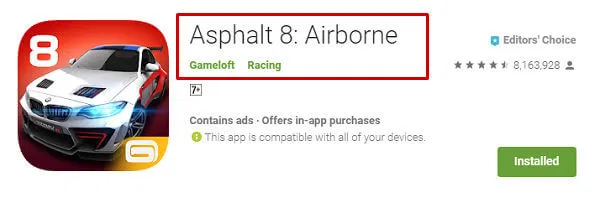
Questo è uno dei migliori giochi di corse sviluppati da Gameloft .
È un gioco di corse amato dagli utenti e anche io sono molto interessato a giocare a questo gioco. La sua grafica ideale è molto attraente e i giocatori possono selezionare la propria auto e possono fare anche altre funzionalità.
La modalità impegnativa è piuttosto interessante e costringe gli utenti a giocare ancora e ancora.
Ma hai mai affrontato qualche tipo di errore durante il gioco?
Molti utenti hanno segnalato di essersi imbattuti in un messaggio di errore ” Purtroppo Asphalt 8 si è fermato” su Android . Anche io ho affrontato lo stesso problema e credetemi, è stato così fastidioso.
Ma non devi preoccuparti perché, in questo blog, parlerò di come riparare Asphalt 8 purtroppo bloccato su telefono Android o Asphalt 8 non funzionante su Android.
Come risolvere Asphalt 8 sfortunatamente interrotto su Android
Molti utenti hanno segnalato che dopo aver installato Asphalt 8: Airborne sul proprio telefono, il gioco non funzionava correttamente.
Alcuni hanno riscontrato problemi di ritardo mentre altri si sono imbattuti in ” Sfortunatamente, Asphalt 8 si è fermato ” o ” Asphalt 8 Sfortunatamente si è fermato sul dispositivo Android “
Tuttavia, il motivo di questo errore era dovuto alla spazzatura dei file di cache, all’installazione danneggiata del gioco o al software danneggiato, ecc.
Quindi ora, scopriamo i modi per riparare Asphalt 8 purtroppo interrotto su Android .
Metodo 1: riavvia il tuo telefono Android
Il primo metodo per correggere l’errore è semplicemente riavviare il telefono.
Molti errori o problemi vengono risolti riavviando il telefono.
Quindi l’errore Asphalt 8 potrebbe essere risolto dopo aver riavviato il telefono. Bene, questa non è una soluzione permanente, ma sì, puoi rilassarti un po’.
Metodo 2: assicurarsi che il file di gioco sia scaricato completamente
Durante l’installazione di Asphalt 8, assicurati che il gioco venga scaricato completamente perché ha una qualità grafica ideale.
Quindi la sua dimensione del file è grande, circa 2 GB. Può volerci del tempo per scaricare l’intero gioco e diventa molto importante verificare se tutti i file sono stati scaricati o meno.
Metodo 3: assicurarsi che la rete sia buona
Molte volte, ho visto che se c’è una rete scadente, si interrompe o si verifica un problema di ritardo. Questo perché il gioco richiede una rete di buona qualità.
Ottenere un errore come Asphalt 8 purtroppo interrotto sul telefono Android si verifica generalmente a causa della scarsa rete e si interrompe nel mezzo.
Sebbene il gioco non richieda molti pacchetti di dati poiché l’intero gioco viene scaricato, richiede solo la connessione con un numero di utenti.
Metodo 4: reinstallare Asphalt 8 una volta
Quando riscontri ancora lo stesso problema, una volta dovresti reinstallare il gioco. In questo modo, il gioco diventerà normale come prima.
Ma dovresti rimuovere completamente i file di cache temporanei del gioco ed eliminarli completamente. Successivamente, riavvia il telefono una volta e installa il gioco.
Per rimuovere il gioco, segui i passaggi seguenti:
- Innanzitutto, vai al menu Impostazioni
- Ora vai alla sezione App installate
- Lì devi scegliere Asphalt 8
- Successivamente, fai clic su ” Disinstalla ” e scegli OK
Metodo 5: assicurati che il tuo dispositivo abbia abbastanza spazio di memoria
Il gioco Asphalt 8 è grande e quindi dovresti assicurarti che il tuo dispositivo abbia abbastanza spazio di archiviazione per giocare a questo gioco senza problemi. Almeno il tuo telefono dovrebbe avere 3 GB di RAM ed evitare di aprire app in background durante il gioco.
Alcuni telefoni mostrano problemi di ritardo o il messaggio di errore quando c’è poca RAM, quindi evita questo tipo di problema.
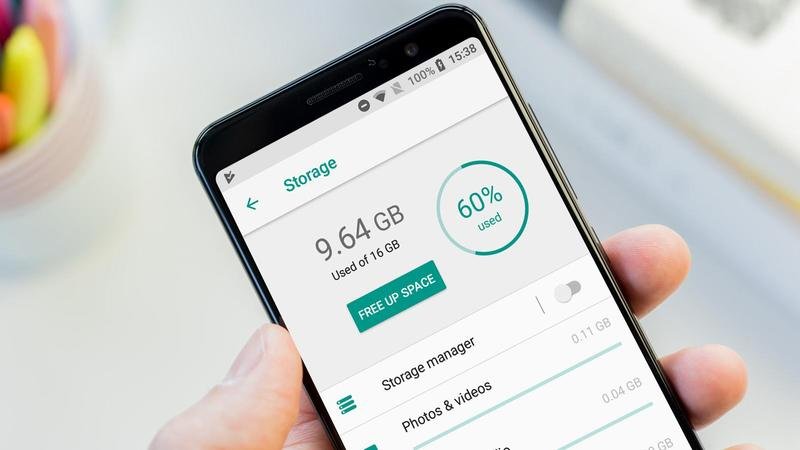
Metodo 6: Cancella i file della cache di Asphalt 8
Quando ti imbatti in Asphalt 8 purtroppo interrotto su Android, assicurati di rimuovere i file di cache di questo gioco. I file spazzatura vengono archiviati per molto tempo, il che può mostrarti errori.
Pertanto, cancellare tutti i file della cache ti manterrà privo di errori e giocherai senza intoppi. Per eliminare i file della cache, vai semplicemente su Impostazioni > App installate > Seleziona Asphalt 8 > ora fai clic su ” Cancella cache
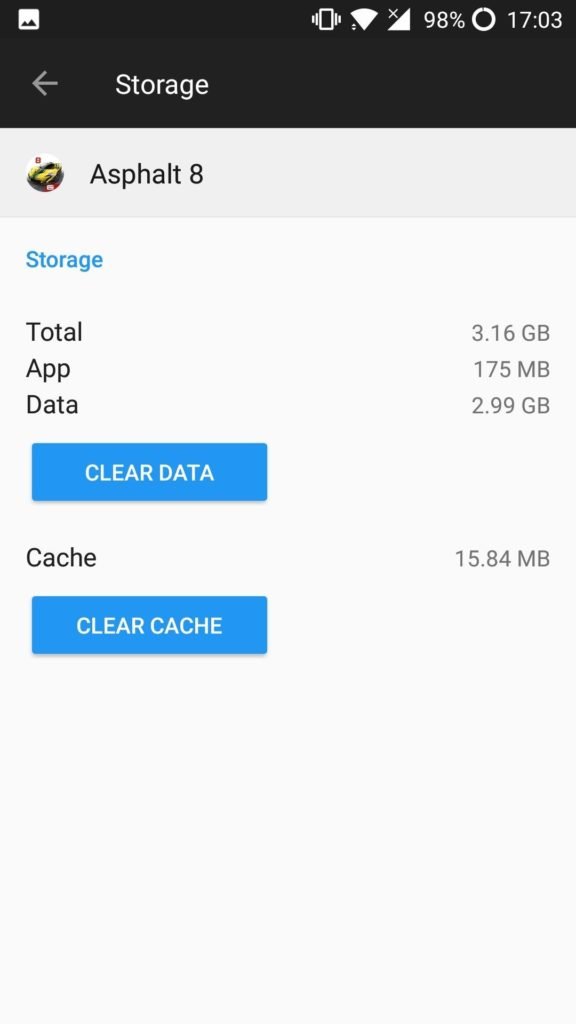
NOTA – I passaggi possono differire da quelli sopra indicati in base al tuo smartphone.
Metodo 7: Elimina i dati di Asphalt 8
Dopo aver cancellato i file della cache del gioco, dovresti anche andare avanti e cancellare i dati del gioco. In questo modo, il gioco tornerà a quello predefinito. Eliminerà i file temporanei come i dati di accesso , i file di cache, l’account, il database, la cronologia, ecc.
Per cancellare i dati dal telefono, vai su Impostazioni > App installate > Seleziona Asphalt 8 > ora fai clic su ” Cancella dati
Metodo 8: Asfalto 8 non supportato
Se riscontri ancora lo stesso problema, potrebbe essere dovuto a un problema di incompatibilità. Sì, molte volte il gioco non supporta il tuo telefono e il risultato è che non puoi giocarci. In questa situazione, dovresti aggiornare il telefono una volta e provare a eseguire l’ultima versione.
Forse questa soluzione ti aiuta a tornare al gioco e giocare senza alcun errore. In effetti, l’aggiornamento del dispositivo rimuoverà anche diversi bug e problemi.
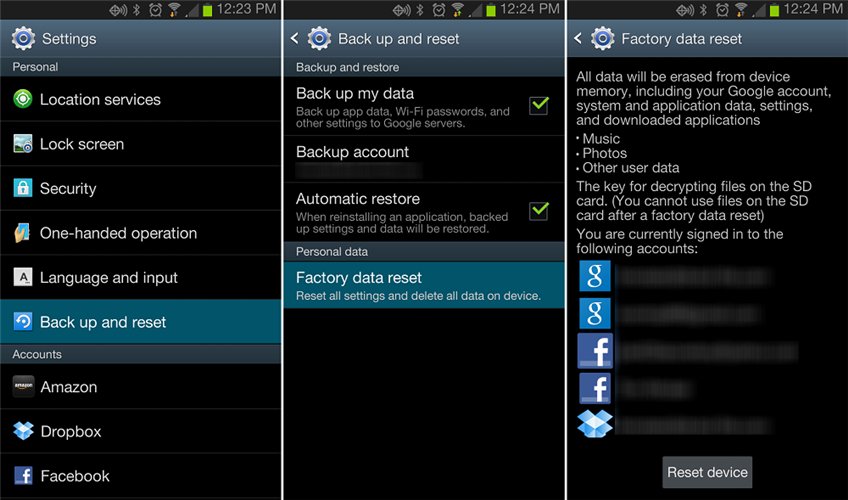
Metodo 9: ripristina le impostazioni di fabbrica del telefono
Quando tutto fallisce, dovresti fare un ultimo tentativo e questo sta eseguendo un ripristino delle impostazioni di fabbrica del dispositivo. Se vuoi davvero sbarazzarti di “Sfortunatamente, Asphalt si è fermato” su Android, solo il ripristino dei dati di fabbrica può aiutarti.
Dopo averlo fatto, ora apri il gioco e spero che tu possa giocare senza errori.
Suggerimento bonus: come recuperare i dati persi da Android dopo il ripristino delle impostazioni di fabbrica
Durante il ripristino dei dati di fabbrica, potresti imbatterti in una situazione di perdita di dati e i tuoi dati preziosi possono essere cancellati. Ma non devi preoccuparti se li vuoi indietro perché hai la possibilità di recuperarli.
Utilizzando il programma Android Recupero dati, puoi recuperare i dati cancellati da Android dopo il ripristino delle impostazioni di fabbrica. Questo è il software di recupero migliore e più popolare al mondo che ripristina ogni file perso o cancellato da qualsiasi telefono Android senza alcun backup richiesto.
Può ripristinare molti dati importanti come foto, video, note, contatti, cronologia chiamate, messaggi, documenti, file audio e molti altri. Il software supporta tutti i tipi di modelli di telefoni Android come Samsung, LG, Sony, Huawei, Nokia, Oppo, Vivo, Realme, Xiaomi e altri.
 |
 |
 |
 |
Conclusione
Quindi, in questo blog, ho discusso 9 metodi utili per riparare Asphalt 8 Purtroppo si è fermato sul telefono Android . Spero che passare attraverso questi modi consentirà sicuramente di correggere il messaggio di errore. E le soluzioni funzioneranno per qualsiasi dispositivo Android.

Sophia Louis is a professional blogger and SEO expert. Loves to write blogs & articles related to Android & iOS Phones. She is the founder of it.android-ios-data-recovery.com and always looks forward to solve issues related to Android & iOS devices