
Il tuo AirDrop non funziona su iPhone 13/13 Pro ? Sei disposto a conoscere le ragioni dietro e come risolverlo ? Non preoccuparti! Qui troverai alcuni suggerimenti per affrontare il problema.
La funzione Airdrop di Apple aiuta gli utenti a trasferire file tra dispositivi senza verifiche dell’ID Apple. Significa semplicemente che Airdrop può essere utilizzato tra amici, famiglie o persone sconosciute che utilizzano iPhone/iPad/iPod Touch.
Di recente, pochi utenti si sono imbattuti in alcuni errori relativi a questa funzione. Hanno un messaggio di errore “Airdrop non funzionante” o “Airdrop non riuscito” ecc. Questo tipo di problema è molto irritante ma ci sono anche soluzioni.
In questo articolo, ti guiderò nei modi migliori per correggere Airdrop che non funziona su iPhone dopo l’aggiornamento di iOS 16/15/14.
Come risolvere Airdrop che non funziona su iPhone/iPad/iPod Touch
Ora, esaminiamo tutti i possibili suggerimenti per riparare iPhone 13 Airdrop che non funziona iOS 15/16. Ricorda, i metodi funzioneranno per tutti gli iPhone/iPad/iPod Touch.
Quindi andiamo avanti.
Metodo 1: riavvia il tuo iPhone
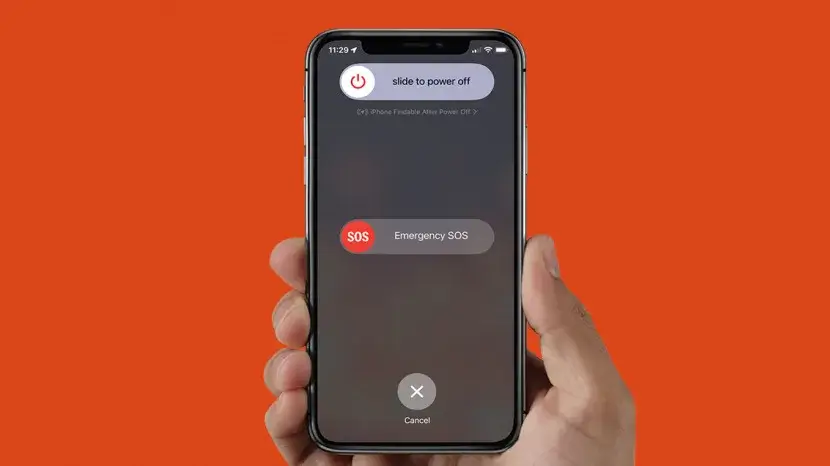
Il primo metodo che puoi applicare è riavviare il tuo iPhone. Il riavvio risolve la maggior parte dei problemi di arresto anomalo dell’app su dispositivi Android e iOS.
Per riavviare il tuo iPhone:
- Tieni premuto il tasto laterale del tuo iPhone fino al cursore di accensione viene visualizzato sullo schermo.
- Quindi, usa il cursore di accensione per spegnere il telefono.
Metodo 2: abilita Airdrop per tutti
Ricorda, devi abilitare Airdrop anche su Mac. Per abilitarlo, segui i passaggi:
- Tocca l’ icona del Centro di controllo nell’angolo in alto a destra
- Quindi, fai clic su Airdrop .
- Successivamente, scorri per alternare e scegli Tutti

Metodo 3: verifica una volta la posizione predefinita
Con le impostazioni di posizione sbagliate, Airdrop potrebbe non funzionare correttamente. A volte, la posizione sbagliata può causare molti problemi agli utenti di iPhone. In una situazione del genere, devi controllare le impostazioni di posizione sul tuo iPhone.
Seguire i passaggi ti aiuterà:
- Innanzitutto, apri Impostazioni sul tuo iPhone
- Quindi, vai su Privacy > seleziona Servizi di localizzazione
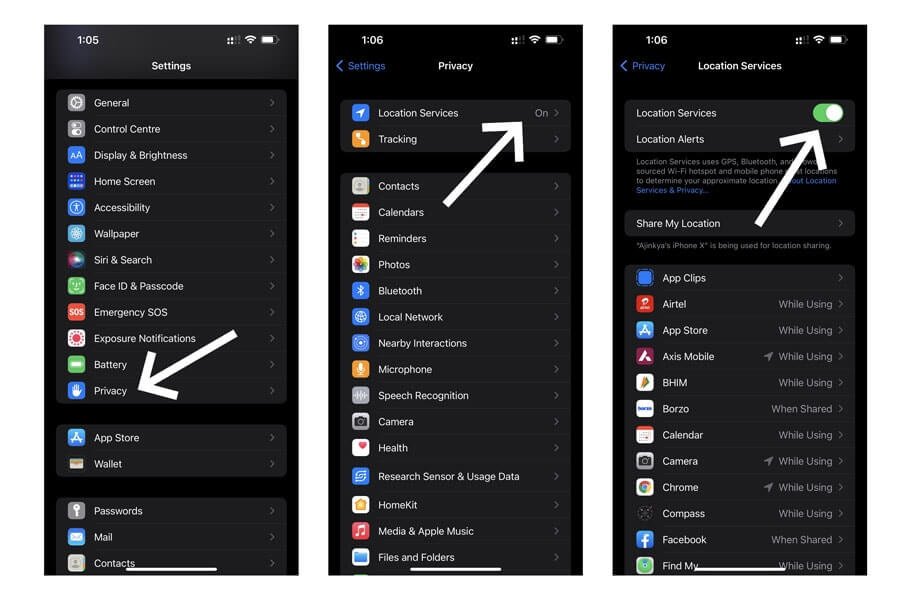
- Quindi, scorri verso destra per attivare l’elenco dei servizi di localizzazione
- Infine, Switch sui servizi di localizzazione per entrambi i dispositivi iOS.
Questo è tutto.
Metodo 4: assicurati di attivare Wi-Fi e Bluetooth
Per trasferire i dati tramite Airdrop, devi attivare sia il Wi-Fi che il Bluetooth. Se chiudi uno di questi o entrambi, potresti dover affrontare il problema con Airdrop che non funziona su iPhone.
Quindi, controlla se sono accesi o spenti . Su MacBook, è presente un pulsante nella finestra Airdrop ( Comando + Opzione + R) per attivare il Wi-Fi o il Bluetooth se sono spenti . Non è necessario connettersi al Wi-Fi o attivare manualmente il Bluetooth.

Metodo 5: verifica che iPhone sia attivo
Assicurati di non aver bloccato il tuo dispositivo, perché Airdrop invia notifiche sull’iPhone del ricevitore. Se hai bloccato il tuo dispositivo durante una richiesta di notifica, non sarai in grado di ricevere nulla da altri dispositivi iOS e potresti visualizzare il messaggio Airdrop non funzionante sullo schermo del tuo dispositivo.
Pertanto, dovresti controllare che il tuo dispositivo sia attivo e sbloccato per prestazioni migliori.
Metodo 6: disattivare la modalità di messa a fuoco
L’attivazione della modalità Focus interromperà il corretto funzionamento di Airdrop sui dispositivi iOS. Limita la consegna delle notifiche e non vedrai alcuna richiesta Airdrop sullo schermo. Quindi , è necessario disattivare la modalità di messa a fuoco.
- Innanzitutto, apri Centro di controllo trascinando verso il basso la parte in alto a destra dello schermo.
- Quindi, cerca il pulsante Focus e spegnilo
Metodo 7: aggiorna il tuo iOS
Per prevenire qualsiasi tipo di problema di arresto anomalo dell’app o per risolvere Airdrop che non funziona su iPhone 13 Pro Max sul tuo dispositivo, assicurati di aver aggiornato il tuo sistema all’ultima versione.
Segui i passaggi seguenti:
- Avvia Impostazioni > scegli Generale
- Quindi, seleziona Aggiornamento software
- Infine, fai clic sul pulsante Scarica e installa e segui le istruzioni sullo schermo per completare il processo di aggiornamento.
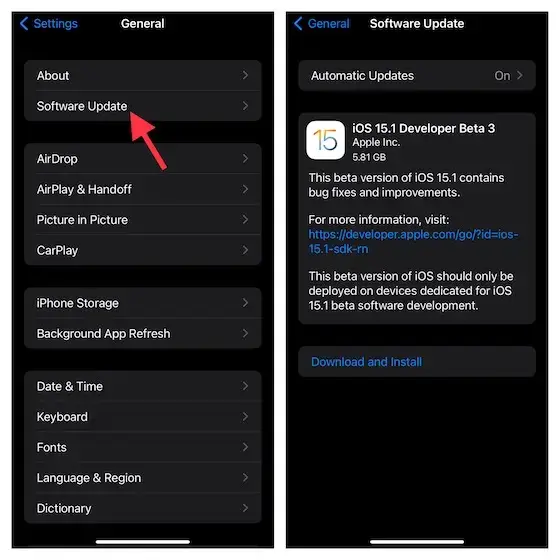
Dopo aver installato l’aggiornamento, riapri Airdrop e verifica se funziona o meno.
Metodo 8: verificare che i dispositivi siano entro 30 piedi
Dovrebbe esserci una distanza uguale (entro 30 piedi) tra due dispositivi iOS per trasferire o ricevere file. Se sei più lungo degli altri dispositivi, dovresti avvicinarti l’uno all’altro per migliorare la stabilità del Bluetooth e aiutare AirDrop a funzionare senza intoppi.
Metodo 9: disconnetti e accedi al tuo ID Apple
Se il problema persiste, ti consigliamo di accedere e uscire dall’ID Apple per risolvere il problema con Airdrop che non funziona su iPhone.
Per fare ciò, segui le istruzioni seguenti:
- Apri Impostazioni sul tuo telefono
- Quindi, tocca il tuo nome
- Quindi, naviga e tocca Esci
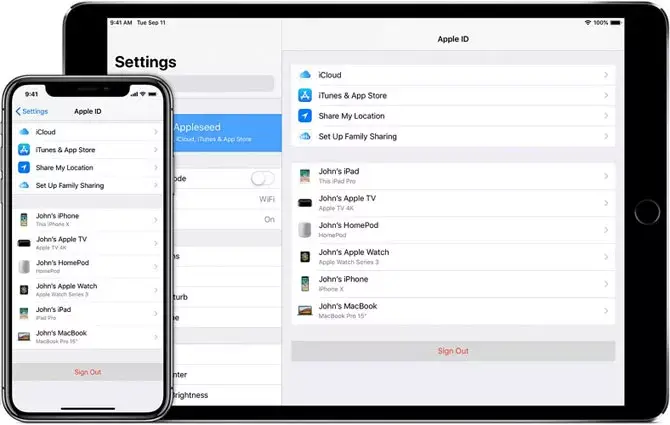
- Successivamente, chiudi le Impostazioni
- Successivamente, riapri le impostazioni e accedi tramite il tuo ID Apple
Metodo 10: controlla l’ elenco bloccati
Dovresti anche controllare l’elenco dei bloccati una volta poiché potresti aver bloccato qualsiasi contatto accidentalmente e potrebbe causare il problema.
Puoi farlo nel modo seguente:
- Passa a Impostazioni.
- Quindi, apri Telefono e fai clic su Contatti bloccati.
- Verifica se la persona che stai tentando di inviare non è nell’elenco dei bloccati.
- Se hai bloccato quel contatto, sbloccalo immediatamente.
Metodo 11: ricevi file diversi uno per uno
A volte, Airdrop potrebbe continuare a bloccarsi quando invii un numero elevato di file in una volta sola. Quindi, per evitare tali errori, dividi i file, quindi inviali a qualsiasi dispositivo iOS e verifica se il problema è stato risolto o meno.
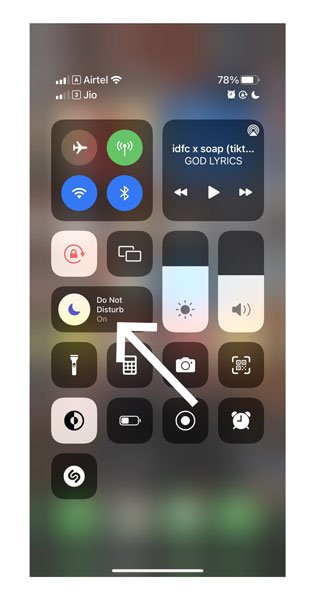
Metodo 12: disattivare Non disturbare
Per evitare distrazioni di notifica, abilitiamo DND. Questo potrebbe essere il motivo per cui non hai ricevuto notifiche Airdrop su iPhone. Quindi, disabilita questa funzione sul tuo iPhone per ricevere le notifiche dei messaggi, devi disabilitare la modalità Non disturbare.
Segui i passaggi seguenti:
- Innanzitutto, trascina verso il basso la schermata principale per accedere al pannello di controllo
- Quindi, trova l’ icona Quarter Moon (che è l’icona DND).
- Se è acceso, quindi spento
Metodo 13: disattivare l’hotspot personale
Se l’hotspot del tuo dispositivo è attivato e stai utilizzando Airdrop contemporaneamente, potrebbe smettere di funzionare perché entrambi richiedono funzionalità Wi-Fi. Riceverai un messaggio di avviso anche da Airdrop che dice: “Airdrop non è disponibile quando si utilizza l’hotspot personale”.
Pertanto, è meglio disabilitarlo per utilizzare Airdrop senza alcun messaggio di errore.
Segui i passaggi per disabilitare l’hotspot sul tuo iPhone:
- In Impostazioni, ruota l’ interruttore Hotspot personale
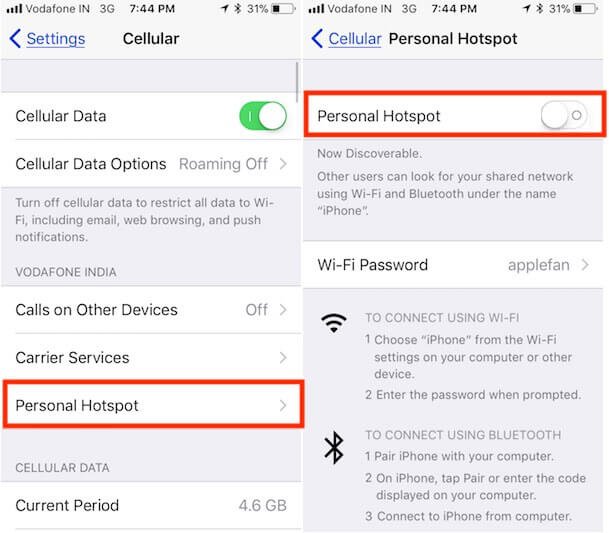
- Quindi, spostalo sulla posizione off. Se necessario, tocca l’icona Wi-Fi nella sezione della barra dei menu > scegli l’opzione per disconnettere l’hotspot personale.
Metodo 14: controlla i contatti iCloud
Quando il contatto del tuo iPhone non corrisponde ai contatti di iCloud, Airdrop potrebbe continuare a interrompersi. Può essere risolto se si uniscono quei contatti.
Ecco come farlo:
- Passa a Impostazioni > il tuo nome quindi su iCloud
- Quindi, attiva Contatti, se disattivati
- Quindi, fai clic su Unisci quando ti viene chiesto
Segui queste istruzioni se i Contatti sono già attivati :
- Vai su Impostazioni , poi il tuo nome , iCloud
- Disattiva i contatti, quindi scegli Conserva sul mio iPhone
- Successivamente, abilita Contatti e scegli Unisci
Metodo 15: ripristinare le impostazioni di rete
Se continui a ricevere Airdrop che non funziona su iPhone 13 Mini, puoi ripristinare le impostazioni di rete per risolvere il problema. Ma ricorda, il ripristino della rete rimuoverà tutte le impostazioni salvate come connessioni Bluetooth, password Wi-Fi, ecc.
Puoi farlo seguendo questi passaggi:
- Innanzitutto, apri Impostazioni
- Quindi, fai clic su Generale e scorri per navigare Trasferisci o Ripristina iPhone.
- Ora tocca l’ opzione Ripristina
- Successivamente, scegli Ripristina impostazioni di rete
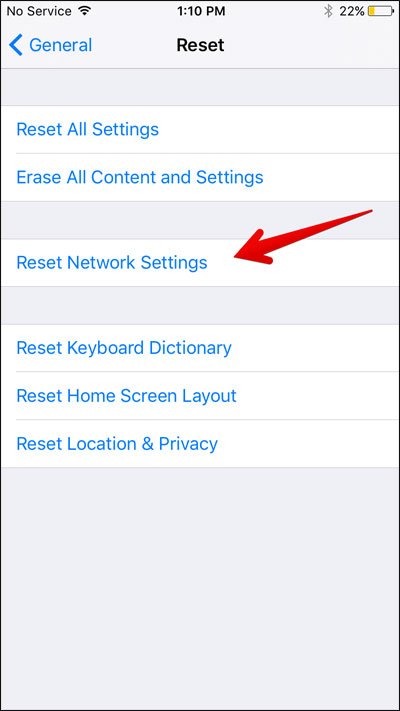
- Quando richiesto, inserire la password
- Infine, confermalo scegliendo l’opzione Ripristina impostazioni di rete
Metodo 16: visita il Centro assistenza Apple
Se nessuno dei metodi precedenti funziona per te, in una situazione del genere, devi visitare il Centro assistenza Apple più vicino o contattarlo. Solo un professionista Apple sarà in grado di risolvere il tuo problema.
Spiega loro il problema che stai affrontando in modo che possano provare a correggere l’errore il prima possibile.
Metodo 17: soluzione definitiva per correggere Airdrop che non funziona su iPhone senza perdita di dati
Oltre alle soluzioni manuali, puoi anche optare per le correzioni automatiche. In questa situazione, dovresti utilizzare lo strumento di riparazione sistema iOS per correggere Airdrop che non funziona su iPhone con un clic. È facile da usare e consigliato dagli esperti per risolvere tutti i tipi di problemi o errori su iPhone/iPad/iPod Touch.
Alcuni altri errori che può correggere includono linee verdi su iPhone, segreteria telefonica non funzionante, iPhone bloccato nel ciclo di avvio, schermo nero su iPhone, iPhone bloccato sul logo Apple, ecc. Lo strumento supporta iPhone 13/13 Pro/13 Pro Max/12/ 12 Pro/11/11 Pro/X/XS/XR/XS Max/8/7/6 insieme alle ultime versioni di iOS 16/15/14/13/12.
Pertanto, è ora di scaricare e installare questo potente strumento di riparazione iOS per riparare AirDrop che continua a fermarsi su iPhone senza problemi. Ecco la guida passo passo completa per utilizzare facilmente lo strumento.
 |
 |
 |
 |
La linea di fondo
Qui, questo articolo finisce e spero che tu abbia risolto con successo Airdrop che non funzionava su iOS 15/16 problema. Se il metodo manuale non funziona, puoi utilizzare lo strumento di riparazione sistema iOS. Questa è una soluzione avanzata per risolvere il problema di Airdrop con un clic e anche senza perdita di dati.
Inoltre, se hai suggerimenti o domande, ti preghiamo gentilmente di lasciarli nella sezione commenti qui sotto.

Sophia Louis is a professional blogger and SEO expert. Loves to write blogs & articles related to Android & iOS Phones. She is the founder of it.android-ios-data-recovery.com and always looks forward to solve issues related to Android & iOS devices