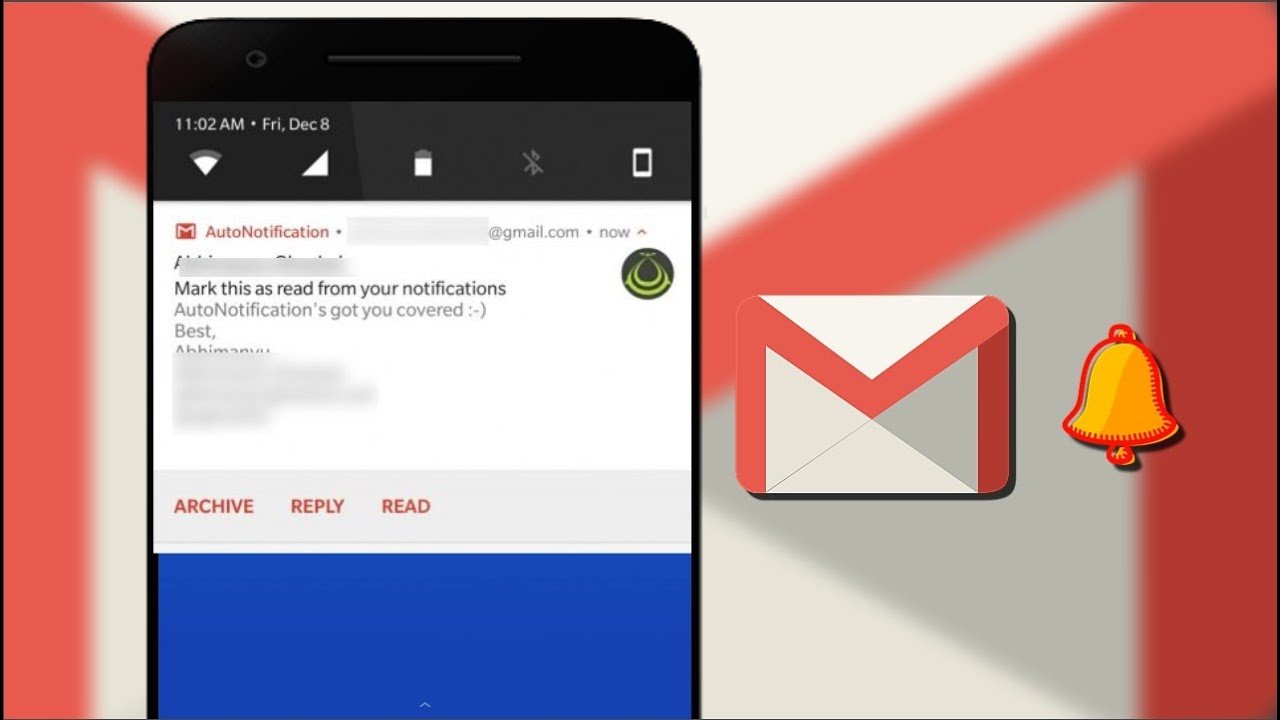
Non ricevi le notifiche di Gmail sul tuo telefono Android? O semplicemente ti stai chiedendo perché le notifiche di Gmail non funzionano su Android ?
Bene, che si tratti del tuo telefono o computer Android, tutti vogliono ricevere la notifica di e-mail importanti il prima possibile.
Tuttavia, molti utenti hanno segnalato di recente di non essere in grado di ricevere le notifiche di Gmail sui dispositivi Android . Questa situazione è molto fastidiosa e sta crescendo di giorno in giorno.
Quindi, se anche tu hai a che fare con lo stesso problema e cerchi soluzioni, questo articolo è per te. Qui, coprirò alcuni modi efficaci per correggere Android che non riceve le notifiche di Gmail .
Quindi leggiamo più avanti.
Perché non ricevo le notifiche di Gmail sul mio telefono?
Bene, ci sono diverse ragioni per ogni errore e quindi anche questo ne ha alcune. È possibile che l’impostazione di notifica di Gmail sia disabilitata. Anche a volte, le impostazioni di notifica del dispositivo sono disattivate e quindi non ricevi le notifiche di Gmail.
Inoltre, alcuni tipi di bug nei telefoni Android possono anche impedire la ricezione di notifiche da Gmail.
Tuttavia, sebbene ci siano molti di questi motivi, ci sono modi per risolvere le notifiche di Gmail che non funzionano Samsung .
Come risolvere Android che non riceve le notifiche di Gmail: le migliori soluzioni
Se non ricevi notifiche importanti di Gmail su Android, non perdere tempo. Segui semplicemente i metodi seguenti e risolvi i problemi relativi alle notifiche di Gmail che non funzionano su Android .
Quindi iniziamo.
Soluzione 1: svuota la cache dell’app
La prima soluzione che ti suggerirò è di svuotare la cache dell’app una volta. Questo è un passaggio importante per sbarazzarsi di non ricevere notifiche di Gmail.
Ecco i passaggi per svuotare la cache dell’app:
- Innanzitutto, apri Impostazioni sul telefono e scegli l’ opzione ” App e notifiche “.
- Ora, fai clic su ” Vedi tutte le app “
- Quindi, trova e fai clic sull’opzione Gmail dall’elenco
- Successivamente, tocca ” Archiviazione e cache “
- Quindi, fai clic sull’icona Cancella cache e riavvia il telefono
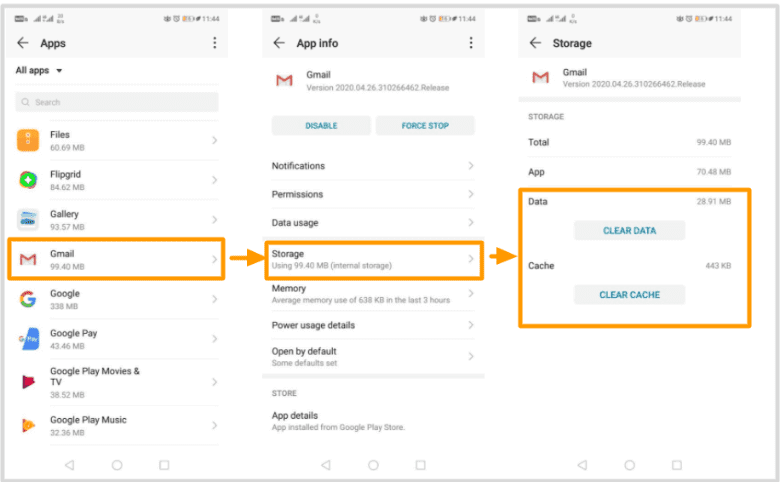
Dopo il riavvio del telefono, ora dovresti verificare se stai ricevendo notifiche di nuove e-mail. In caso contrario, passare alla soluzione successiva.
Soluzione 2: imposta le notifiche di Gmail su “On”
La maggior parte delle volte, le notifiche sono disabilitate per impostazione predefinita dalle impostazioni. Quindi anche questo può impedirti di ricevere notifiche e deve accendersi.
Ma prima di passare al processo, assicurati di aver disattivato la funzione DND.
Ora segui i passaggi seguenti:
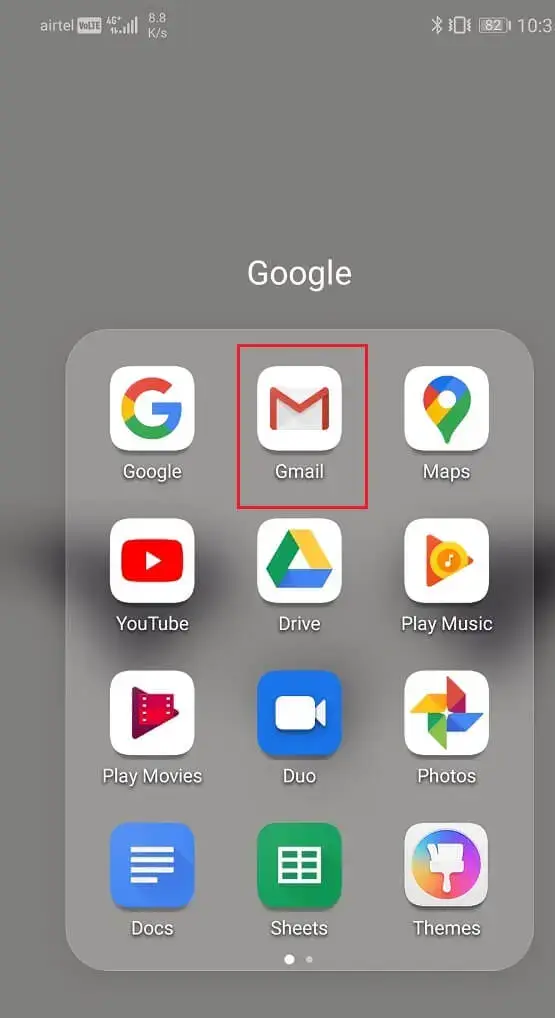
- Innanzitutto, vai all’app Gmail sul telefono
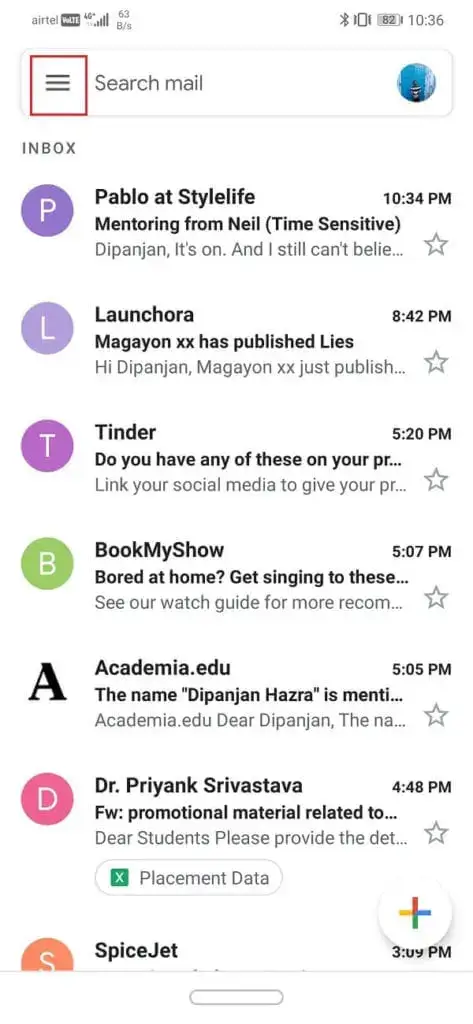
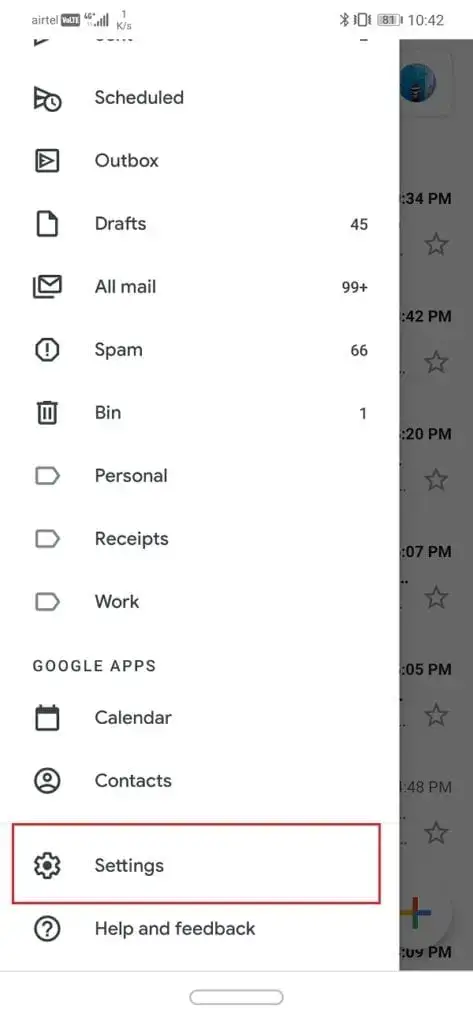
- Ora, fai clic su tre linee orizzontali
- Successivamente, tocca l’ opzione Impostazioni
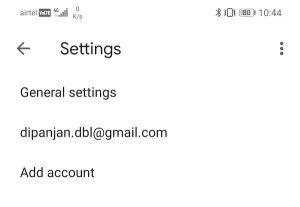
- Quindi, fai clic su Impostazioni generali
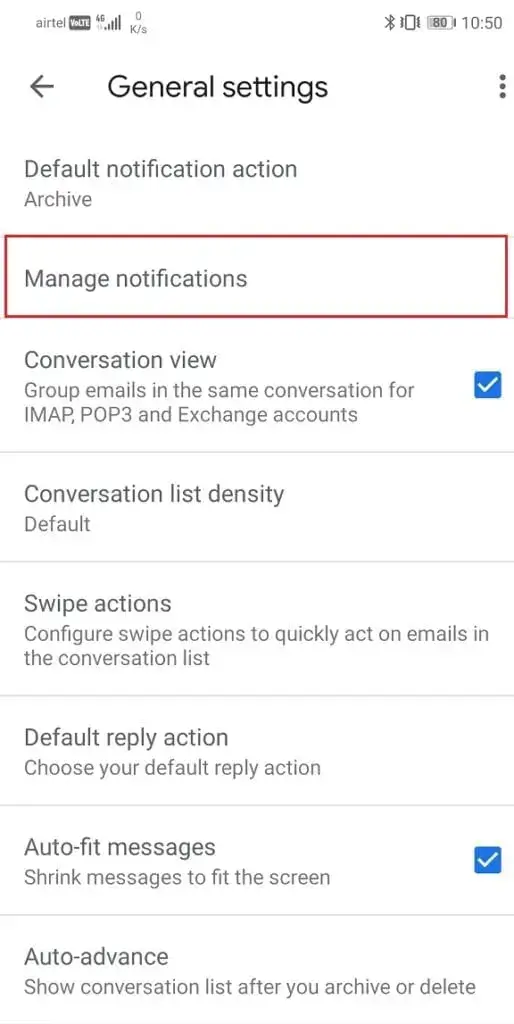
- Quindi, tocca Gestisci notifiche
- Successivamente, abilita Mostra notifiche se è spento
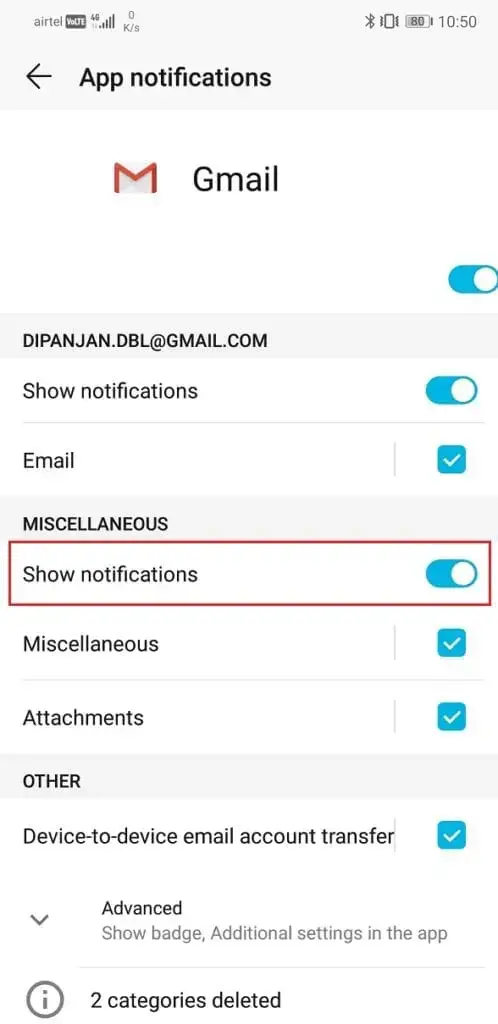
Ecco fatto, ora riavvia il telefono e verifica se il problema è stato risolto.
Soluzione 3: disabilitare Risparmio dati
Molti utenti abilitano l’opzione di risparmio dati sul proprio telefono ma non sanno che può metterti nei guai, ad esempio non essere in grado di ricevere le notifiche di Gmail su Android. Quando questa funzione è abilitata, alcune app non funzionano correttamente.
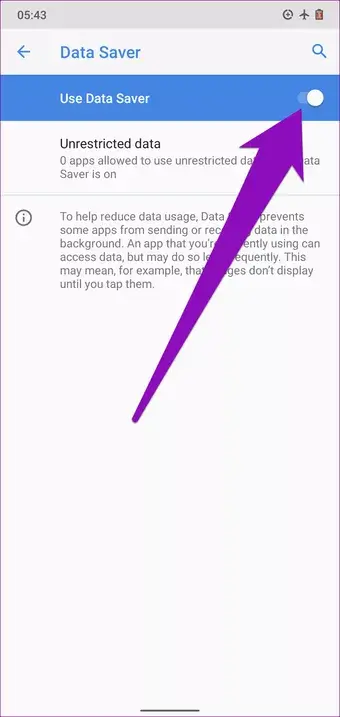
Quindi dovresti disabilitarlo e quindi vedere se tutto funziona come prima.
Segui i passaggi seguenti per disattivare l’opzione di risparmio dati:
- Innanzitutto, apri Impostazioni sul telefono e scegli ” Rete e Internet “
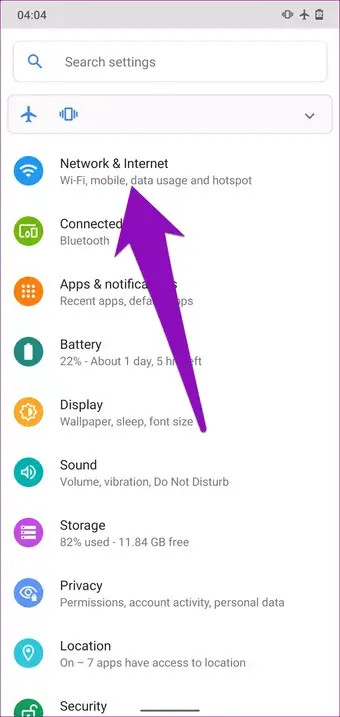
- Ora scegli l’ opzione Risparmio dati
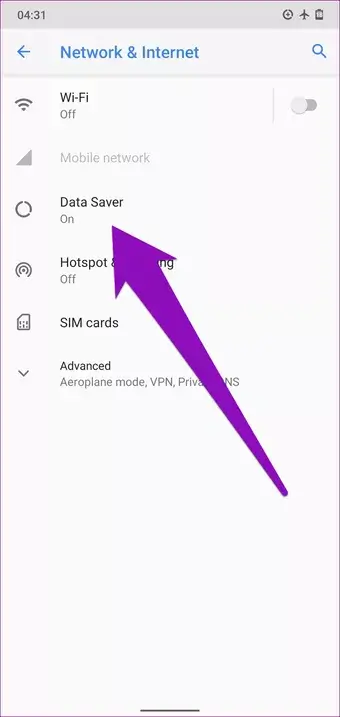
- Successivamente, fai clic su ” Usa risparmio dati ” per disattivarlo
Soluzione 4: aggiorna l’app Gmail
Quando i metodi di cui sopra non funzionano, dovresti aggiornare la tua app Gmail. Molte volte, se l’app non viene aggiornata, si verifica anche questo tipo di errore.
Pertanto, per risolvere il problema, prova ad aggiornare la tua app Gmail.
- Innanzitutto, apri Google Play Store sul telefono
- Ora fai clic su tre linee orizzontali e tocca ” Le mie app e i miei giochi “
- Qui otterrai l’elenco delle app installate e quindi fai clic sull’app Gmail
- Controlla se è disponibile un’opzione aggiorna
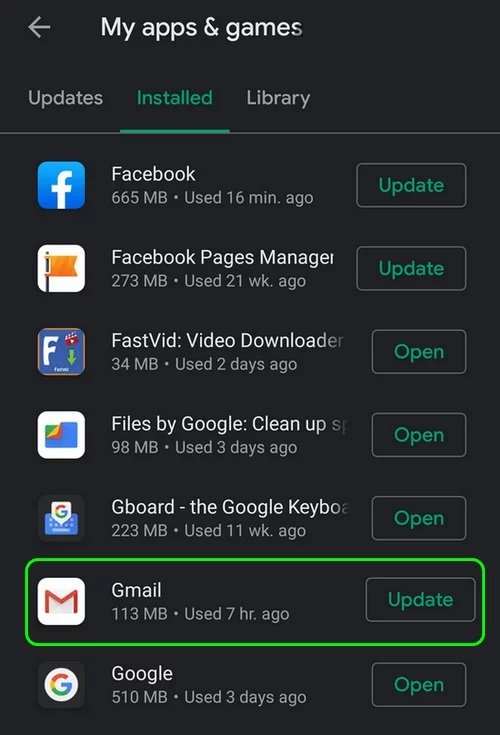
Dopo che l’app è stata aggiornata, ora verifica se l’errore Le notifiche di Gmail che non funzionano su Android è stato risolto.
Soluzione 5: concedere le autorizzazioni necessarie all’app
Gli utenti di telefoni Android sono consapevoli di concedere l’autorizzazione per le app che utilizzano generalmente. Qui, gli utenti hanno la possibilità di abilitare o disabilitare l’autorizzazione per qualsiasi app come Gmail. Se non hai consentito l’autorizzazione richiesta per l’app Gmail, non funzionerà correttamente.
Anche in alcuni telefoni, riceverai impostazioni di notifica anticipata per ricevere notifiche in varie situazioni come la modalità schermata di blocco, consentendo alla notifica di interrompere altre attività, modalità inattiva, ecc.
Nel complesso, devi consentire l’autorizzazione per l’app che stai utilizzando in modo che funzioni correttamente senza alcun problema.
Soluzione 6: disabilitare il risparmio batteria
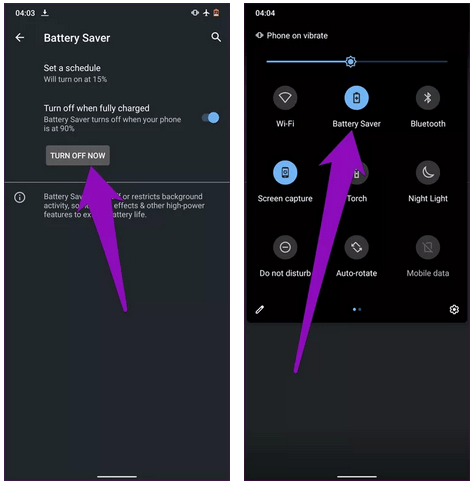
Analogamente ai risparmiatori di dati, molti utenti utilizzano anche la funzione di risparmio batteria per preservare la durata della batteria del telefono. Tuttavia, non sanno che questa funzione disabilita l’app Gmail in esecuzione in background.
Il problema si verifica continuamente se l’opzione di risparmio batteria è abilitata e non ricevi notifiche di nuove e-mail fino all’avvio dell’app.
Pertanto, dovresti disabilitarlo per eliminare il problema. Basta andare su Impostazioni> Batteria> Risparmio batteria e fare clic sull’opzione ” Spegni ora “. Ciò disabiliterà la funzione o anche tu puoi farlo scorrendo verso il basso la barra delle notifiche sul telefono.
Soluzione 7: attiva la sincronizzazione automatica
Quando i tuoi messaggi non vengono scaricati in primo luogo, non ricevi le notifiche di Gmail su Android. Il messaggio viene scaricato automaticamente a causa della funzione di sincronizzazione automatica presente sul dispositivo.
Quando questa opzione è disabilitata, i messaggi verranno scaricati dopo aver aperto l’app Gmail. Quindi, una volta che dovresti controllare che la funzione di sincronizzazione automatica sia disabilitata o abilitata seguendo i passaggi seguenti:
- Innanzitutto, apri Impostazioni sul telefono
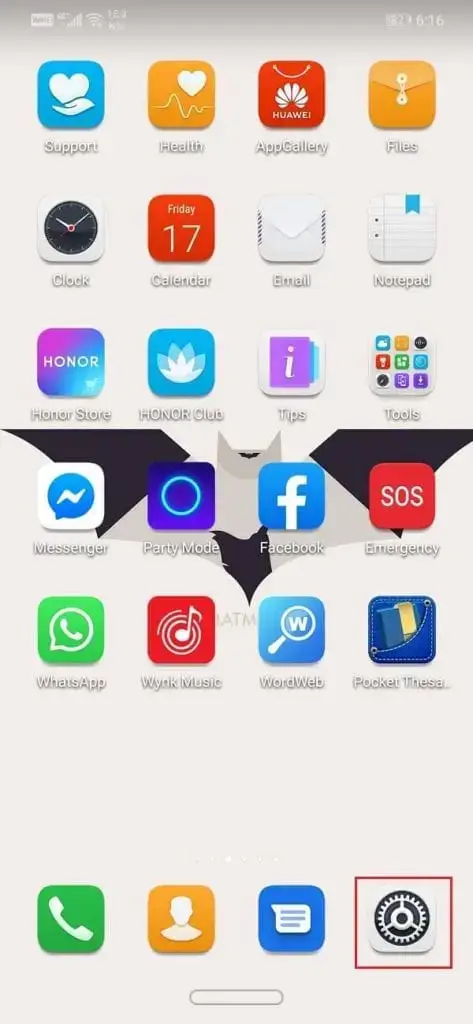
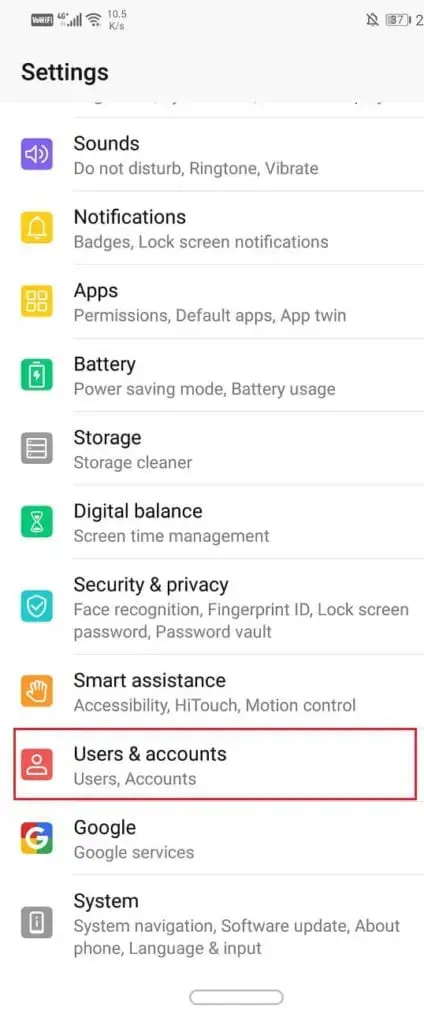
- Quindi fare clic sull’opzione Utenti e account
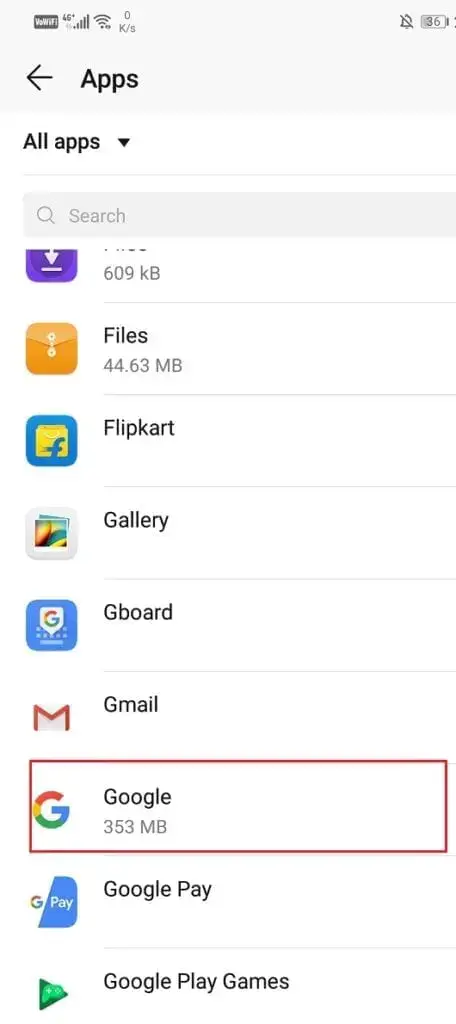
- Successivamente, tocca l’ icona di Google
- Quindi, abilita l’ opzione Sincronizza Gmail se è disattivata
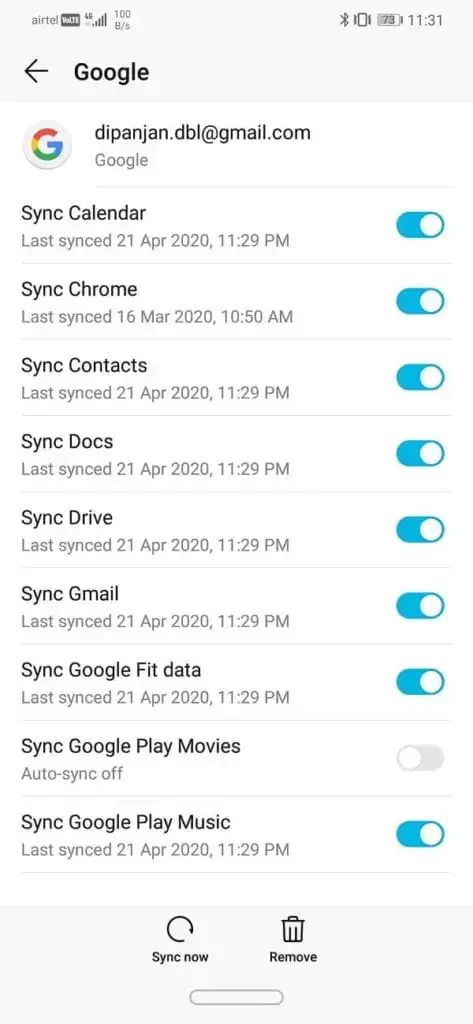
- Al termine, riavvia il telefono per assicurarti che tutte le modifiche vengano salvate
Ora apri l’app Gmail e controlla se le notifiche di Gmail che non funzionano su Android sono state risolte o meno.
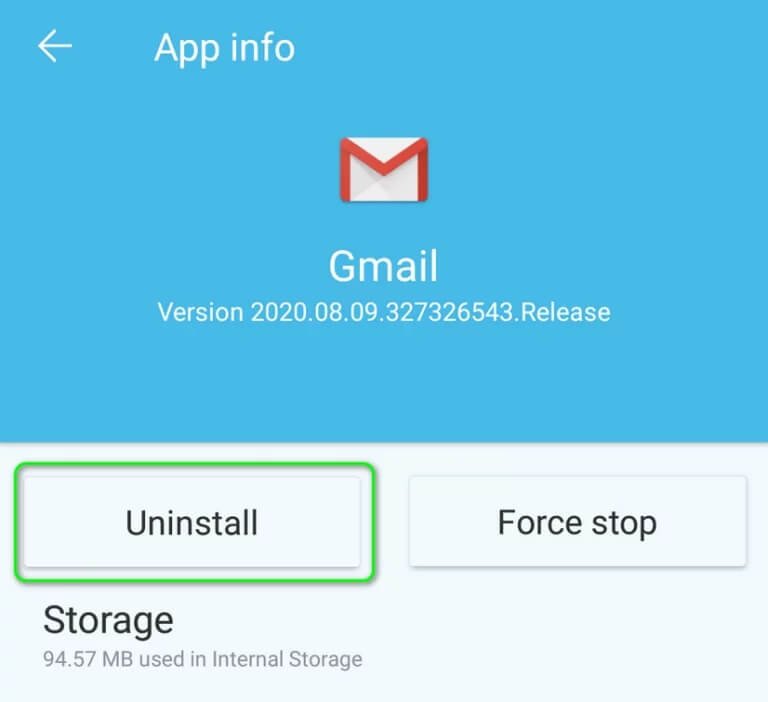
Soluzione 8: reinstallare l’app Gmail
Se la tua app non è aggiornata all’ultima versione, non sarai nemmeno in grado di ricevere le notifiche di Gmail su Android. In tal caso, dovresti reinstallare la tua app Gmail.
In questo modo rimuoverai bug o qualche tipo di errore nell’app e lo farà funzionare senza intoppi. Questo può aiutarti a ricevere nuovamente le notifiche e-mail.
Apri semplicemente Google Play Store > Le mie app e i miei giochi > cerca l’app Gmail dall’elenco. Ora, fai clic su di esso e tocca Disinstalla . Questo rimuoverà l’app dal tuo telefono.
Ora, cerca di nuovo l’app Gmail e fai clic sull’opzione Installa. Dopodiché, si spera, che il tuo Gmail funzioni come prima.
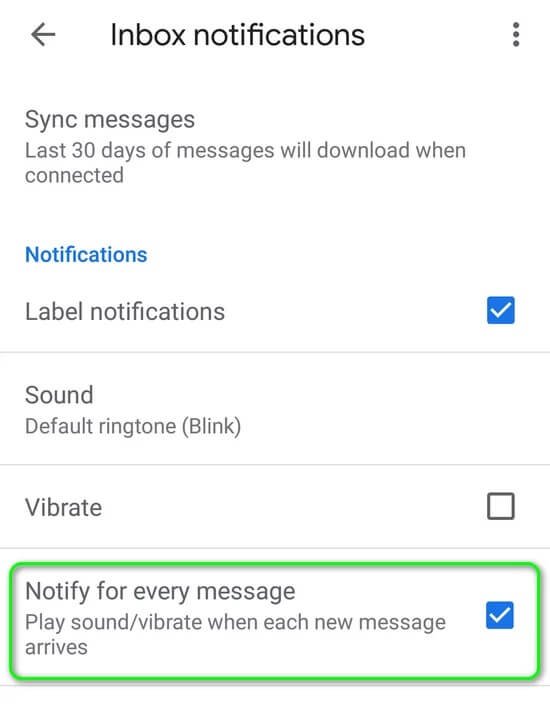
Soluzione 9: abilita “Notifica per ogni messaggio” nelle impostazioni di Gmail
Un altro motivo per non ricevere le notifiche di Gmail sul telefono è quando l’opzione ” Notifica per ogni messaggio ” è disabilitata.
Pertanto, dovresti abilitare questa opzione per ricevere le notifiche dall’e-mail.
Ecco i passaggi da seguire:
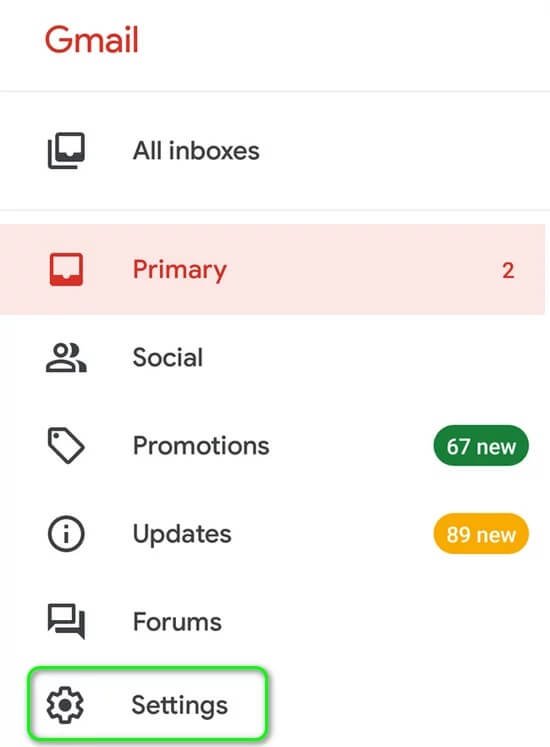
- Innanzitutto, apri Gmail e fai clic sull’icona dell’hamburger
- Quindi, fai clic su Impostazioni > fai clic sull’account problematico
- Ora, fai clic su Notifiche Posta in arrivo
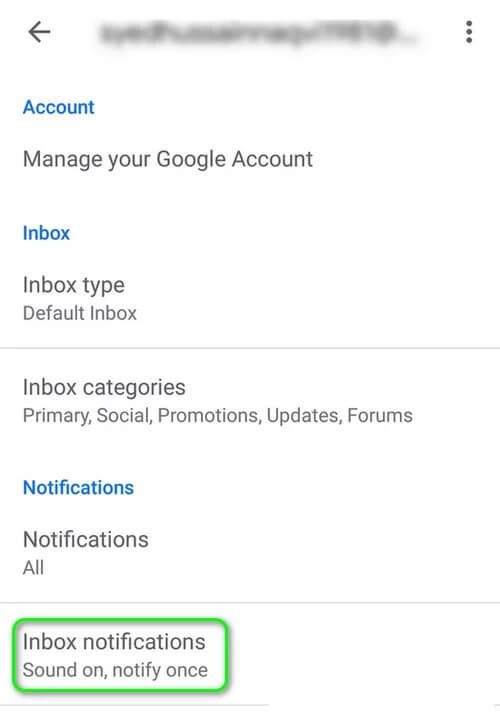
- Successivamente, abilita l’opzione ” Notifica per ogni messaggio “e verifica se ricevi notifiche da Gmail.
Soluzione 10: consenti a Gmail di essere l’applicazione di posta predefinita
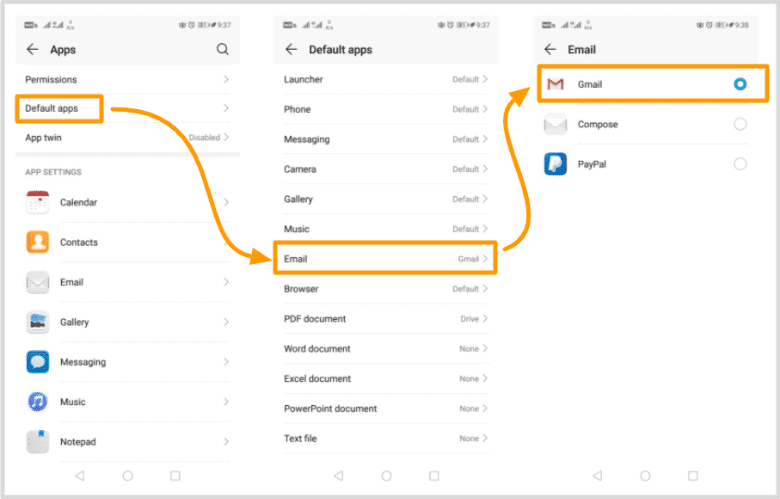
Se non hai impostato l’applicazione Gmail come predefinita, questo può anche essere uno dei motivi per cui le notifiche di Gmail non funzionano su Android.
Ricorda, se l’accesso principale è consentito a qualsiasi altra app sul telefono, è possibile che Gmail non visualizzi alcuna notifica sullo schermo.
Seguire i passaggi seguenti per impostare l’applicazione predefinita:
- Innanzitutto, apri Impostazioni> Impostazioni app
- Ora scegli le app predefinite> cerca Email dall’elenco
- Quindi, imposta Gmail come app predefinita sul tuo telefono
Soluzione 11: esci e accedi all’account Google
Un’altra soluzione migliore per sbarazzarsi di Android che non riceve le notifiche di Gmail è rimuovere l’account da Gmail e accedere nuovamente.
Questo processo ha funzionato per molti utenti e quindi non è richiesta alcuna spiegazione. Disconnettersi da un account Gmail è semplice. Su devi seguire i passaggi seguenti:
- Per prima cosa, vai su Impostazioni > Account
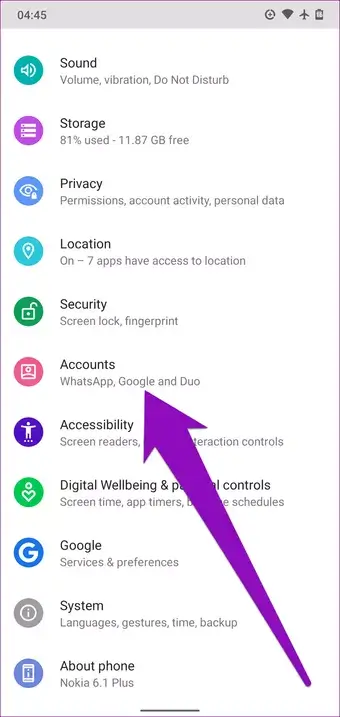
- Quindi scegli un account Google dall’elenco degli account
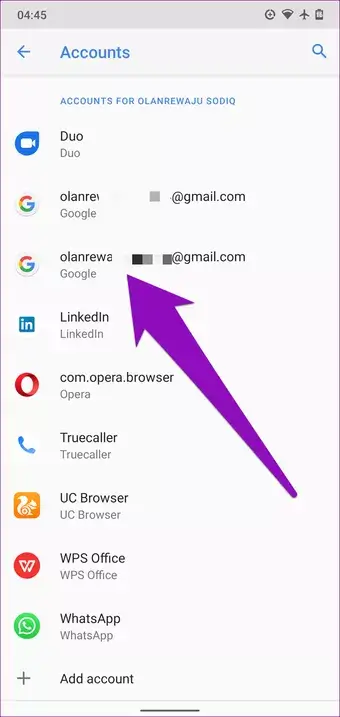
- Successivamente, tocca quell’account che desideri rimuovere
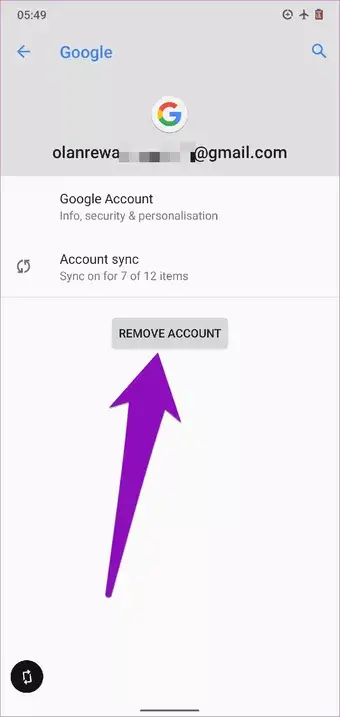
- Quindi, tocca Rimuovi per uscire
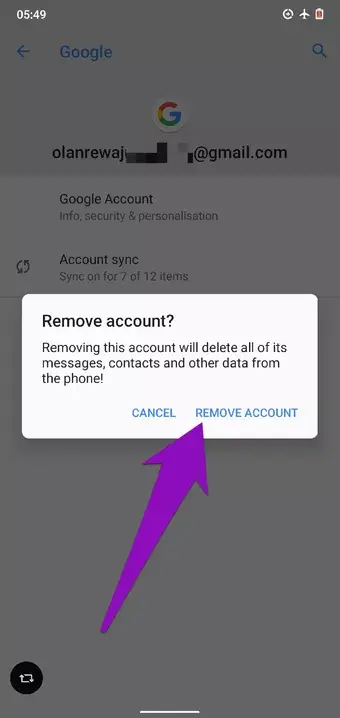
- Ora vai di nuovo su Impostazioni> scegli l’account
- Qui avrai un’opzione per aggiungere un nuovo account
- Da qui, scegli Account Google come tipo di account
- Quindi, accedi con un ID e-mail e una password
- Una volta effettuato l’accesso, ora controlla se stai ricevendo notifiche sul dispositivo o meno
Soluzione 12: disabilitare l’ottimizzazione della batteria
Per gli utenti di telefoni Android, l’ottimizzazione della batteria è una delle funzioni utili che aiutano a migliorare le prestazioni della batteria. Ma allo stesso tempo, alcune app in background non funzionano e potrebbero mostrarti un errore.
Quindi quello che devi fare è disabilitare l’ottimizzazione della batteria per Gmail per far funzionare di nuovo l’app.
Ecco i passaggi da seguire:
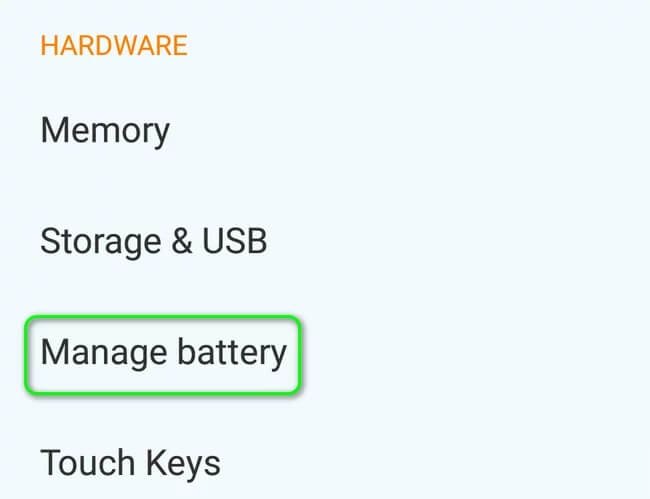
- Innanzitutto, vai su Impostazioni > apri Batteria/Gestisci batteria
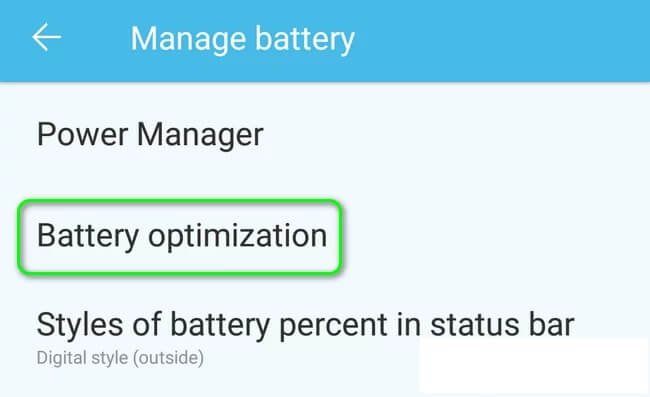
- Ora, fai clic su Ottimizzazione della batteria
- Successivamente, passa a Visualizza contenuto su Tutte le app
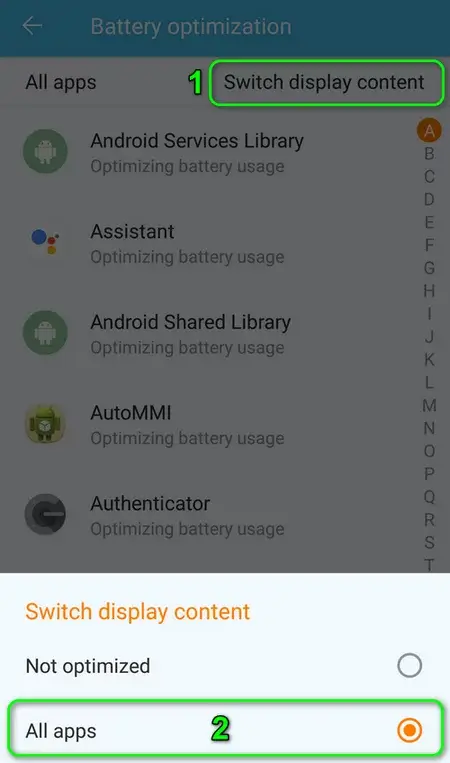
- Quindi, fai clic su Gmail > fai clic su Non ottimizzare
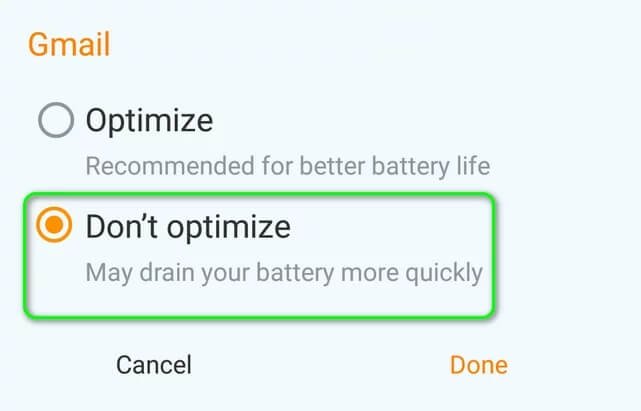
Questo è tutto. Una volta riavviato il dispositivo e verifica se Gmail è in grado di mostrare le notifiche o meno.
Soluzione 13: abilita l’opzione “Mostra tutto il contenuto delle notifiche”.
Tutti i telefoni hanno le proprie impostazioni di notifica. A volte, il telefono non riesce a visualizzare le notifiche quando l’opzione è disabilitata.
Quindi è necessario verificarlo e fare quanto segue come indicato:
- Apri Impostazioni > quindi apri Gestisci notifiche
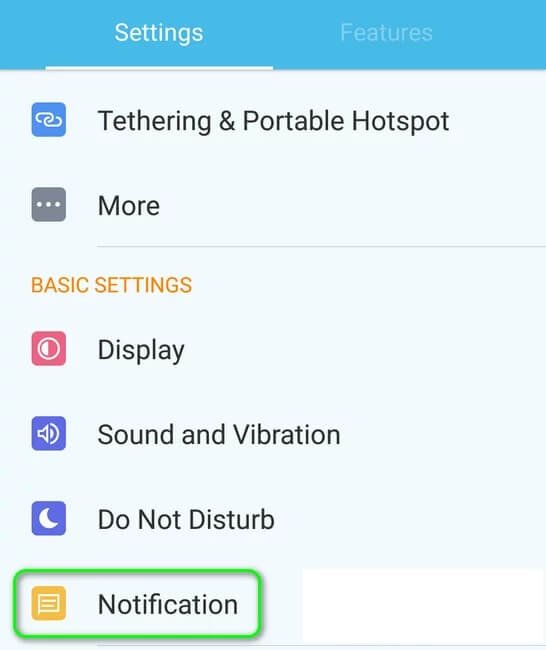
- Ora, fai clic su Notifiche in LockScreen
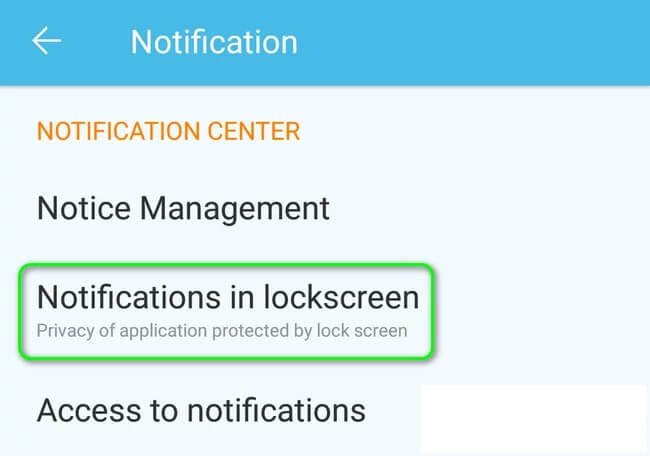
- Qui, abilita Richiedi tutte le nuove informazioni e Nascondi il contenuto (o Mostra tutti i contenuti delle notifiche ) opzione
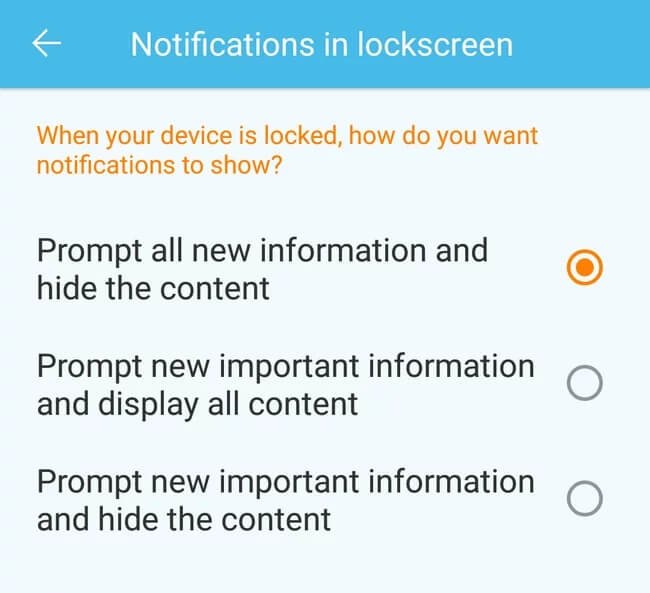
Successivamente, riavvia il dispositivo e verifica se l’errore è stato risolto o meno.
- Ora, se l’opzione sopra è già abilitata, devi consentire l’opzione ” Non mostrare affatto le notifiche” e riavviare il dispositivo
- Dopo il riavvio del telefono, abilita Richiedi tutte le nuove informazioni e Nascondi il contenuto (o Mostra tutti i contenuti delle notifiche ) e verifica se le notifiche di Gmail non funzionano Android è corretto o meno.
Soluzione 14: disinstallare gli aggiornamenti dell’applicazione Gmail
Qualunque app utilizzi sul telefono, viene aggiornata una volta tramite Google. Tuttavia, molti aggiornamenti non sono corretti e mostrano alcuni bug o problemi. Voglio dire che se il tuo Gmail non mostra le notifiche, può anche essere dovuto al recente aggiornamento.
Quindi, quello che dovresti fare è disinstallare gli aggiornamenti di Gmail per eliminare il problema. Questo processo ha risolto il problema di molti utenti.
Dai un’occhiata ai passaggi seguenti:
- Innanzitutto, apri Impostazioni > Gestione applicazioni
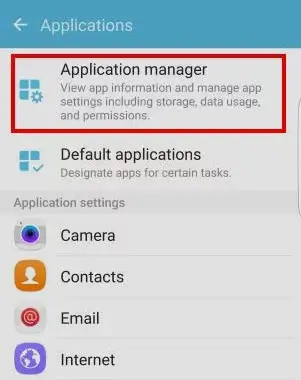
- Ora trova e fai clic su Gmail
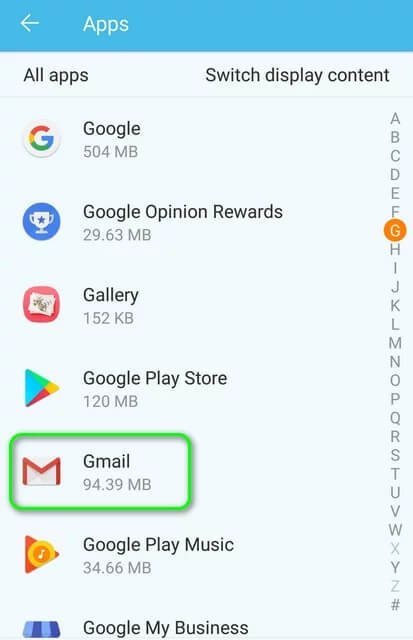
- Successivamente, fai clic su Altro > fai clic su Disinstalla aggiornamenti
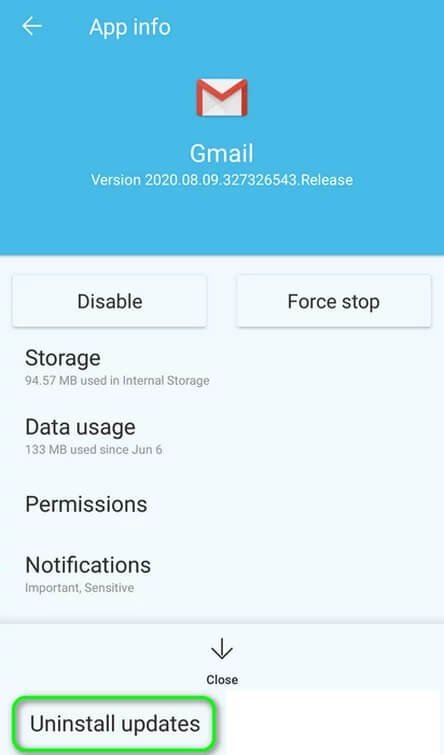
Una volta fatto, verifica se ricevi notifiche su Gmail o meno.
Soluzione 15: controlla data e ora
Se ancora non ricevi le notifiche di Gmail sul tuo telefono, potrebbe essere dovuto alla data e all’ora sbagliate sul tuo telefono. Questo è successo molte volte quando la data e l’ora sono impostate manualmente.
Quindi dovresti impostarlo come automatico e la tua data e ora verranno impostate raccogliendo dati da un provider di rete.
Segui i passi:
- Innanzitutto, avvia Impostazioni sul tuo dispositivo
- Ora, fai clic su Sistema
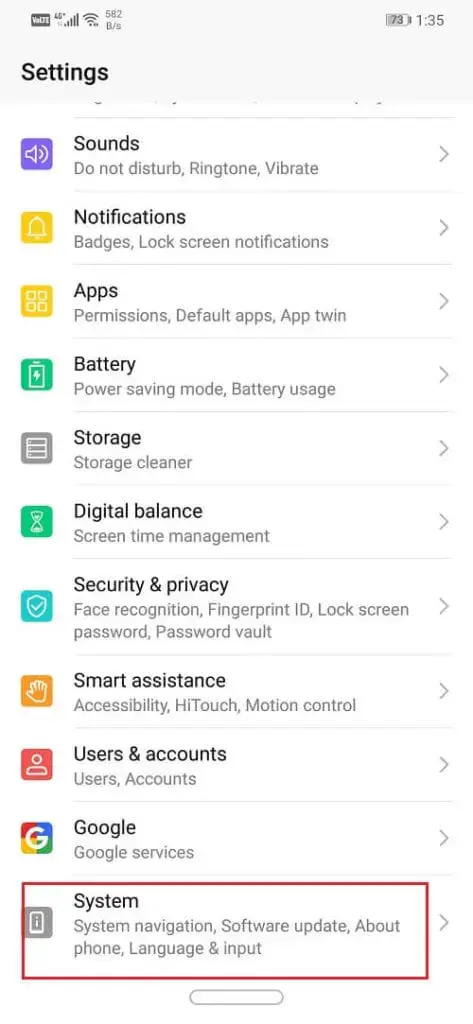
- Qui, scegli Data e ora
- Successivamente, abilita l’ opzione Imposta automaticamente
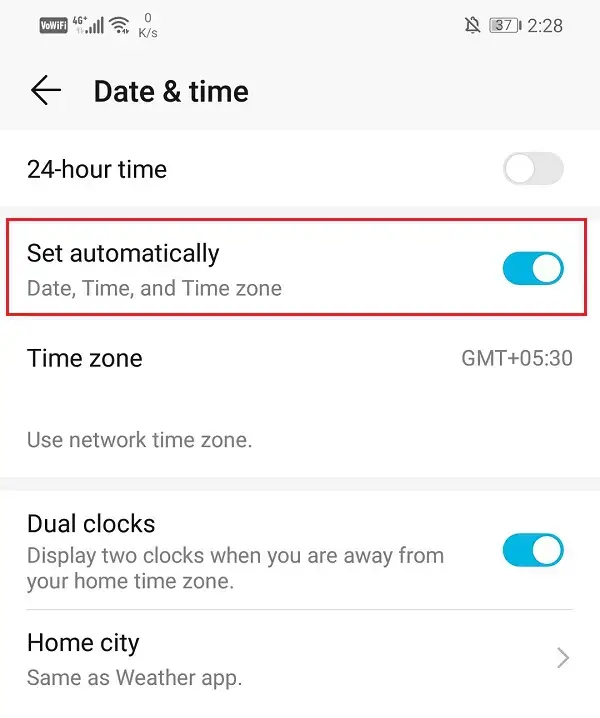
Questo è tutto. Questa impostazione garantirà che la data e l’ora del telefono siano in ordine.
Suggerimento bonus: il modo migliore per risolvere qualsiasi errore Android senza perdita di dati
Oltre alle soluzioni sopra discusse, ci sono anche strumenti professionali, uno di questi è lo strumento di riparazione Android. Questo è uno dei software migliori e altamente consigliati per correggere qualsiasi tipo di errore o problema Android senza alcun problema.
Non importa se il tuo telefono è bloccato nella schermata nera, l’ app si è interrotta, le impostazioni si sono fermate, il Bluetooth non funziona, Twitter continua a bloccarsi, Facebook si è interrotto o altri errori, questo potente strumento ha la capacità di risolvere tutti questi problemi.
È facile da usare e non richiede competenze tecniche per accedervi. La parte migliore è che supporta tutti i tipi di telefoni Android e risolve il problema con un clic.


Conclusione
Infine, il blog finisce qui e spero che qualsiasi soluzione discussa aiuterà sicuramente a riparare Android che non riceve le notifiche di Gmail. Questo è un problema comune e si verifica in quasi tutti gli utenti.
Non c’è nulla di cui preoccuparsi, devi solo seguire i passaggi corretti per risolverlo. La parte importante, in alternativa, puoi utilizzare lo strumento di riparazione Android per correggere le notifiche di Gmail che non funzionano su Android .

Sophia Louis is a professional blogger and SEO expert. Loves to write blogs & articles related to Android & iOS Phones. She is the founder of it.android-ios-data-recovery.com and always looks forward to solve issues related to Android & iOS devices