Sappiamo tutti che Facebook ha acquistato Instagram qualche anno fa. E dopo questo, Facebook ha cercato continuamente di metterli insieme in modo tale che gli utenti potessero usarli facilmente. Tra le molte funzionalità, entrambe le app social offrono agli utenti la possibilità di condividere le immagini di Instagram direttamente su Facebook.
Questa è una funzione utile ma molti utenti hanno segnalato un errore durante l’accesso. Hanno riscontrato che la condivisione di Instagram su Facebook non funzionava.
Questo tipo di errore è molto irritante poiché molti di loro non sanno cosa fare. Quindi, se anche tu stai attraversando questo tipo di situazione, questo articolo ti aiuterà.
Qui, ti mostrerò i motivi alla base del problema e ti guiderò anche sui modi migliori per correggere la storia di Instagram che non condivide i messaggi di errore di Facebook.
Motivi per cui Instagram non condivide su Facebook Errore
Molti utenti come me vogliono sapere perché non posso condividere il mio post di Instagram su Facebook ? Bene, ci sono alcune cause dietro.
Verificare i motivi sotto indicati:
- Funzione di condivisione disabilitata accidentalmente su Instagram
- Forse Instagram non è collegato correttamente a Facebook
- Qualche tipo di bug o errore in Instagram o Facebook
- Potrebbe essere che il tuo account Facebook sia temporaneamente bannato
- A volte, Facebook è temporaneamente inattivo durante la pubblicazione
Quindi, questi sono tutti i motivi principali per cui la storia di Instagram non viene condivisa su Facebook.
Come risolvere la condivisione di Instagram su Facebook che ha smesso di funzionare su Android
Ora è il momento di vedere le migliori soluzioni possibili per la condivisione di Instagram su Facebook che non funziona su Android.
Quindi leggiamo più avanti.
Soluzione 1: disconnettersi dall’app Facebook e Instagram
Quando si verifica il problema, è necessario provare a disconnettersi da entrambe le app dei social media e accedere nuovamente ad esse.
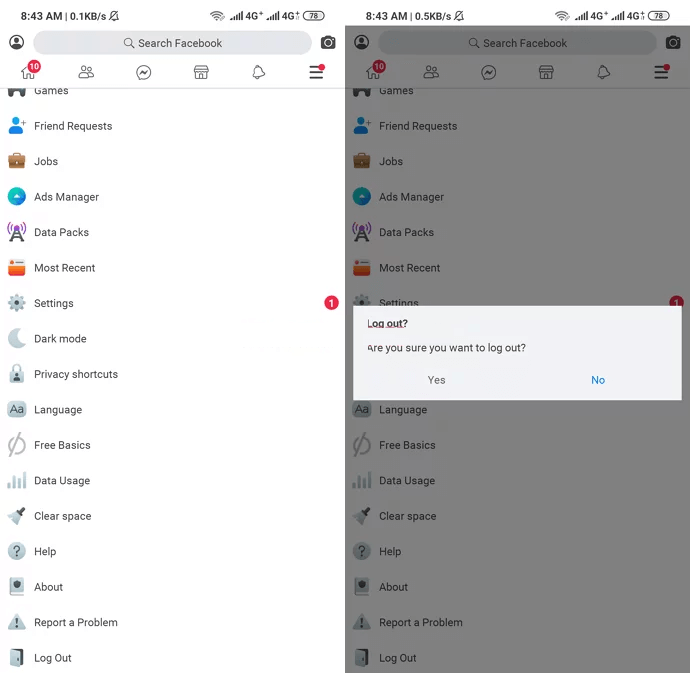
Basta aprire l’ app di Facebook > fare clic sul pulsante dell’hamburger e quindi spostarsi verso il basso a meno che non si ottenga l’ opzione Esci . Cliccaci sopra e ti disconnetterai da Facebook.
Successivamente, apri l’ app di Instagram e vai su Profilo . Fare clic sul pulsante dell’hamburger e fare clic su Impostazioni . Da lì, premi l’ opzione Logout.

Successivamente, accedi nuovamente a entrambe le app e verifica che il tuo account Facebook sia collegato correttamente. Ora, prova a pubblicare o condividere di nuovo la storia per analizzare l’errore. Se continua, passa alla soluzione successiva.
Soluzione 2: assicurati che Facebook sia collegato correttamente a Instagram
Quando non colleghi correttamente il tuo account Facebook a Instagram, potresti riscontrare un tale errore. Per questo, dovresti verificarlo seguendo i passaggi seguenti:
- Innanzitutto, apri l’ app di Instagram e vai su Profilo . Quindi fare clic sul pulsante dell’hamburger > fare clic su Impostazioni
- Successivamente, fai clic su Account > Account collegati
- Qui, fai clic su Facebook Se non è connesso, vedrai questa opzione. Ora, inserisci l’e-mail e la password di Facebook.
- Ora, fai clic su Continua come (qui il tuo nome Facebook) > fai clic su Inizia condivisione su Facebook .
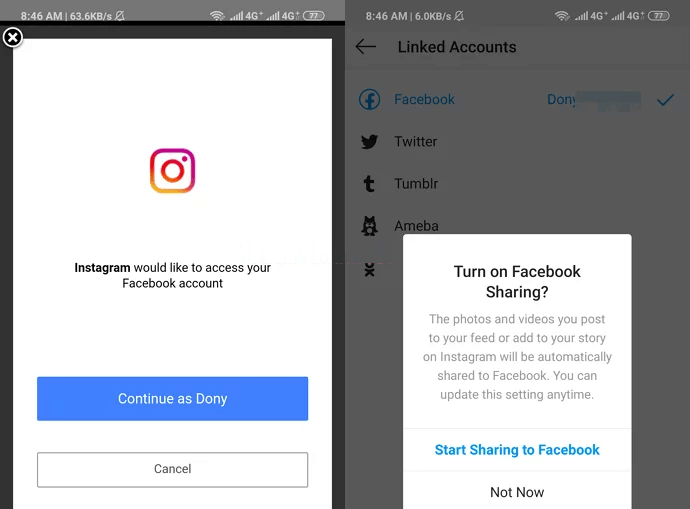
- Dopo aver impostato tutto correttamente, seleziona se desideri pubblicare sul tuo profilo Facebook o sulla tua pagina Facebook. Inoltre, assicurati che ” Condividi la tua storia su Facebook ” e ” Condividi il tuo post su Facebook ” siano abilitati.
Nota : se vedi che Instagram non sta pubblicando sul tuo particolare profilo Facebook/pagina aziendale, seguire questo metodo risolverà facilmente l’errore.
Soluzione 3: svuota la cache dell’app
Quando il problema persiste, dovresti svuotare la cache dell’app Facebook o Instagram. Questa soluzione può aiutarti a eliminare l’errore.
Ecco i passaggi da seguire:
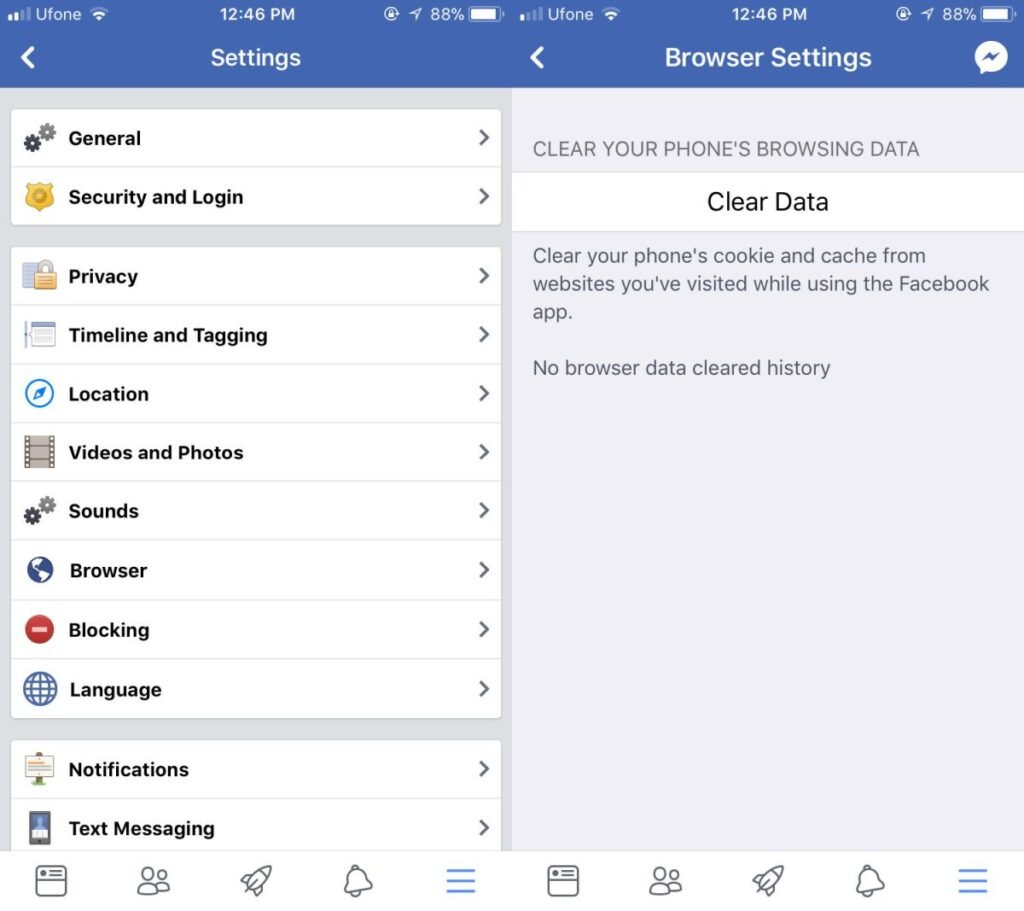
- Innanzitutto, apri Impostazioni sul telefono e fai clic su App
- Ora, fai clic su ” Facebook ” o ” Instagram “
- Quindi, scegli ” Archiviazione “
- Infine, fai clic su ” Cancella cache “
Soluzione 4: cambia la password di Facebook
Anche tu puoi cambiare la tua password di Facebook per correggere la condivisione di Instagram su Facebook che non funziona su Android. In questo modo verrai disconnesso dall’app. Inoltre, a volte a causa delle sessioni sbagliate, non è possibile condividere i post di Instagram su Facebook.
Quindi ecco i passaggi da seguire:
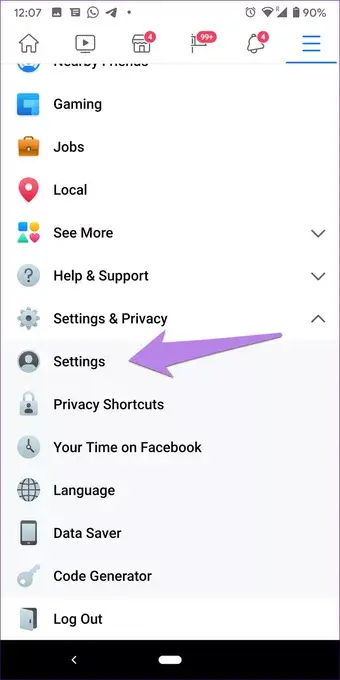
- Innanzitutto, apri l’ app di Facebook e fai clic sul menu a tre barre. Ora, scorri verso il basso e fai clic su Impostazioni e privacy > Impostazioni
- Ora, fai clic su Sicurezza e accesso . Qui, fai clic sull’opzione Modifica password e crea una nuova password
Dopo aver cambiato la password, verrai disconnesso dalla tua app di Facebook. Ora, accedi di nuovo all’app utilizzando la tua nuova password e collega nuovamente Instagram e Facebook. Questo risolverà l’errore che stai riscontrando.
Soluzione 5: cambia la password di Instagram
Dopo aver modificato la password di Facebook, se non riesci ancora a vedere le foto di Instagram su Facebook, cambia la password di Instagram. Questo può essere frustrante ma non c’è nulla di male nel provare una volta.
Ecco i passaggi da seguire:
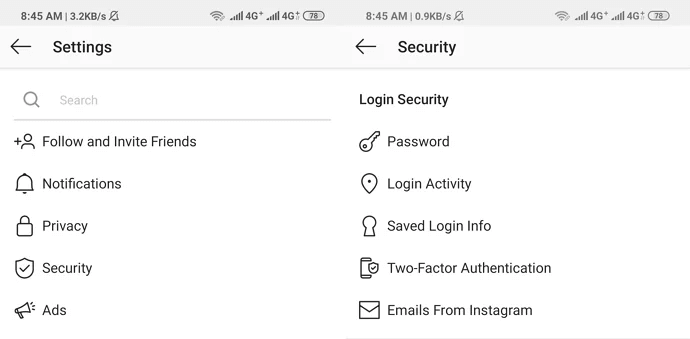
- Innanzitutto, apri l’ app di Instagram > vai su Profilo > fai clic sul pulsante dell’hamburger > quindi fai clic su Impostazioni
- Ora vai su Sicurezza > fai clic su Password
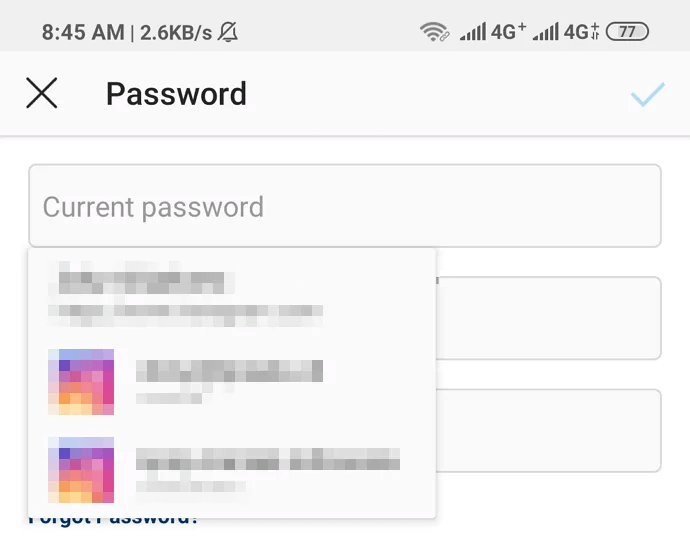
- Qui, inserisci la password corrente, quindi la nuova password e ridigita nuovamente la nuova password. Successivamente, fai clic sul pulsante del segno di spunta
Questo processo può funzionare per te e l’errore che stai riscontrando può essere risolto.
Soluzione 6: scollega Facebook da Instagram
Il più delle volte, succede che dopo aver cambiato la password del tuo account Facebook, Instagram non si disconnette ancora.
Per questo motivo, sembra che l’account sia collegato ma in realtà non lo è e vedrai la storia di Instagram non condivisa con l’ errore di Facebook.
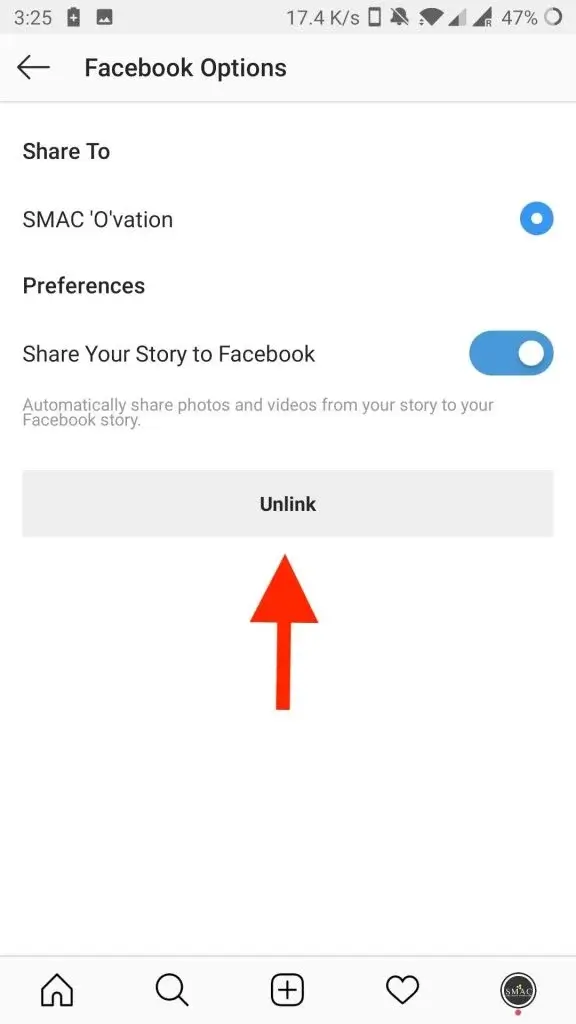
Quindi quello che devi fare è dopo aver reimpostato la tua password di Facebook, scollegare anche il tuo account Instagram. Successivamente, collegali di nuovo.
Quello che devi fare per scollegare il tuo account è semplicemente aprire l’ app di Instagram > vai su Profilo . Ora tocca le icone a tre barre. Quindi vai su Impostazioni > Account > Account collegati > Facebook.
Soluzione 7: collega Instagram alle pagine di Facebook
Dopo aver collegato il tuo Instagram al tuo account Facebook ma non riesci ancora a pubblicare sulla pagina Facebook, dovresti verificare che l’autorizzazione di Instagram sia autorizzata a pubblicare.
Qui devi collegare il tuo Instagram alle pagine Facebook. Controlla i passaggi seguenti:
- Innanzitutto, apri l’ app di Facebook e fai clic sulla pagina Impostazioni della pagina Facebook
- Successivamente, tocca Instagram sul lato sinistro di ” Impostazioni pagina “
- Quindi, tocca l’ opzione ” Collega account “.
- Infine, inserisci nome utente e password e quindi tocca ” Accedi “
Soluzione 8: rimuovi Instagram da Facebook
Anche questa è una delle soluzioni suggerite da molti esperti ma alla fine dovrebbe essere fatta. La rimozione di Instagram da Facebook non solo eliminerà Instagram dalle app collegate, ma cancellerà anche tutti i post di Instagram che hai condiviso su Facebook.
Questo può essere rischioso ma può risolvere l’errore. Segui i passaggi come guidato:
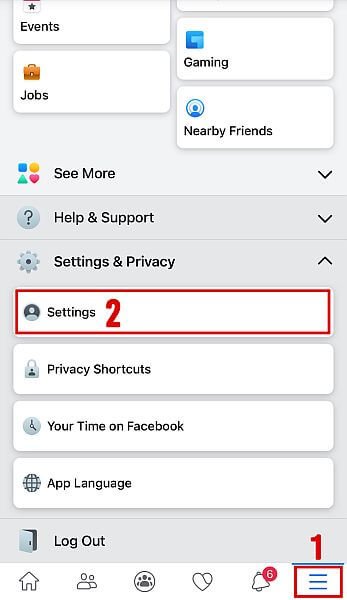
- Innanzitutto, accedi a Facebook e tocca l’icona dell’hamburger. Quindi fare clic su Impostazioni
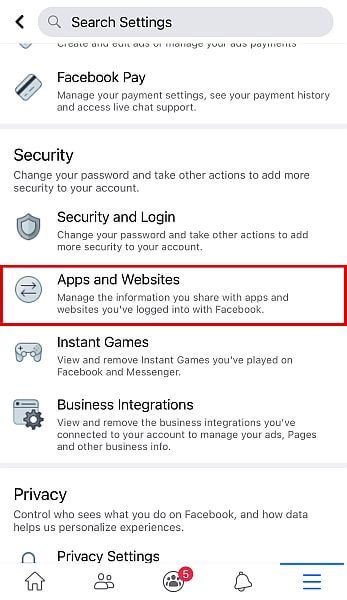
- Successivamente, scorri verso App e siti Web dall’elenco
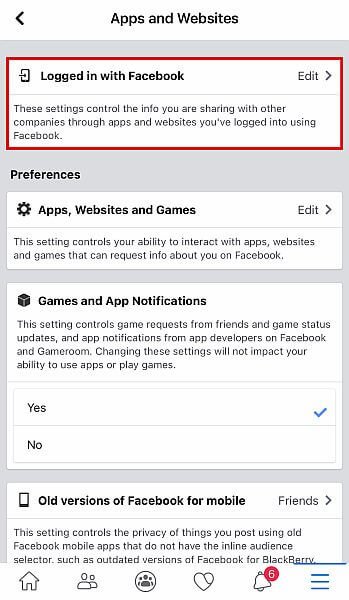
- Ora vedrai un popup ” Accesso effettuato con Facebook “. Ti mostrerà tutte le app e i siti Web collegati al tuo account Facebook. Qui, quando vedi Instagram, fai clic su Rimuovi .
- Quindi, ricollega i tuoi account
Dopo aver eseguito tutte queste modifiche, controlla se il problema è stato risolto o meno.
Soluzione 9: contattare l’assistenza clienti
Stai ancora affrontando lo stesso problema anche dopo aver provato tutte le soluzioni di cui sopra? Se è così, ti suggerirò di contattare l’assistenza clienti per chiedere aiuto.
Contatta il team di supporto di entrambe le app e vedi se possono aiutarti in questo. Senza perdere molto tempo, dovresti contattare il Centro assistenza di Instagram e comunicare loro il problema. Allo stesso modo, puoi contattare il Centro assistenza di Facebook dall’app o online.
Anche tu puoi contattare il team di supporto di entrambe le app via e-mail. Se si spera, possono risolvere l’errore e puoi condividere nuovamente i post di Instagram su Facebook.
Parole finali
Quindi qui l’articolo volge al termine. Ho discusso delle migliori 9 correzioni per la condivisione di Instagram su Facebook che ha smesso di funzionare . Spero che seguirli tutti ti aiuti a risolvere Instagram Share to Face book non funzionante.
Questo tipo di problema è una cosa comune da sperimentare, ma la buona notizia è che possono essere risolti.
Inoltre, se hai suggerimenti o domande, inseriscili nella sezione commenti qui sotto.

Sophia Louis is a professional blogger and SEO expert. Loves to write blogs & articles related to Android & iOS Phones. She is the founder of it.android-ios-data-recovery.com and always looks forward to solve issues related to Android & iOS devices