
Il tuo iPhone ha richiesto l’ultimo aggiornamento software per un tempo più lungo del solito e non sai perché?
Bene, se questa è la tua situazione, sono sicuro che stai cercando soluzioni.
In realtà, quando è disponibile un nuovo aggiornamento, il tuo iPhone deve richiedere, preparare e scaricare l’aggiornamento. Ma molti utenti hanno segnalato che il loro iPhone si è bloccato sull’errore richiesto dall’aggiornamento.
Possono esserci diversi motivi alla base, come una rete difettosa o forse a causa di qualche piccolo problema tecnico che non riesce a inviare le richieste di aggiornamento.
Pertanto, in questo blog, ti guiderò su alcuni dei modi pratici per riparare iPhone bloccato sull’aggiornamento richiesto durante l’installazione.
 |
 |
 |
 |
Che cosa significa l’errore richiesto di aggiornamento?
Non c’è scienza missilistica in questo errore perché è una cosa comune da sperimentare. In realtà, è stato osservato che quando il server Apple è sovraccarico di richieste di download e installazione dell’ultimo iOS 12/13/14/15 , si verifica questo tipo di errore.
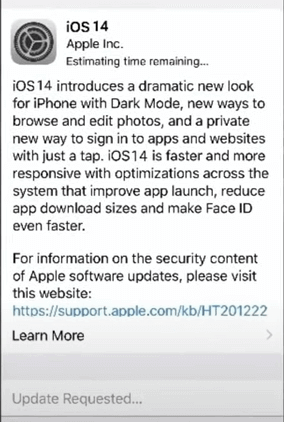
I grappoli di richieste creano arretrati e quindi devi aspettare quel tempo. Mostra che la connessione è in corso. In effetti, un problema del genere può verificarsi quando lo spazio di archiviazione del tuo dispositivo è insufficiente.
Quindi, qualunque sia la ragione dietro l’errore, tuffiamoci in questo articolo e prendiamo una manciata di idee per riparare l’iPhone bloccato sull’errore richiesto dall’aggiornamento.
Come risolvere iPhone bloccato su iOS 12/13/14/15 richiesto aggiornato?
Ora è il momento di esaminare alcune delle migliori soluzioni per l’iPhone bloccato sull’aggiornamento richiesto stimando il tempo rimanente.
Ricorda che le soluzioni funzioneranno su qualsiasi versione di iOS che ti imbatti come iOS 12, 13, 13.1.2, 13.1.3, 13.4.1, 13.7, 14, 15, ecc.
Soluzione 1: riavvia il tuo iPhone
A volte, arresti anomali del software o altri piccoli problemi provocano l’errore di richiesta di aggiornamento su iPhone. Questo può essere superato riavviando il tuo iPhone una volta.
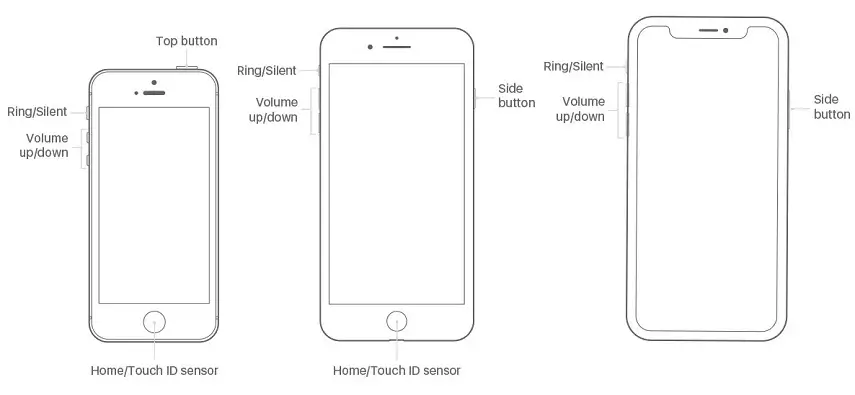
Ecco diversi modi per riavviare il tuo iPhone a seconda del modello.
Per iPhone SE o precedenti : tieni premuto delicatamente il pulsante Home insieme al pulsante di accensione a meno che il telefono non si spenga e il logo Apple non venga visualizzato sullo schermo.
iPhone 7 e iPhone 8 : tieni premuto il pulsante di accensione con il pulsante del volume a meno che l’iPhone non si spenga e il logo Apple non venga visualizzato sullo schermo dell’iPhone.
Per iPhone 8 e versioni successive : premi semplicemente il pulsante Volume su + Volume giù + tieni premuto il pulsante laterale per spegnere il dispositivo e il logo Apple appare sullo schermo.
Soluzione 2: verifica che il tuo iPhone sia connesso al Wi-Fi
Il più delle volte, il motivo comune alla base di iPhone bloccato sull’aggiornamento richiesto per la stima del tempo rimanente è a causa di una connessione debole. Molti di loro collegano il proprio iPhone/iPad al Wi-Fi e una connessione scadente può impedire al dispositivo di accedere al server Apple.
Pertanto, è necessario verificare correttamente se il dispositivo sta ottenendo una connessione stabile o meno.
Vai semplicemente su Impostazioni > Wi-Fi e assicurati che il tuo dispositivo sia connesso.
Ricorda che avere una connessione Internet adeguata è molto importante mentre aggiorni il tuo dispositivo.
Soluzione 3: ripristinare le impostazioni di rete
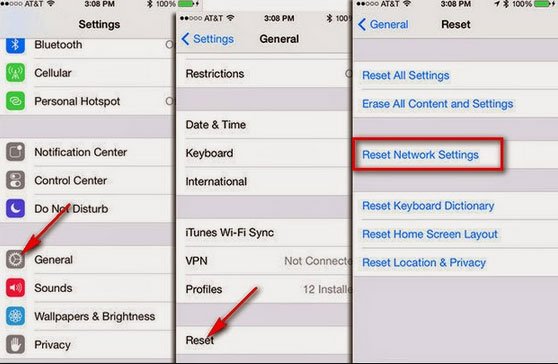
Ci possono essere diverse cose che puoi provare a risolvere il problema. Ma quando non ottieni nulla, ripristina semplicemente le impostazioni di rete sul tuo iPhone.
Segui i passaggi seguenti:
- Innanzitutto, apri Impostazioni su iPhone
- Quindi tocca l’ opzione Generale
- Ora nel menu Generale , fai clic sull’opzione Ripristina
- Infine, fai clic su Ripristina impostazioni di rete
Soluzione 4: rimuovere l’aggiornamento software
Dopo aver provato le soluzioni di cui sopra, se il tuo iPhone è ancora bloccato nell’errore Aggiornamento richiesto, ti suggerirò di eliminare manualmente l’aggiornamento del software.
Vai su Impostazioni> Generali> Archiviazione iPhone e controlla se ci sono aggiornamenti che puoi eliminare.
Fare clic su aggiornamento software e quindi su Elimina aggiornamento. Successivamente, vai su Impostazioni> Generali> Aggiornamento software , scaricalo e installalo di nuovo.
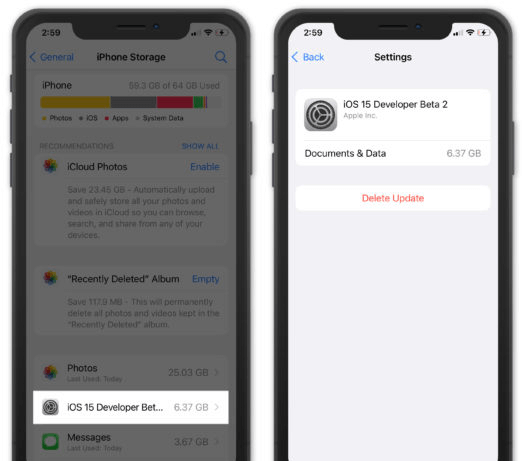
Nota : se non riesci a visualizzare alcun aggiornamento qui, significa che il software non è stato ancora scaricato e non devi eliminare nulla.
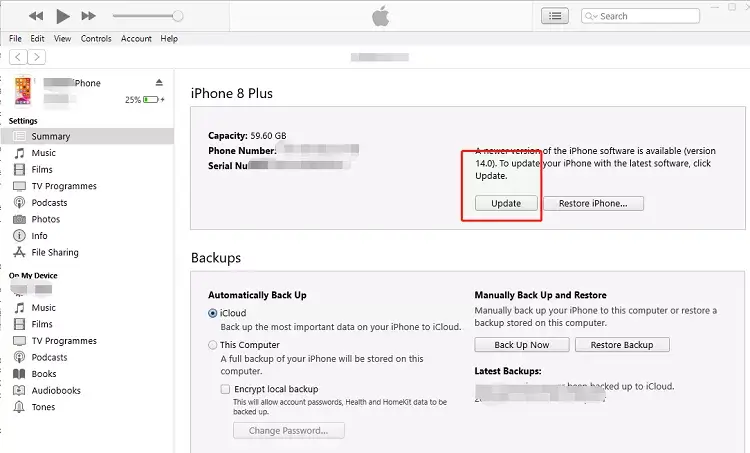
Soluzione 5: aggiorna iOS 14/15/13 tramite iTunes
Se lo stesso errore ti preoccupa continuamente, non farti prendere dal panico, c’è un altro modo per farlo. Non solo puoi aggiornare la versione iOS tramite il pacchetto OTA, ma puoi anche utilizzare iTunes per questo.
Ti mostrerò come:
- Innanzitutto, apri iTunes sul tuo PC
- Ora collega il tuo dispositivo al PC tramite cavo USB
- Quindi, individua il telefono nella colonna di sinistra
- Qui, tocca Verifica aggiornamenti ora, iTunes rileverà gli ultimi aggiornamenti se disponibili. Quindi, tocca l’ opzione Aggiorna per installare iOS 15/14/13/12 su iPhone.
Soluzione 6: controlla lo spazio di archiviazione su iPhone
Il problema può esistere anche quando il tuo dispositivo sta per esaurire lo spazio. Ogni volta che aggiorni il tuo dispositivo, hai bisogno di spazio sufficiente per aggiornare correttamente il processo.
Pertanto, dovresti liberare spazio sul tuo iPhone eliminando tutti i dati indesiderati come app, video, foto, musica e altri.
Dopo aver liberato spazio sul tuo iPhone, prova ad aggiornare il tuo dispositivo e verifica se il problema persiste.
Soluzione 7: usa DFU per ripristinare il tuo iPhone
Molti utenti hanno segnalato che eseguire un ripristino DFU del dispositivo può risolvere iOS 15 bloccato sullo schermo richiesto di aggiornamento .
Quindi dovresti provarlo seguendo i passaggi indicati:
- Innanzitutto, collega il tuo iPhone al computer/MacBook
- Dopo la connessione, imposta il tuo iPhone in modalità DFU come per i tuoi modelli di telefono
- Ora, individua il dispositivo nella colonna di sinistra
- Alla fine, attendi qualche secondo e vedrai un pulsante Ripristina su iTunes. Fai clic su di esso e ripristina facilmente il tuo iPhone.
Dopo aver seguito i passaggi, si spera che iOS 14/13/15 bloccato sull’errore richiesto di aggiornamento venga risolto.
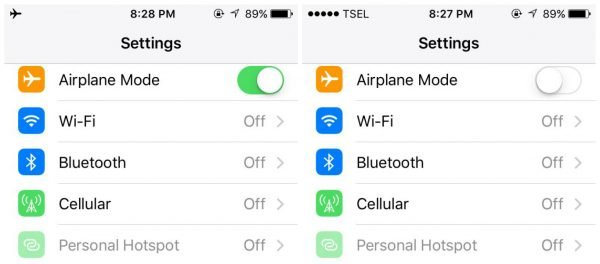
Soluzione 8: abilita/disabilita la modalità aereo
Anche tu puoi abilitare la modalità aereo e successivamente disabilitarla per riparare iPhone 12 bloccato sullo schermo richiesto di aggiornamento. Forse il problema di rete è uno dei motivi per cui iOS 15/14/13/12 è bloccato sull’aggiornamento richiesto .
In questo modo ricollegherai nuovamente il tuo iPhone e il problema verrà risolto.
Soluzione 9: correggi iPhone bloccato sull’aggiornamento richiesto iOS 15/14/13/12 senza perdita di dati (consigliato)
Oltre a tutte le soluzioni sopra guidate, se il tuo iPhone è ancora bloccato sull’errore richiesto di aggiornamento, ti suggerirò di utilizzare uno strumento professionale come iOS Riparazione sistema. Questa soluzione efficace funziona senza alcuna perdita di dati.
È facile da usare e ti aiuta a risolvere il problema senza ulteriori problemi. Non solo risolve il problema del blocco dell’aggiornamento, ma funziona anche per altri errori come lo schermo bloccato iPhone, lo schermo nero iPhone, iPhone bloccato in modalità di ripristino, iPhone che tenta di recuperare i dati e molti altri.
Lo strumento supporta tutti i modelli di iPhone inclusi iPhone 12/12 Pro/iPhone 11/11 Pro/iPhone XR/XS Max/X/iPhone X/8/7/6/5 ecc.
Pertanto, senza perdere molto tempo, è meglio scaricare e installare questo fantastico strumento per riparare iPhone bloccato sull’aggiornamento richiesto durante l’installazione.
Consulta la guida utente completa per sapere come utilizzare il software.
|
|
|
|
Suggerimento bonus: come impedire al tuo iPhone di richiedere aggiornamenti in futuro?
Ora, dopo aver ricevuto questo errore frenetico, sono sicuro che non amerai mai più sperimentarlo. Per questo, devi impedire al tuo iPhone di richiedere di nuovo l’aggiornamento ma disabilitando l’opzione di aggiornamento automatico.
Devi eseguire i seguenti passaggi:
Vai su Impostazioni > Generali > Aggiornamento software > Aggiornamenti automatici/Personalizza aggiornamenti automatici . Da qui, disattiva l’opzione per disattivare gli aggiornamenti automatici.
Ora, se hai acquistato un nuovo iPhone, puoi impostarlo all’inizio durante la configurazione del telefono. Quando ottieni l’opzione ” Mantieni aggiornato il tuo iPhone “, seleziona Installa aggiornamenti manualmente.
Questo è tutto.
Ora, il tuo iPhone non si attaccherà mai alla schermata Aggiornamento richiesto.
FAQ:
Quanto tempo impiega l'aggiornamento richiesto per iOS 14?
Il tempo impiegato da iOS 14 o un'altra versione per l'aggiornamento all'ultima versione è superiore a 5 minuti. Tuttavia, a volte varia perché molti fattori ne sono responsabili come la velocità della rete, lo spazio di archiviazione su iPhone e così via. Se il tuo telefono sta ottenendo una connessione di rete stabile, il tuo dispositivo verrà aggiornato a breve.
Perché il mio iPhone è bloccato sull'aggiornamento richiesto?
Ci sono alcuni motivi comuni che portano iPhone bloccato sull'aggiornamento richiesto iOS 15/14/13/12. Sono:
- Non avere una connessione di rete adeguata
- Impossibile connettersi al server Apple
- Alcuni tipi di bug o errori si verificano nel file di aggiornamento di iOS
- Errori software che bloccano il processo di aggiornamento
- E altri
Conclusione
Bene, questo blog giunge al termine in cui ho discusso diversi modi per risolvere i problemi di iPhone 12/11 bloccato sull’aggiornamento richiesto errore iOS 15/141/31/12. Questo errore viene riscontrato da diversi utenti di iPhone/iPad e non sa come risolverlo.
Quindi ho guidato i 9 modi migliori per riparare iPhone bloccato sull’aggiornamento richiesto durante l’installazione. Per una soluzione rapida e avanzata, vai su iOS Riparazione sistema e risolvi facilmente il problema.
Inoltre, se hai suggerimenti o domande, inseriscili nella sezione commenti qui sotto.
|
|
|
|

Sophia Louis is a professional blogger and SEO expert. Loves to write blogs & articles related to Android & iOS Phones. She is the founder of it.android-ios-data-recovery.com and always looks forward to solve issues related to Android & iOS devices