
Ricevi l’errore ” il sistema di elaborazione non risponde ” sul tuo telefono Android? Stai cercando di sbarazzartene ma sfortunatamente non hai idea di cosa fare? Bene, se è così allora non c’è bisogno di frustrare, basta leggere questo blog.
Questo tipo di errore ha turbato molti utenti e vogliono solo liberarsene. Tuttavia, può verificarsi a qualsiasi utente di telefono Android.
Pertanto, ho creato questo blog che ti guiderà su come risolvere il sistema di processo non risponde sul telefono Android/Samsung.
Quali sono i motivi alla base dell’errore di processo che il sistema non risponde?
Bene, ci possono essere diverse cause alla base del problema e molti di loro non lo sanno. Qui, ho elencato alcuni dei motivi comuni che portano a tali problemi.
Sono:
- Poco spazio di archiviazione
- App installate da fonti non attendibili
- Conflitti tra software
- Mancano alcuni file di sistema
- Schede SD danneggiate
E altri…
Come risolvere il sistema di processo non risponde sui telefoni Android/Samsung
Ora è il momento di controllare tutte le soluzioni alternative per risolvere l’errore del sistema di processo che non risponde. Esaminali e sbarazzati dell’errore senza problemi.
Soluzione 1: riavvia lo smartphone
Il primo metodo che può aiutarti a smettere di ricevere l’errore “il sistema di elaborazione non risponde” è riavviare il dispositivo. Questo è un processo semplice ma efficace che corregge diversi errori in una volta sola.
Ecco come riavviare il telefono:
- Innanzitutto, tieni premuto il pulsante di accensione a meno che non si verifichi un popup sullo schermo
- Ora, fai clic sull’opzione Riavvia

Ecco fatto, attendi fino a quando il dispositivo non si riavvia, quindi controlla se l’errore è stato risolto. In caso contrario, passa alla soluzione successiva.
Soluzione 2: chiudi tutte le app recenti
Quando accedi a molte app alla volta e sono tutte in esecuzione in background, può creare un problema. Ciò influirà sul processo in esecuzione del dispositivo poiché sarà disponibile una RAM molto bassa per funzionare, visualizzando quindi l’errore “il sistema di processo non risponde”.
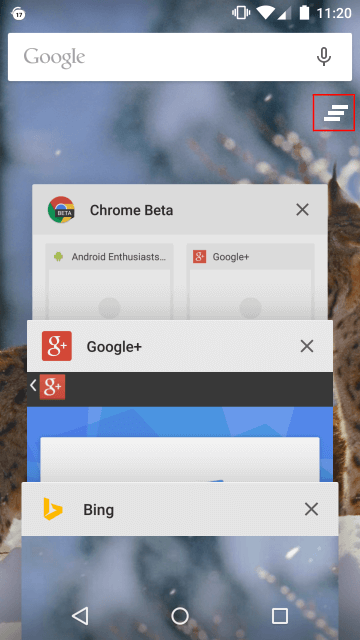
Quindi ti suggeriamo di controllare e chiudere tutte le app in esecuzione in background. Dovresti sempre chiudere l’app che non serve per quel tempo.
Soluzione 3: crea spazio sul dispositivo e cancella la RAM
Meno spazio di archiviazione è uno dei motivi comuni alla base dell’errore. Quando lo spazio di archiviazione sarà insufficiente, il dispositivo subirà ritardi e non risponderà. I file e le app hanno bisogno di spazio per eseguirlo correttamente.
Pertanto, è necessario liberare spazio sul dispositivo eliminando alcuni file indesiderati, app inutilizzate, immagini e video di grandi dimensioni e altri dati. È necessario verificare quale app sta occupando spazio e quindi rimuoverla.
Ecco i passi da seguire:
- Innanzitutto, apri Impostazioni sul tuo telefono
- Ora scorri verso il basso e fai clic su Archiviazione
- Quindi, vai su Memoria interna per verificare l’utilizzo della memoria
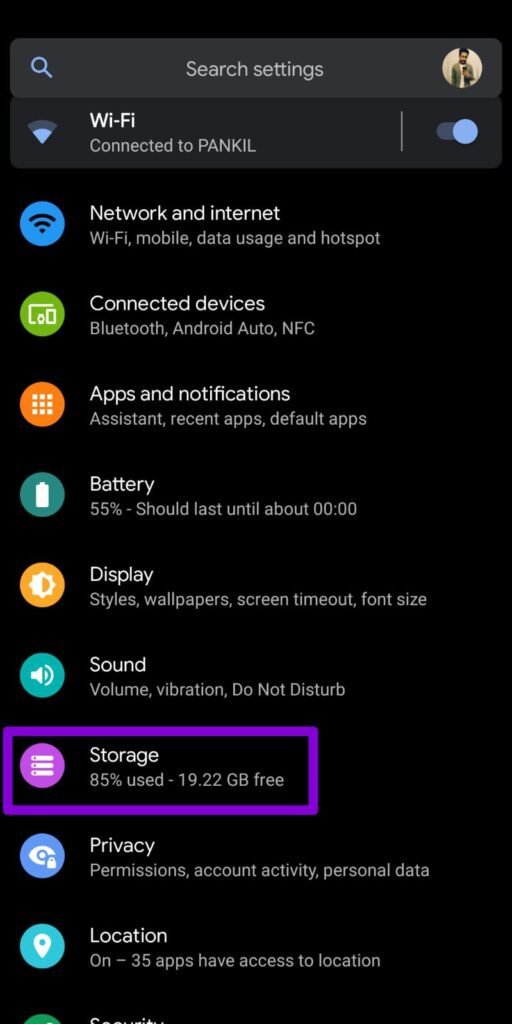
- Qui, se vedi lo spazio di archiviazione disponibile inferiore a 500 MB, è il momento di cancellare alcuni file non necessari. Si consiglia inoltre di mantenere almeno 1 GB di spazio interno libero per far funzionare il telefono senza problemi.
Soluzione 4: rimuovere la scheda SD
Al giorno d’oggi, lo spazio di archiviazione interno del telefono è così grande che non è necessario aumentare lo spazio tramite le schede SD. Ma alcuni vecchi modelli di telefoni hanno ancora schede SD per aumentare lo spazio di archiviazione e questo può portare al ” sistema di elaborazione non risponde ” in Samsung.
Quando la scheda SD viene danneggiata o danneggiata, i dati non verranno recuperati e si verifica questo tipo di errore. Quindi ti suggeriamo di rimuovere la scheda SD e riavviare il dispositivo.
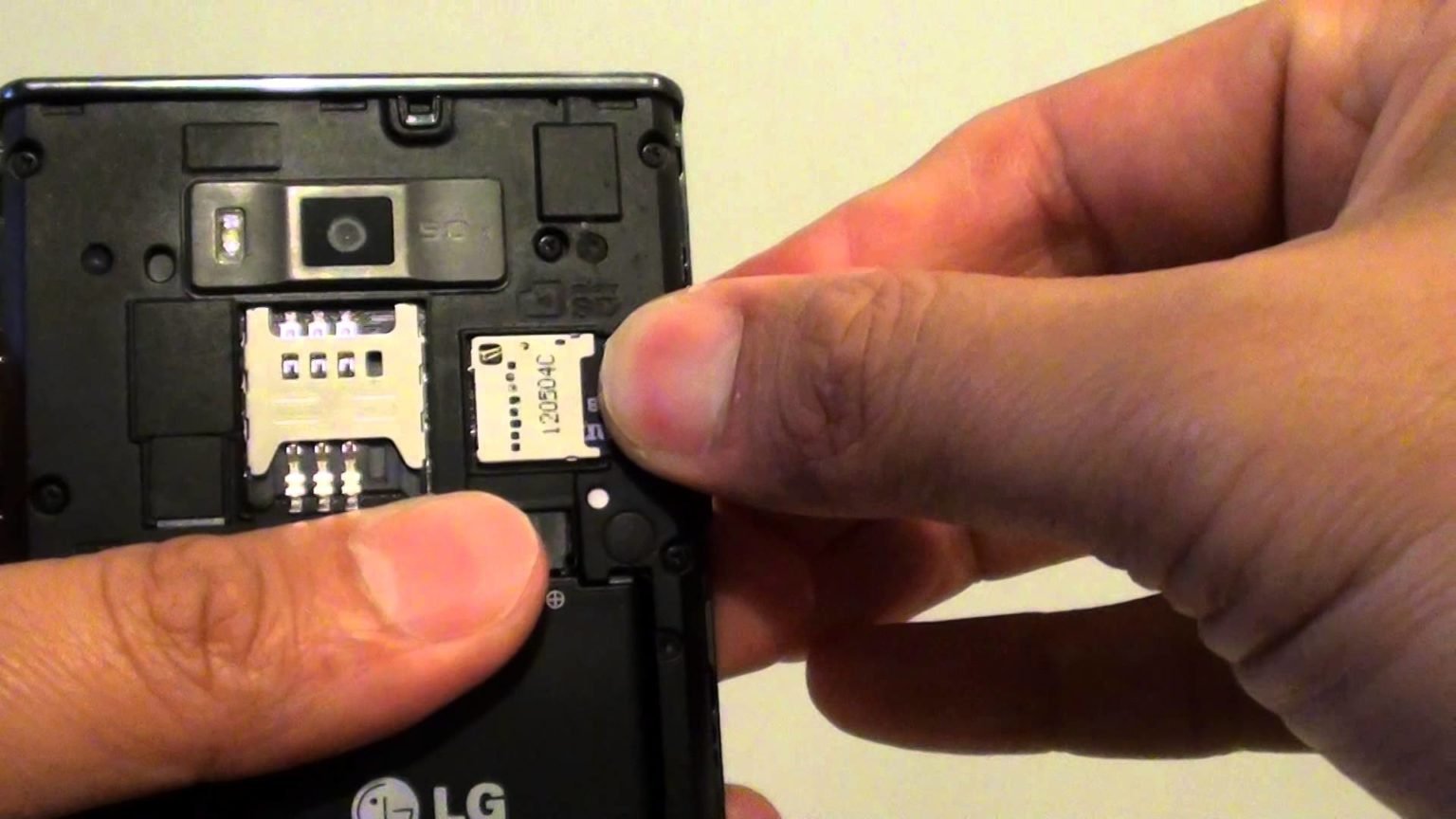
Quindi controlla se il problema è stato risolto o meno.
Soluzione 5: controlla e aggiorna tutte le app installate
In genere usi molte app su base giornaliera, ma non tutte le aggiornano regolarmente. Questo è un altro motivo per imbattersi in un problema del genere.
Pertanto, si suggerisce di verificare e aggiornare tutte le app che ne hanno bisogno.
Ecco come aggiornare le app su Android:
- Innanzitutto, apri Google Play Store sul tuo telefono
- Ora, fai clic sull’icona Profilo e quindi scegli Le mie app e i miei giochi
- Qui, fai clic sull’opzione Aggiornamenti disponibili
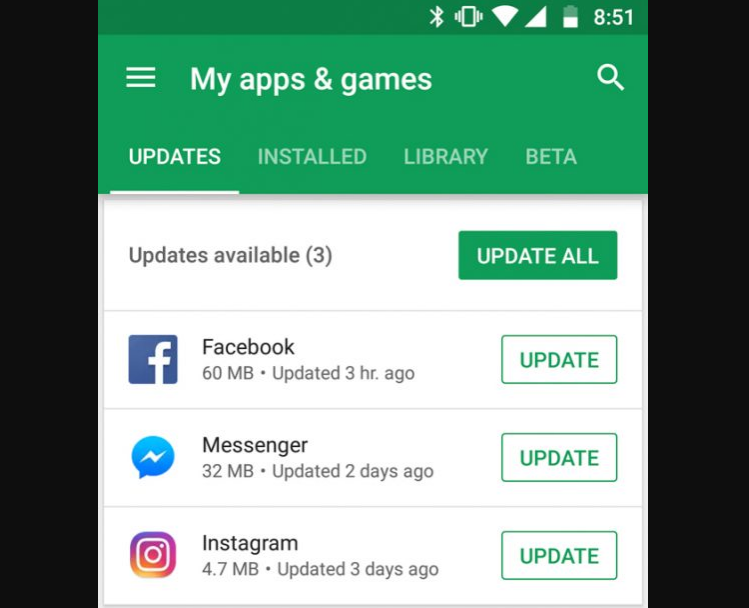
- L’elenco delle app che necessitano di aggiornamento sarà disponibile
- Basta fare clic su Aggiorna tutto e attendere che tutte le app vengano aggiornate
Soluzione 6: sposta le app nella memoria del dispositivo dalla scheda SD
Molti utenti che utilizzano la scheda SD memorizzano diverse app su di essa. Ma questo può metterti nei guai quando la scheda SD viene danneggiata o affrontare qualsiasi altro problema. Pertanto, dovresti sempre controllare se l’app della scheda SD funziona correttamente.
Inoltre, è necessario verificare se è disponibile spazio di archiviazione sufficiente. In questo tipo di situazione, si consiglia di spostare tutte le app nella memoria interna del dispositivo.
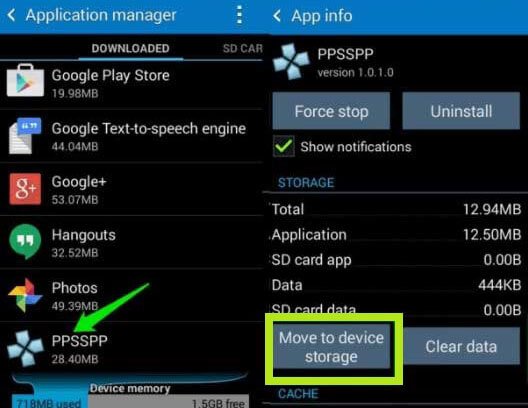
Per farlo, apri Impostazioni > fai clic su Gestione applicazioni e quindi scegli un’app. Se è nella scheda SD, vedrai l’opzione ” Sposta nella memoria del dispositivo “. Basta fare clic su di esso e l’app si sposterà nella memoria del telefono, risolvendo così facilmente il problema.
Soluzione 7: aggiorna il sistema operativo del telefono
Dopo aver aggiornato le tue app, dovresti anche verificare se il tuo dispositivo necessita di un aggiornamento. Nella maggior parte dei casi, il sistema di processo del problema non risponde si verifica quando il telefono funziona con la versione precedente.
Se non sei sicuro, controlla semplicemente se il tuo telefono deve installare gli aggiornamenti di sistema seguendo i passaggi seguenti:
- Innanzitutto, vai su Impostazioni sul telefono
- Ora spostati su Sistema e fai clic su di esso
- Successivamente, scegli l’ opzione Aggiornamento sistema
- Qui, fai clic su Controlla aggiornamenti
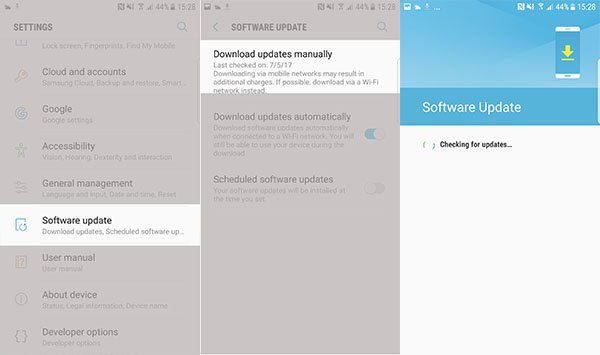
Questo è tutto. Se è disponibile un aggiornamento, dovrai scaricarlo e installarlo
Soluzione 8: sradica il tuo telefono
Molti utenti di telefoni Android eseguono il root dei propri dispositivi, ma questo può essere il motivo per cui il sistema di processo non risponde agli errori. Quindi , in questa situazione, devi sradicare manualmente il tuo telefono per eliminare il problema.
Ecco come farlo:
- Avvia Google Play Store sul tuo telefono, cerca le app che sradicano il tuo telefono come l’ app Impactor Universal Unroot e installala
- Ora apri quell’app e concedi tutte le autorizzazioni ad essa
- Quindi, fai clic sul menu dell’hamburger a sinistra e fai clic sull’opzione Unroot
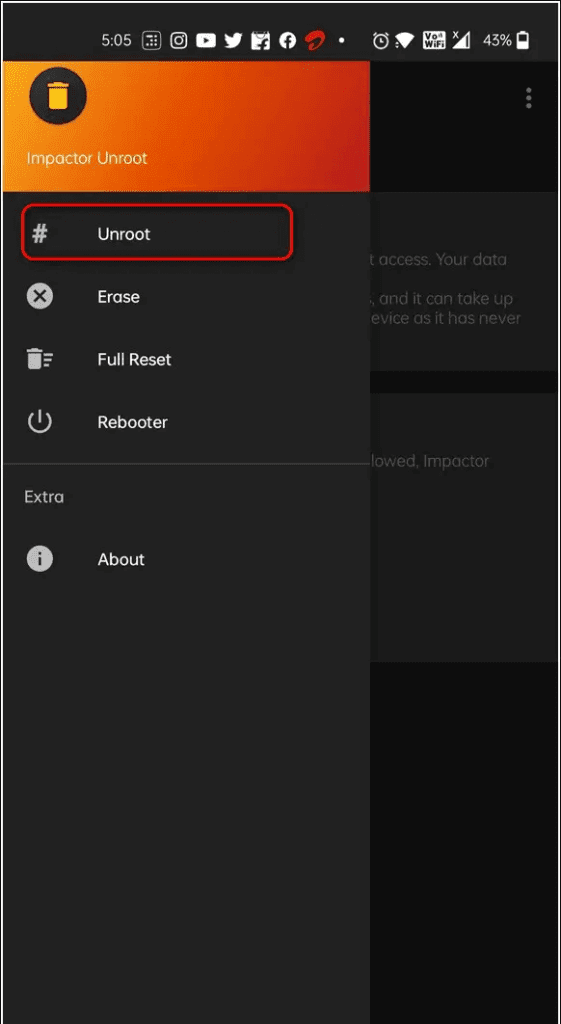
Questo eseguirà il processo e quindi riavvierà il telefono per risolvere il problema
Soluzione 9: cancellare la partizione della cache
Un altro trucco che può aiutare a riparare il sistema di processo non risponde Xiaomi cancellando la partizione della cache. Questo processo è efficace e i tuoi dati personali non verranno eliminati ad eccezione dei file di sistema e delle app.
Segui i passaggi seguenti:
- Innanzitutto, spegni correttamente il telefono
- Quindi, tieni premuti insieme i pulsanti Volume su + Home + Accensione. Quando il tuo telefono vibra, lascia acceso tranne gli altri due
- Quando viene visualizzata la schermata Ripristino del sistema Android, lascia altri pulsanti
- Ora, evidenzia la partizione Wipe cache tramite i pulsanti Volume giù
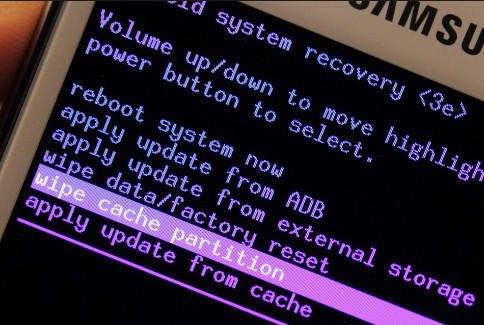
- Quindi, selezionalo premendo il pulsante di accensione
Ecco fatto, attendi qualche istante fino al riavvio del telefono
Soluzione 10: riavviare in modalità provvisoria
È importante installare app da siti Web attendibili, ma non sempre accade. Quando le tue app sono in conflitto, si verifica questo tipo di errore. Tuttavia, dovresti scoprire se il problema è correlato o meno all’app.
Qui è dove viene suggerita la modalità provvisoria in quanto ciò può farti sapere se il problema è correlato o meno a qualsiasi app di terze parti.
Dai un’occhiata ai seguenti passaggi:
- Innanzitutto, premi a lungo il pulsante di accensione
- Quindi, fare clic sull’opzione Riavvia a meno che non si verifichi l’opzione ” Riavvia in modalità provvisoria “.
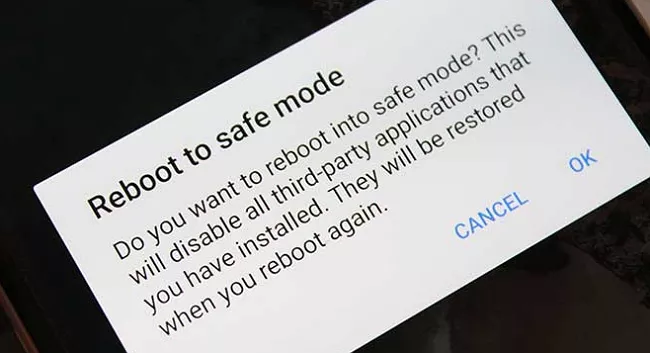
- Basta fare clic su OK per confermare
Questo è tutto. Ora il tuo telefono entra in modalità provvisoria e puoi verificare se il problema è correlato o meno ad alcune app.
Soluzione 11: ripristina le preferenze dell’app
Come per molti utenti, anche il ripristino delle preferenze dell’app è utile per la risoluzione dei problemi relativi all’errore “il sistema di processo non risponde”.
Ecco i passi da seguire:
- Innanzitutto, apri Impostazioni e quindi fai clic sull’opzione App
- Ora tocca 3 punti verticali > scegli Ripristina preferenze app
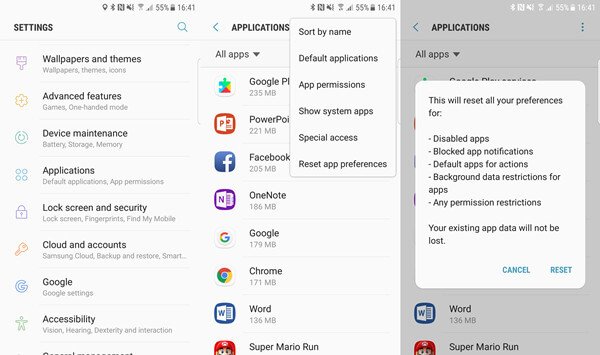
- clic sull’opzione Ripristina
Infine, attendi qualche istante e verifica se il problema persiste o è stato risolto
Soluzione 12: vai al ripristino delle impostazioni di fabbrica
Quando riscontri ancora lo stesso errore, è il momento di eseguire un trucco per il ripristino delle impostazioni di fabbrica. Questo ti aiuterà a sbarazzarti del sistema di processo che non risponde all’errore sui telefoni Android.
Ma ricorda che questo processo può eliminare i tuoi dati dal tuo telefono. Quindi , prima di procedere, esegui gentilmente il backup di tutte le cose importanti nel posto perfetto per evitare cancellazioni indesiderate.
Segui i passaggi per ripristinare le impostazioni di fabbrica del tuo telefono Android:
- Innanzitutto, apri Impostazioni > fai clic su Backup e ripristino
- Ora tocca Ripristino dati di fabbrica > fai clic su Ripristina dispositivo
- Infine, fai clic sull’opzione Cancella tutto per eliminare tutti i dati dalla memoria del telefono

Ecco fatto, attendi qualche istante a meno che il tuo dispositivo non si riavvii.
Soluzione 13: l’ultimo trucco per risolvere il problema Il sistema di processo non risponde sul telefono Android/Samsung
Oltre a tutte le soluzioni di cui sopra, molti utenti cercano ancora un modo avanzato per risolvere il problema. In questo contesto, ti suggeriamo di utilizzare lo strumento di riparazione Android per correggere il sistema di processo che non risponde all’errore del telefono Android. È uno strumento suggerito professionalmente che risolve tutti i tipi di problemi o errori sui dispositivi Android/Samsung.
Questo è un processo di successo che consente agli utenti di risolvere il problema con un clic. Alcuni altri errori che può correggere includono le impostazioni interrotte, l’elaborazione dell’hub del corriere richiede una notifica costante, il processo android.process.acore si è interrotto, il processo com.android.phone si è interrotto, l’hotspot non funziona e altri.
Pertanto, ti suggeriamo di scaricare e installare questo fantastico strumento per eliminare facilmente il problema.
Gratis Scarica Android Riparazione Attrezzo

Conclusione
Questo blog finisce qui e spero che tu abbia risolto con successo l’errore ” il sistema di elaborazione non risponde ” sui telefoni Android/Samsung. Tuttavia, il problema può verificarsi a causa di diversi motivi, ma nulla di cui preoccuparsi in quanto sono disponibili soluzioni per questo.
Oltre ai metodi manuali, puoi anche provare una soluzione automatica come lo strumento di riparazione Android.
Inoltre, se hai suggerimenti o domande, inseriscili gentilmente nella sezione dei commenti qui sotto.

Sophia Louis is a professional blogger and SEO expert. Loves to write blogs & articles related to Android & iOS Phones. She is the founder of it.android-ios-data-recovery.com and always looks forward to solve issues related to Android & iOS devices