Il tuo iPhone si è bloccato durante la notte e ora stai cercando come sbloccare e recuperare i dati da esso? O il tuo iPhone si è bloccato dopo l’aggiornamento di iOS 15/14/13/12?
Se sì, allora questo articolo è per te. Qui otterrai alcune possibili soluzioni su come riparare un iPhone in muratura senza ripristinarlo?
Tutti sanno che iOS 15 è già stato rilasciato in tutto il mondo e molti iPhone più recenti come iPhone 13/13 Pro/12/12 Pro/11/11 Pro/X/XR/XS utilizzano iOS 15/14/13/12.
Per aggiornare il tuo iPhone, colleghi il telefono a un PC e il processo è a metà e all’improvviso viene visualizzato un messaggio di errore. Il dispositivo funziona correttamente ma il logo di iTunes è bloccato sullo schermo dell’iPhone e non scompare.
Questo errore significa che il tuo iPhone è stato bloccato e non sai cosa fare. Questo è molto fastidioso perché nessuno si aspetta mai di affrontare una situazione così indesiderata come questa sui propri dispositivi.
Quindi, se il tuo iPhone è stato bloccato dopo l’aggiornamento a iOS 12/13/14/15, potresti cercare le soluzioni. Non preoccuparti, fortunatamente ci sono modi da implementare per riparare un iPhone in muratura.
Leggi questo blog per sapere come riparare un iPhone in muratura e anche come recuperare facilmente i dati cancellati dall’iPhone in muratura.
Che cos’è un iPhone in muratura?
Generalmente ‘ Brick’ significa un iPhone non funzionante.
Quando il tuo iPhone/iPad viene bloccato, il tuo iPhone si blocca in modalità di ripristino, non è in grado di effettuare chiamate, non risponde all’input e molti altri.
La maggior parte di tali errori si verifica a causa di interruzioni durante gli aggiornamenti software, interruzione di corrente durante l’aggiornamento, errore di reinstallazione di iPhone iOS e altri.
Tuttavia, ogni volta che il tuo telefono non funziona o viene bloccato, è tua priorità ripararlo il prima possibile .
Vediamo alcuni degli altri fattori che rendono l’iPhone bloccato o congelato.
iPhone bloccato sullo schermo nero della morte, iPhone bloccato sullo schermo bianco della morte, iPhone bloccato sullo schermo del logo Apple, iPhone bloccato nella modalità di ripristino, iPhone bloccato quando si utilizza il dispositivo all’improvviso, altri
Ciò che gli utenti hanno segnalato sul loro problema è mostrato nell’immagine sottostante. Controlla…
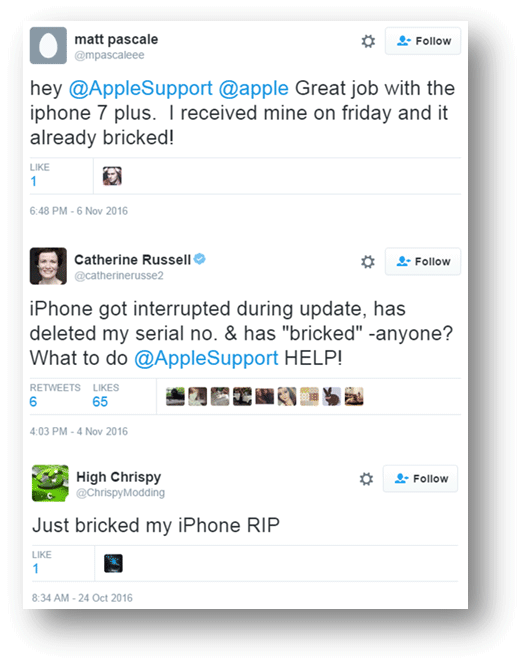
Ora è il momento di controllare i modi per risolvere un problema con l’iPhone in muratura e anche sapere come recuperare i dati dall’iPhone in muratura .
Parte 1: Come posso riparare un iPhone/iPad in muratura?
Qui ti mostrerò alcune possibili soluzioni per il problema in muratura di iPhone.
Esistono cinque soluzioni reali per questo errore e ti farò esaminare tutte per sbarazzartene.
Soluzione 1: carica il tuo iPhone
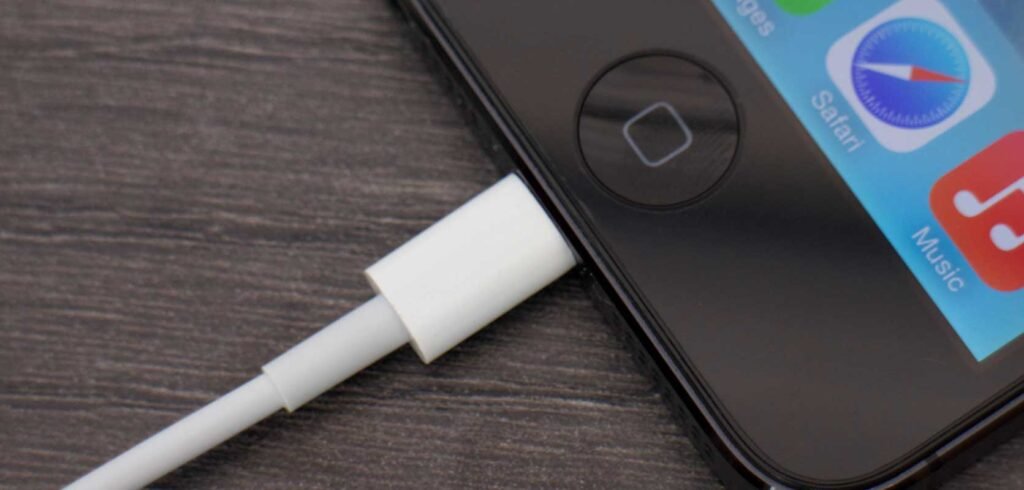
La prima cosa che dovresti fare per riparare un iPhone in muratura è caricare il tuo dispositivo una volta. Forse il tuo telefono esaurisce la batteria.
Pertanto, controlla se il tuo telefono è in carica o meno, controlla anche il cavo USB e altri se funziona o meno. Se il tuo telefono è a posto e si sta caricando bene, passa al metodo successivo.
Soluzione 2: esegui un hard reset del tuo dispositivo
Una volta che dovresti anche eseguire un hard reset del tuo telefono per risolvere il problema. Questo può aiutarti ulteriormente ad analizzare se il problema è comune o serio.
Per iPhone 6 o precedenti, tieni semplicemente premuto il pulsante di accensione ( Standby/Riattiva ) insieme al pulsante Home insieme. Tieni premuti questi pulsanti per un po’ di tempo finché non vedi il logo Apple sul tuo iPhone.
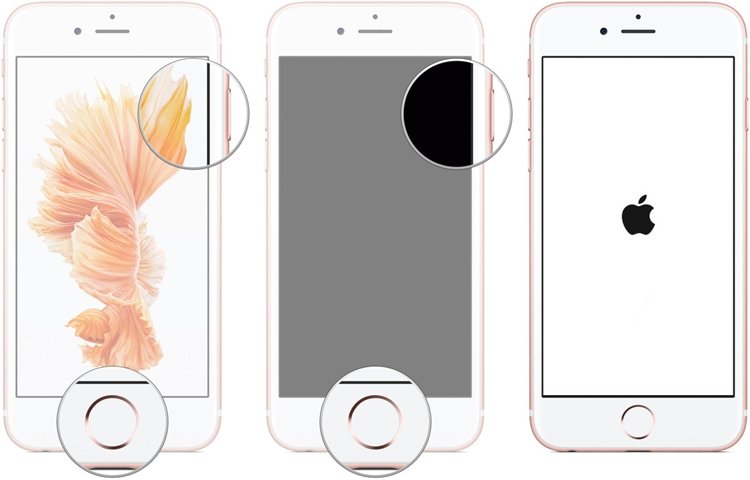
Per iPhone 7/7 Plus, premi semplicemente Power + Volume giù per almeno 10 secondi. Continua a premere questi pulsanti a meno che non vedi il logo Apple sullo schermo. Questo riavvierà il telefono in modalità normale.
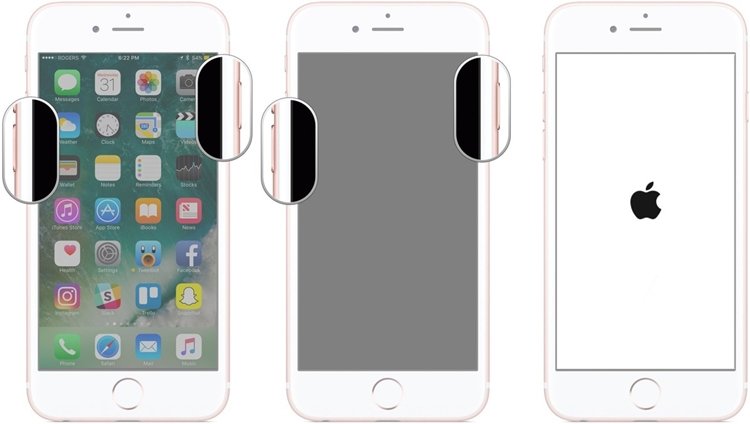
Per iPhone 8/8 plus e versioni successive
- Innanzitutto, premi il pulsante Volume su e quindi rilascialo
- Ora premi il pulsante Volume giù e lascialo
- Successivamente, tieni premuto il pulsante laterale a meno che non vedi il logo Apple
Soluzione 3: ripristina il tuo iDevice con iTunes
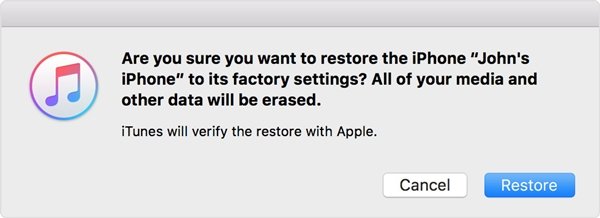
Dovresti ripristinare una volta il tuo dispositivo utilizzando iTunes per risolvere il problema che stai riscontrando sul tuo iPhone. Segui attentamente i passaggi:
Passaggio 1 : per prima cosa, aggiorna iTunes all’ultima versione e quindi aprilo. Ora collega il tuo iPhone al PC tramite cavo USB
Passaggio 2 : seleziona il tuo dispositivo> tocca Riepilogo > quindi sul pulsante Ripristina. ( Per far funzionare questo processo, dovresti fare un backup del tuo telefono toccando l’ opzione Esegui backup ora .)
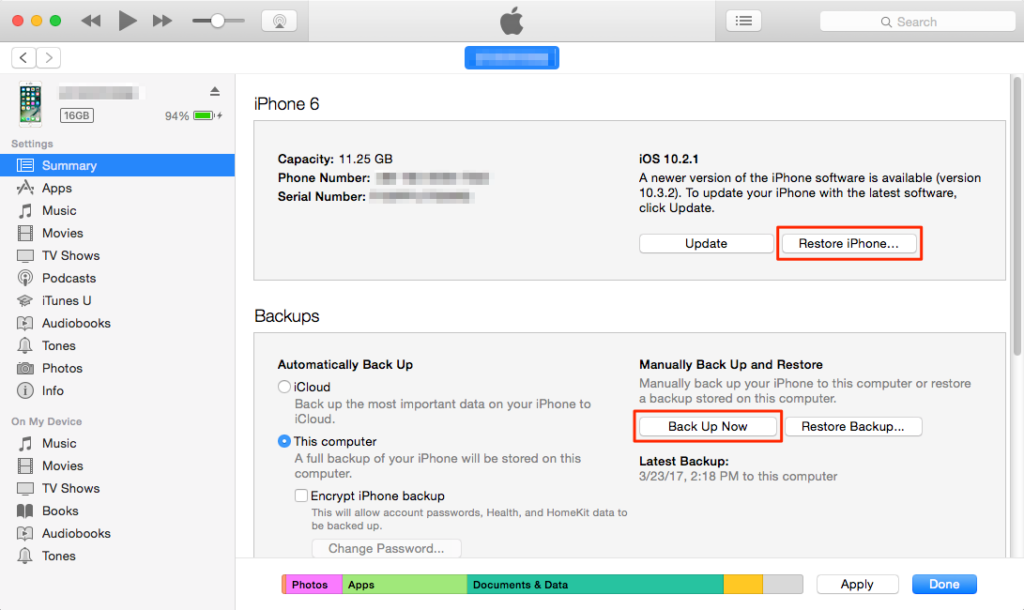
Passaggio 3 : quando si verifica un popup dopo aver collegato il dispositivo al computer, segui solo la procedura sullo schermo per ripristinare il dispositivo
Soluzione 4: prova la modalità DFU
Durante il tentativo di ripristinare il tuo iPhone con iTunes, se riscontri qualsiasi tipo di problema, dovresti mettere il tuo dispositivo in modalità DFU e seguire attentamente i passaggi seguenti:
- Innanzitutto, installa l’ultima versione di iTunes e, dopo averlo aperto, collega il tuo iPhone/iPad al computer
- Ora tieni premuto il pulsante Home con il pulsante Wake/Sleep per 3 secondi e poi lascialo
- Tieni nuovamente premuto il pulsante Home + il pulsante Wake/Sleep per almeno 10 secondi, quindi rilascia il pulsante Wake/Sleep ma continua a tenere premuto il pulsante Home per più di 5 secondi
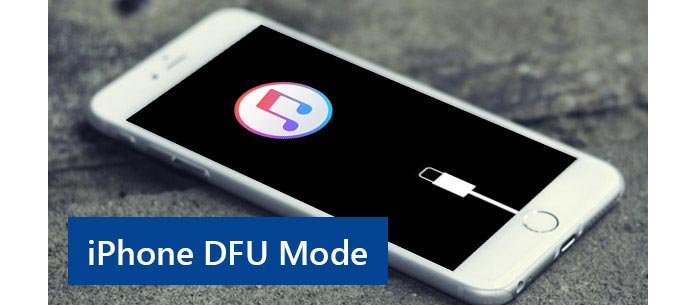
- Se vedi che lo schermo diventa nero e non succede nulla, significa che il tuo dispositivo è entrato correttamente in modalità DFU. Ora devi seguire le istruzioni per ripristinare il telefono.
Soluzione 5: come riparare un iPhone in muratura su Normale utilizzando uno strumento di terze parti
Oltre ai modi sopra menzionati, puoi anche riparare direttamente un iPhone in muratura utilizzando un programma professionale come iOS riparazione sistema. Questo è uno dei modi migliori per riparare un iPhone in muratura senza ripristinarlo .
Oltre a questo errore, risolve anche molti altri problemi come iPhone bloccato, iPhone bloccato su schermo nero/schermo bianco/schermo blu, iPhone bloccato sul logo Apple, iPhone bloccato sul ciclo di avvio, bloccato sulla verifica dello schermo di aggiornamento e molti altri.
Questo potente programma funziona efficacemente su tutti i modelli di iPhone come la serie iPhone 13, la serie iPhone 12, la serie iPhone 11 ed è compatibile con tutte le versioni di iOS incluso l’ultimo iOS 15/14/13/12.
Quindi, non c’è nulla di cui preoccuparsi poiché, con l’uso di questo potente programma, gli errori o i problemi sul tuo iPhone sono facilmente risolvibili. È giunto il momento di scaricare lo strumento di riparazione sistema iOS e riparare facilmente un iPhone/iPad in muratura.
passo passo per riparare un iPhone/iPad in muratura
Gratis Scarica iOS Riparazione sistema Software


Parte 2: Come recuperare i dati cancellati da Bricked iPhone
Per recuperare i dati da un iPhone in muratura, dovresti utilizzare iOS Recupero dati. Questo è uno strumento professionale che consente agli utenti di recuperare facilmente i dati persi da un iPhone in muratura senza alcun backup. Indipendentemente dal fatto che il tuo iPhone sia bloccato, congelato o danneggiato, questo strumento ripristina efficacemente tutti i dati dal telefono con facilità.
Sia che tu voglia recuperare foto da iPhone in muratura o altri dati come contatti, video, note, messaggi, ecc., questo potente strumento funziona in qualsiasi situazione.
Funziona su tutti i modelli di iPhone come iPhone 13/13 Pro/12/12 Pro/11/11 Plus / iPhone XR/XS/XS Max /8/8 Plus/7/6S ecc. E qualsiasi dato tu voglia recuperare è facile recuperato.
Questo software di ripristino funziona su tre modalità di ripristino come il ripristino diretto dei dati da iPhone , il ripristino dal backup di iTunes e il ripristino dei dati dal backup di iCloud .
Compatibile con tutte le versioni di iOS come iOS 15/14/13/12/11 e non sono necessarie competenze tecniche per accedervi. Quindi scarica semplicemente il software iOS Recupero dati e recupera i dati persi dall’iPhone in muratura .
Guida completa su come ripristinare i dati cancellati da un iPhone in muratura
Gratis Scarica iOS Recupero dati Software
FAQ:
Riesci a riparare un iPhone in muratura?
Sì, il telefono in muratura può essere riparato . Devi solo forzare il riavvio del dispositivo una volta e il problema verrà risolto.
Come si ripara un iPhone in muratura senza ripristinarlo?
Per riparare un telefono in muratura, puoi provare il ripristino DFU noto come ripristino del sistema che elimina tutti i dati da iPhone che includono impostazioni software o hardware. Questo metodo ti aiuterà anche a riportare le impostazioni del telefono alla modalità di fabbrica.
Come posso ripristinare un iPhone in muratura?
Per ripristinare un iPhone in muratura, segui i passaggi seguenti:
- Innanzitutto, spegni il dispositivo
- Ora tieni premuti i pulsanti Power e Home per 10 secondi
- Successivamente, lascia il pulsante di accensione per continuare ma non lasciare il pulsante Home
- Dopo alcuni secondi, rilascia anche il pulsante Home
- Infine, ripristina il tuo iDevice utilizzando iTunes seguendo le istruzioni
Conclusione
Questo è tutto ciò che ho per te per riparare un iPhone in muratura e come recuperare i dati mancanti da iPhone/iPad in muratura .
Spero che questo blog ti aiuterà sicuramente ad affrontare una situazione così inaspettata. Per aiutarti meglio, ti suggerirò di utilizzare il software iOS riparazione per riparare un iPhone in muratura.

Sophia Louis is a professional blogger and SEO expert. Loves to write blogs & articles related to Android & iOS Phones. She is the founder of it.android-ios-data-recovery.com and always looks forward to solve issues related to Android & iOS devices