
Il tuo telefono Android è bloccato in modalità Fastboot?
Se sì, questo potrebbe farti prendere dal panico molto. Peggio ancora è che non puoi accedere al tuo dispositivo perché sembra essere morto. Ma non c’è nulla di cui preoccuparsi.
Qui in questo articolo, ti guiderò su cos’è la modalità Fastboot e alcuni modi rapidi per riparare Android bloccato in modalità fastboot .
Prima di passare alle soluzioni, facci sapere della modalità Fastboot.
Che cos’è la modalità di avvio rapido?
Molti utenti non ne sono a conoscenza, ma lascia che te lo dica in dettaglio.
Potresti sapere che lo strumento Android SDK è un’alternativa alla modalità di ripristino che aiuta per un’installazione rapida e illimitata degli aggiornamenti Android.
Allo stesso modo, la modalità Fastboot rientra nel kit di strumenti Android SDK che aggiorna il file system flash.
Ricorda, non è disponibile per l’uso su tutti i telefoni Android. Questo è disponibile solo sui telefoni Nexus insieme ad altri dispositivi. Ma in alcuni altri telefoni, diventa importante eseguire il root del dispositivo Android prima di accedere alla modalità Fastboot.
Come posso riparare un Android bloccato in modalità Fastboot: metodi automatici e manuali
Dopo aver conosciuto la modalità Fastboot, ora è il momento di verificare le soluzioni fattibili per risolvere l’errore.
Quindi leggiamo ulteriormente e conosciamo le soluzioni .
Metodo 1: il modo migliore per riparare Android bloccato in modalità Fastboot senza perdita di dati (CONSIGLIATO)
È ovvio che ogni utente desidera il modo migliore e semplice per affrontare l’errore e anche quello, senza perdita di dati. Quindi , in questa situazione, ti suggerirò di utilizzare lo strumento di riparazione Android. Questo è un modo efficace per riparare il telefono Android bloccato in modalità di avvio rapido.
Ti consente di riparare diversi errori Android senza alcun problema. Con un clic, questo potente strumento di riparazione aiuta a uscire dalla modalità di avvio rapido.
Se non sai cosa fare se il tuo telefono è bloccato in modalità di avvio rapido, scegli il software di riparazione Android. È facile da usare e non richiede alcuna conoscenza tecnica. Alcuni altri errori possono essere risolti poiché l’ impostazione Android si è interrotta, Android bloccato in modalità cuffia, schermata nera della morte, scheda SIM non valida, schermo bianco della morte e molti altri.
Pertanto, per correggere la modalità di avvio rapido di Android, scarica questo semplice strumento ed elimina il problema senza problemi.
Consulta la guida utente completa per sapere come utilizzare il software.


Metodo 2: riavvia il telefono Android
Quando si verifica qualsiasi tipo di errore su un dispositivo Android, la maggior parte degli utenti dimentica di fare le cose di base. Qui, sto dicendo di riavviare il dispositivo una volta. Questo è un modo semplice per affrontare l’errore della modalità di avvio rapido. E la cosa migliore è che non c’è nulla di male nel riavviare il telefono.
Basta premere il pulsante di accensione e fare clic sull’opzione Riavvia. Si spera che questo possa risolvere Android bloccato in modalità di avvio veloce.

Metodo 3: usa il trucco chiave
Hai già sentito il nome ” Key Trick “? Bene, questo viene utilizzato per risolvere diversi problemi sui telefoni Android.
In questo, devi utilizzare i tasti hardware del tuo telefono Android in modo da poter riparare il telefono Android bloccato in modalità di avvio rapido.
Ecco cosa devi fare:
- Tieni premuto il pulsante di accensione del dispositivo per 15-20 secondi
- Al termine di 15 secondi, il telefono vibrerà e si riavvierà
Spero che questo risolva il problema. Ma se ricevi ancora lo stesso errore e non risolvi ” come uscire dalla modalità di avvio rapido in Vivo “, passa al metodo successivo.
Metodo 4: consentire alla batteria del telefono di scaricarsi completamente
Al giorno d’oggi, la maggior parte dei telefoni viene fornita con una batteria non rimovibile. Quindi , non hai alcuna opzione per rimuoverlo.
In questa situazione, dovresti lasciare che il tuo dispositivo scarichi completamente la batteria. Può volerci del tempo, quindi devi aspettare. Quando la batteria si esaurisce completamente, il dispositivo si spegne. Mantienilo nello stesso stato per alcune ore.
Successivamente, collega il telefono al caricabatterie e si avvierà in modalità normale. Se tutto funziona correttamente, il problema è risolto e puoi accedere al dispositivo come prima.
Metodo 5: rimuovere la batteria dal telefono (non per batteria non rimovibile)
Si è visto che molti problemi con Android si verificano a causa di batterie danneggiate. Quindi , dovresti controllarlo e confermare se la batteria è il colpevole del problema di cui sopra. Per identificarlo, dovresti estrarre la batteria dal tuo dispositivo.
Ecco i passaggi da seguire:
- Innanzitutto, spegni il telefono e rimuovi la custodia, se presente
- Ora, estrai la batteria dal tuo dispositivo e tienila da parte
- Dopo qualche tempo, rimetti la batteria e riavvia il telefono
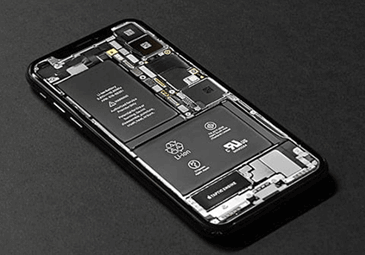
Qui, dovresti verificare che se la batteria fosse il colpevole, questo passaggio risolverebbe l’ingresso in modalità di avvio rapido bloccato Samsung.
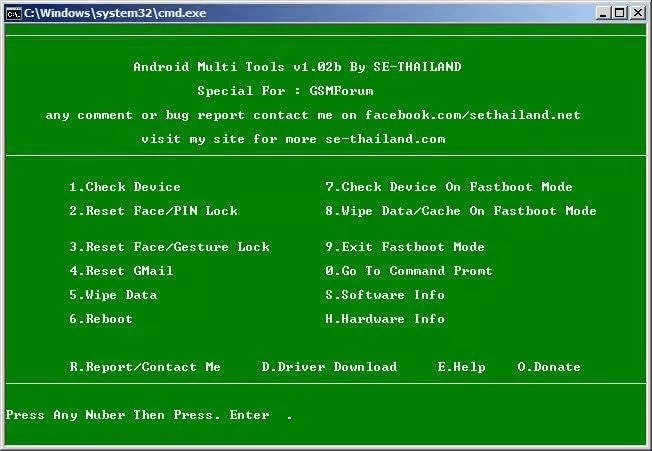
Metodo 6: usa i multistrumenti Android per uscire dalla modalità Fastboot
Un altro modo utile per uscire da questa situazione è utilizzare Android Multi Tools. Questo strumento è stato sviluppato per consentire agli utenti Android di uscire dalla modalità di avvio rapido su Android. È facile da usare e mostra risultati positivi.
Segui i passaggi seguenti:
- Innanzitutto, installa Android Multi Tools sul tuo computer e quindi avvialo come amministratore
- Una volta avviato lo strumento, collega il tuo dispositivo al computer
- Ora, sullo schermo appariranno alcune istruzioni. Basta seguirli passo dopo passo per eliminare completamente il problema.
Metodo 7: esci dalla modalità Fastboot su Android utilizzando il comando Fastboot
Se il tuo dispositivo si è riavviato in modalità Fastboot, potresti sapere che puoi utilizzare eseguire diversi comandi sul telefono in questa modalità.
Puoi dirigere i comandi dal PC e verrà eseguito su Android quando è in modalità Fastboot. Tra questi comandi, un comando può aiutarti a uscire dalla modalità Fastboot e rende il tuo dispositivo normalmente.
Di seguito sono riportati i passaggi da seguire per risolvere il problema purché tu abbia installato il driver del telefono sul PC:
- Innanzitutto, collega il tuo dispositivo Android a un PC tramite un cavo USB
- Ora scarica ed estrai i dati dagli strumenti della piattaforma su un PC
- Quindi, utilizzando Esplora file, apri la cartella estratta. Tieni semplicemente premuto il pulsante Maiusc > fai clic con il pulsante destro del mouse in un punto qualsiasi e scegli Apri finestra di comando
- Una volta avviato il prompt dei comandi, digita il comando indicato di seguito e fai clic su Invio
- Il tuo dispositivo sarà elencato su di esso. Successivamente, esegui il comando per riavviare il telefono in modalità normale

Ecco fatto, il tuo dispositivo funzionerà in modalità normale come prima.
FAQ:
Cos'è la modalità di avvio rapido?
Questo è un processo per gli utenti Android per eseguire il reflash della partizione sui propri dispositivi. È un'alternativa alla modalità di ripristino ed è utile per eseguire il flashing di immagini come bootloader, recuperi e kernel sul telefono.
La modalità Fastboot elimina i dati?
No, la modalità Fastboot non elimina i dati senza alcuna preoccupazione. Tuttavia, l'utilizzo di determinati comandi Fastboot può rimuovere alcuni dati. Quindi devi stare attento quando usi tali comandi sul tuo telefono.
Come faccio a far uscire il mio Android dalla modalità di avvio rapido?
Per uscire dalla modalità Fastboot, è necessario seguire i passaggi seguenti:
- Innanzitutto, premi il pulsante di accensione sul telefono
- Quindi tienilo premuto a meno che lo schermo non scompaia e potrebbero essere necessari fino a 40 secondi
- Ora, lo schermo verrà rimosso e il tuo dispositivo si riavvierà
Conclusione
Quindi , qui in questo articolo, ho discusso diversi modi su come risolvere Android bloccato nel problema della modalità di avvio rapido. I metodi sono stati provati e testati dall’utente e hanno dato risultati positivi per uscire dalla modalità di avvio rapido.
Per una soluzione rapida e veloce, prova lo strumento di riparazione Android. Questo è altamente raccomandato in quanto può risolvere il telefono Android bloccato in modalità di avvio rapido con semplici clic e può risolvere anche altri problemi.

Sophia Louis is a professional blogger and SEO expert. Loves to write blogs & articles related to Android & iOS Phones. She is the founder of it.android-ios-data-recovery.com and always looks forward to solve issues related to Android & iOS devices