
Hai ricevuto continuamente un errore ” Nessuna app trovata per aprire l’URL ” sul tuo telefono Android? Vuoi sapere perché stai ricevendo tali errori indesiderati ? Se sì, non farti prendere dal panico, questo blog ti aiuterà.
Molti utenti hanno segnalato di aver riscontrato l’errore ” nessuna app trovata per aprire l’URL “. Di solito si verifica quando apri un’app come Google o qualsiasi browser Web e non apre un collegamento tramite un’altra app come Reddit.
Quindi, se anche tu ti stai imbattendo in questo tipo di situazione e sei preoccupato di come liberartene, non farti prendere dal panico. In questo blog, otterrai idee complete su come correggere l’errore Nessuna app trovata per aprire l’URL su Android.
Come risolvere Nessuna app trovata per aprire l’errore dell’URL su Android/Samsung
Ora è il momento di scoprire le possibili correzioni per l’ URL Nessuna app trovata per aprire sui telefoni Android/Samsung. Indipendentemente dal motivo per cui l’errore ti ha irritato, seguire i trucchi di seguito ti aiuterà a superare il problema.
Quindi leggiamo oltre.
Soluzione 1: riavvia il telefono
Il primo trucco che ti aiuterà a correggere “Nessuna app trovata per aprire l’URL” in Android è riavviare il dispositivo una volta. In effetti, molti esperti suggeriscono anche questa soluzione per evitare ogni tipo di problema o errore sul tuo dispositivo.
Ecco come riavviare il tuo telefono Android:
- Innanzitutto, premi a lungo il pulsante di accensione sul tuo dispositivo
- Ora, fai clic su Riavvia da diverse opzioni

Dopo aver acceso il dispositivo, ora controlla se ricevi lo stesso errore o se è stato risolto.
Soluzione 2: forza la chiusura dell’app
Se una particolare app ti preoccupa, ti viene suggerito di forzare l’arresto dell’app. Quando l’app non funziona correttamente, questo trucco ti aiuterà.
Basta premere l’app con cui stai riscontrando un problema e fare clic sull’opzione Informazioni app. Ora, fai clic sull’opzione Force Stop e quindi riapri l’app per verificare se l’errore è stato corretto o meno.

Soluzione 3: elimina la cache dell’app
Quando l’app continua a non mostrare alcuna app trovata per aprire l’URL in Google, svuotare la cache di quell’app di entrambe le app ti aiuterà.
Dai un’occhiata ai seguenti passaggi:
- Innanzitutto, premi l’icona dell’app a meno che tu non ottenga l’ opzione Info app
- Ora, fai clic su Archiviazione e cache
- Successivamente, fai clic sull’opzione Cancella cache

Infine, riavvia l’app per verificare
Soluzione 4: modifica il browser predefinito
Qualunque sia il browser Web predefinito che stai utilizzando, il problema in quel browser può anche impedire l’apertura di qualsiasi pagina Web. In una situazione del genere, ti suggeriamo di cambiare il browser predefinito e quindi verificare se funziona.
Ecco i passi da seguire:
- Innanzitutto, avvia Impostazioni > App
- Ora, fai clic su Seleziona app predefinite
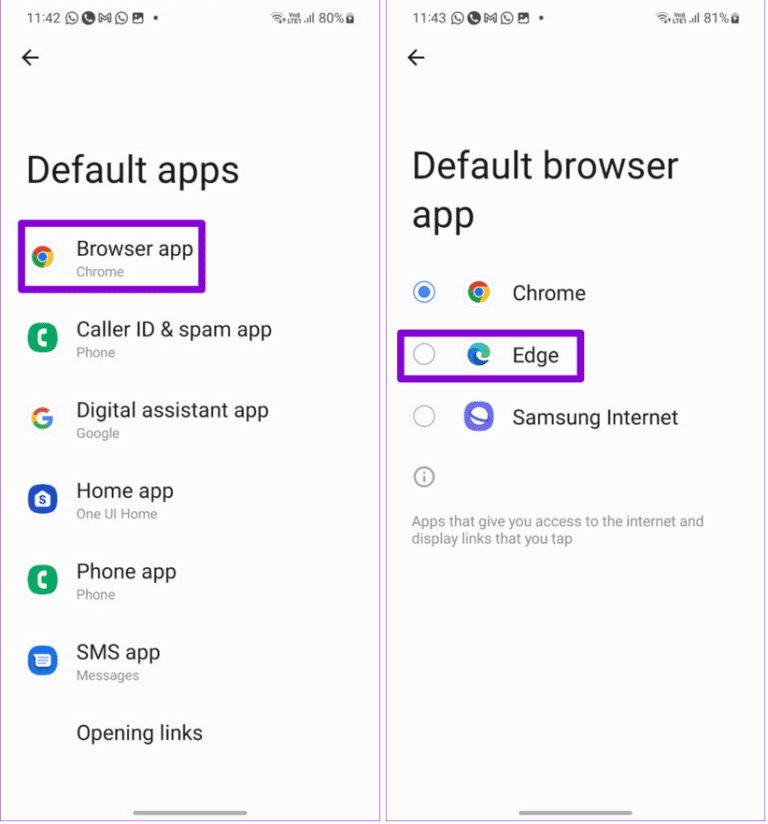
- Quindi, apri l’app del browser e scegli un browser diverso
Ecco fatto, ora apri qualsiasi pagina web e verifica se il problema è stato risolto.
Soluzione 5: verificare l’autorizzazione richiesta
Ci sono molte app che non usi regolarmente. Queste app, se utilizzate, richiedono un’autorizzazione per l’accesso. Gli utenti, infatti, concedono anche pochi permessi in base al loro utilizzo. Ma quando non trovi alcuna app per aprire l’URL Samsung, dovresti verificare l’autorizzazione concessa.
Segui i passaggi come guidato:
- Innanzitutto, premi l’icona dell’app a meno che tu non ottenga l’ opzione Info app
- Ora, fai clic su di esso e poi su Autorizzazione
- Quindi, fare clic sui parametri richiesti e impostare Consenti
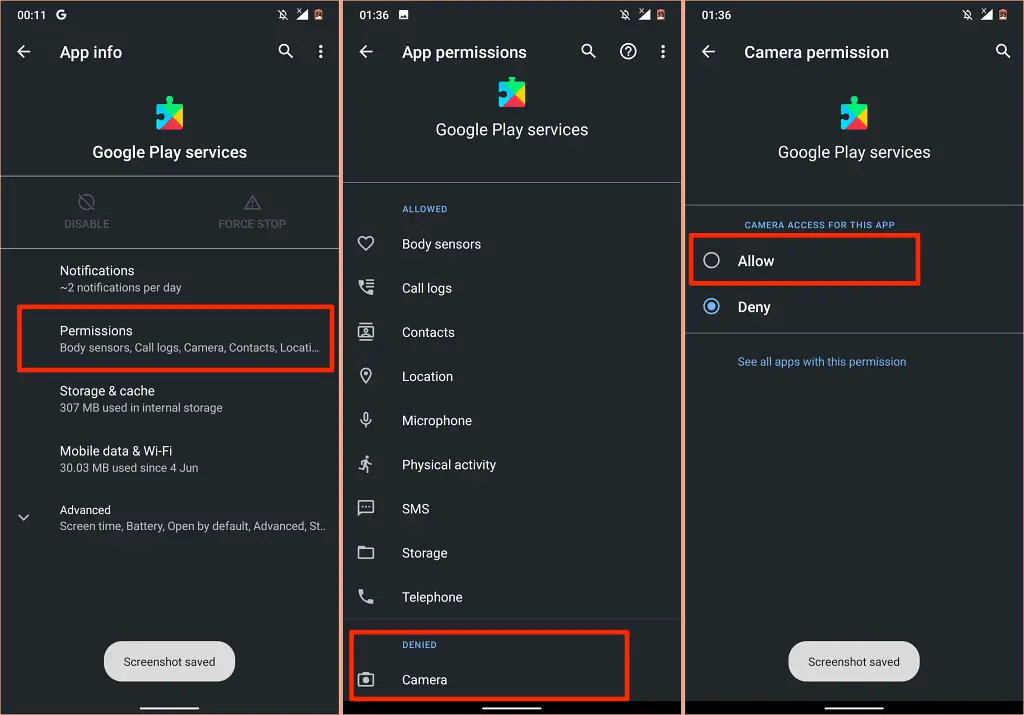
Infine, apri l’app dal link e controlla se si apre senza errori.
Soluzione 6: ripristina le preferenze dell’app
Un altro trucco che può aiutarti a correggere l’errore è reimpostare le preferenze dell’app sui telefoni Android. Ciò ripristinerà tutto come autorizzazioni, notifiche, restrizioni sui dati e altri ai valori predefiniti.
Ecco come reimpostare le preferenze dell’app su Android:
- Innanzitutto, vai su Impostazioni > fai clic su App> Visualizza tutte le app
- Ora, fai clic sull’opzione Altro
- Successivamente, fai clic su Ripristina preferenze app > Ripristina app per confermare
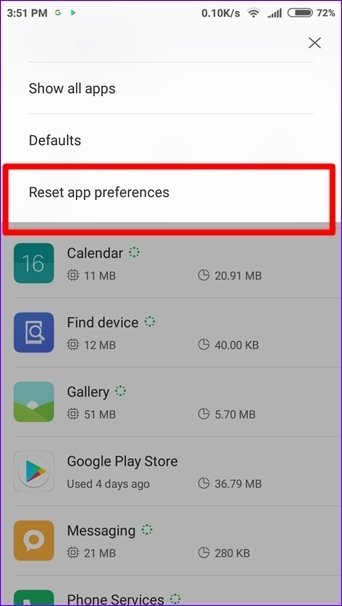
Questo è tutto
Soluzione 7: verifica le app disabilitate
Hai disabilitato qualche app dal tuo telefono Android? Se sì, allora puoi anche superare l’errore sopra. Ad esempio, se il tuo browser predefinito è disabilitato, è comune che si verifichi questo tipo di errore.
Ti suggeriamo di controllare l’elenco delle app in modo che non siano disabilitate.
Segui i passaggi come guidato:
- Innanzitutto, avvia Impostazioni > fai clic su App
- Ora scorri verso il basso nell’elenco delle app e cerca le app disabilitate
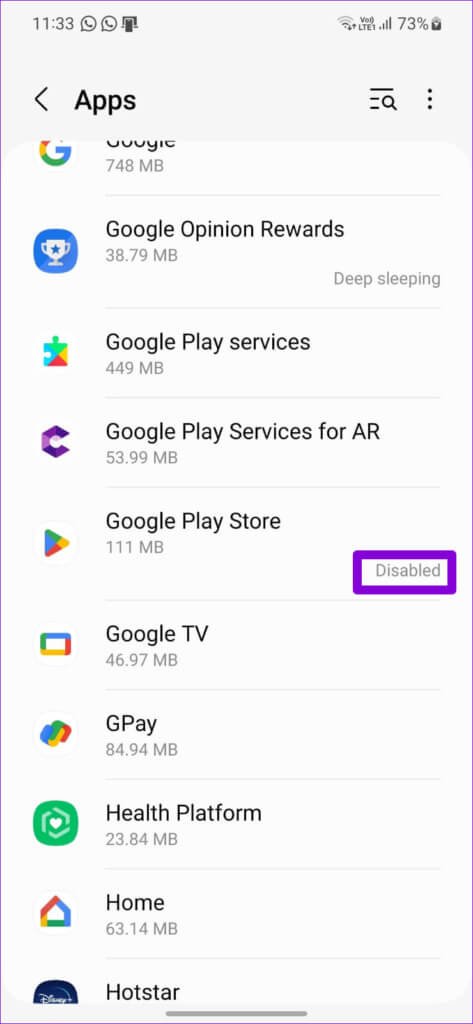
- Successivamente, fai clic sull’app disabilitata e abilitala
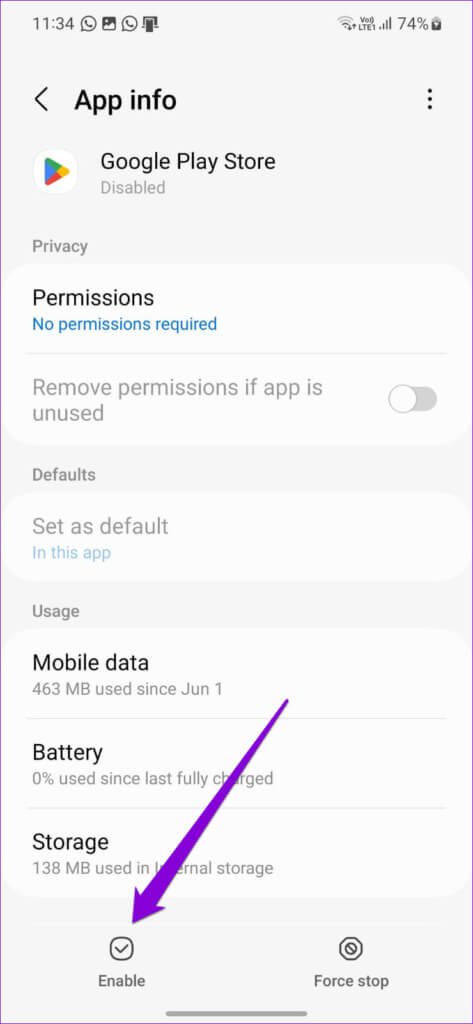
Al termine, controlla se l’errore è stato risolto e gli URL si stanno aprendo ora
Soluzione 8: disattivare il caricamento del collegamento tramite l’app istantanea
Un altro motivo importante per imbattersi in ” Nessuna app trovata per aprire l’URL ” è quando il dispositivo tenta di caricare qualsiasi collegamento tramite la funzione ” App istantanea “. Se lo disabiliti, può risolvere l’errore.
Ecco cosa devi fare:
- Innanzitutto, vai su Google Play Store > fai clic sull’icona Profilo
- Ora, fai clic su Impostazioni, Generale e quindi sull’opzione Google Play Instant
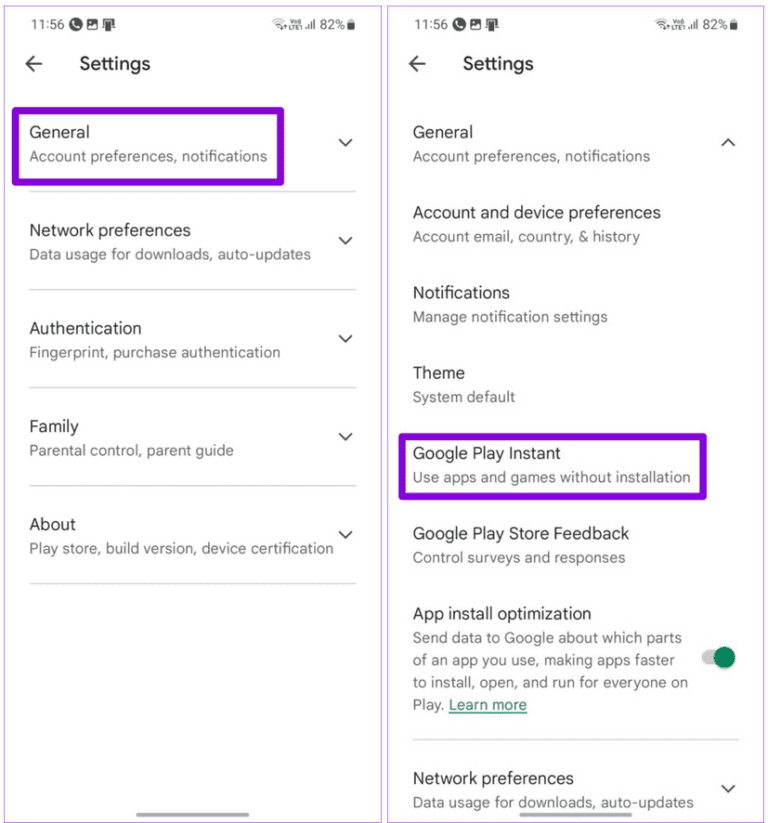
- Qui, disattiva l’ opzione Aggiorna collegamenti Web
- Infine, toccalo per confermare
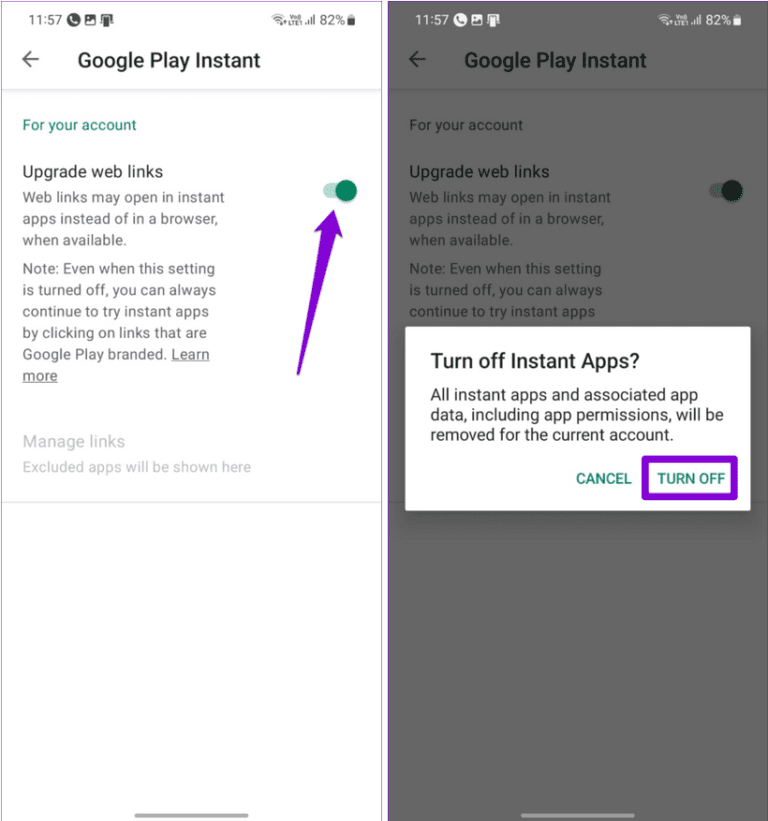
Questo è tutto.
Metodo 9: aggiorna il sistema operativo del telefono
Dovresti anche verificare se il sistema operativo del tuo telefono sta creando il problema. Quando il sistema operativo del tuo dispositivo è obsoleto, devi aggiornarlo per risolvere il problema.
Segui i passaggi seguenti:
- Innanzitutto, vai su Impostazioni > passa a Sistema
- Ora, fai clic sull’opzione Aggiornamento sistema
- Successivamente, fai clic su Verifica aggiornamenti e quindi tocca Scarica e installa
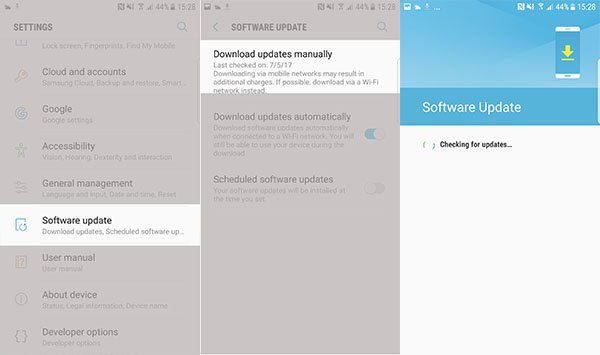
Questo è tutto.
Metodo 10: controlla e aggiorna l’app problematica
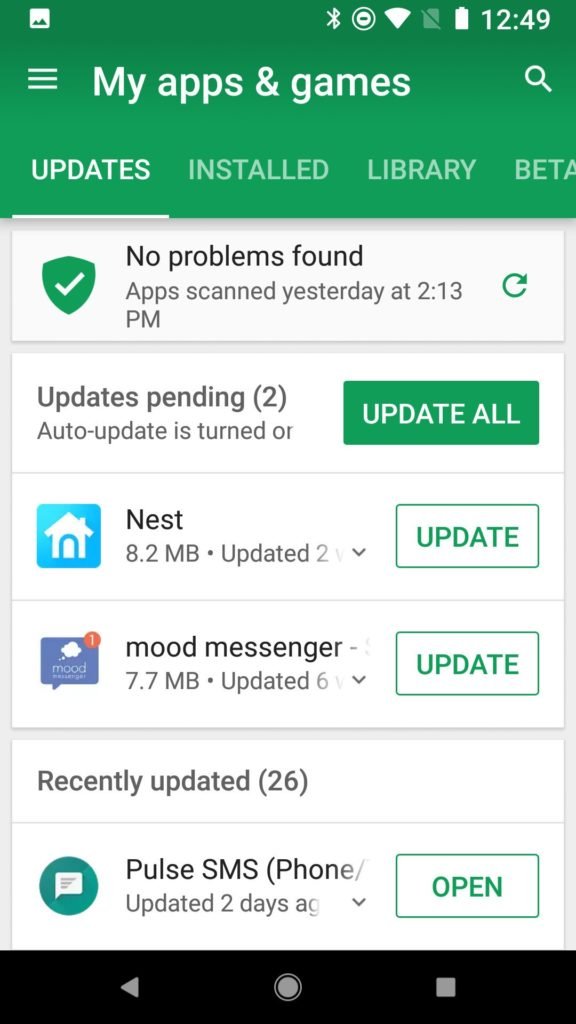
Quando l’errore ” Nessuna app trovata per aprire l’URL ” in Android continua, puoi anche verificare e aggiornare l’app difficile una volta. Oltre all’app, dovresti anche aggiornare il browser all’ultima versione. Questo trucco può aiutarti a risolvere facilmente il problema.
- Semplicemente, apri Google Play Store > fai clic su Gestisci app e dispositivo
- Ora, fai clic sulla scheda Aggiornamento in sospeso
- Qui, trova l’app problematica e aggiornala
Metodo 11: reinstallare l’app
Puoi anche eliminare l’errore disinstallando l’app problematica e reinstallandola nuovamente. Si spera che questo metodo possa aiutarti a correggere facilmente l’errore.
Segui i passaggi menzionati:
- Innanzitutto, fai clic a lungo sull’app a meno che non venga visualizzata l’opzione Disinstalla
- Ora fai clic su di esso e poi vai su Google Play Store
- Quindi, cerca quella particolare app
- Infine, tocca l’ opzione Installa
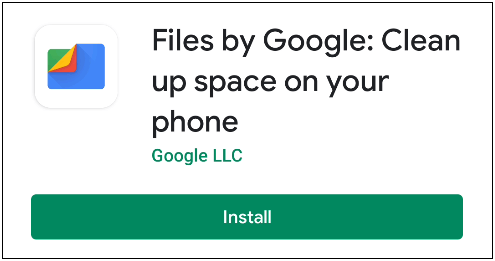
Al termine, apri l’app e controlla se l’errore è stato risolto
Suggerimento bonus: come correggere l’errore del telefono Android con un clic
Se hai a che fare con vari tipi di problemi sui telefoni Android/Samsung e stai cercando modi avanzati per risolverli, scegli lo strumento di riparazione Android. Questo è un software professionale che consente agli utenti di risolvere tutti i tipi di problemi con un clic. Lo strumento è facile da usare e risolve l’errore senza perdita di dati.
Alcuni errori che questo strumento può correggere includono impostazioni interrotte, Facebook continua a bloccarsi, l’interfaccia utente del sistema si è arrestata, errore della fotocamera non riuscita, il sistema di processo non risponde, Bumble non funziona e altri. Lo strumento supporta tutti i tipi di dispositivi e consente agli utenti di risolvere il problema senza problemi.
Gratis Scarica Android Riparazione Attrezzo

Parole finali
Quindi questo articolo finisce qui e spero che tu abbia risolto con successo ” Nessuna app trovata per aprire l’URL ” nei telefoni Android. Ricorda, questo tipo di errore può verificarsi a qualsiasi utente durante l’apertura di qualsiasi pagina Web su qualsiasi browser. Non c’è nulla di cui preoccuparsi perché tutti i metodi discussi qui sono utili ed efficaci.
Puoi anche utilizzare lo strumento di riparazione Android quando riscontri vari problemi sui telefoni Android/Samsung.
Inoltre, se hai suggerimenti o domande, inseriscili nella sezione dei commenti qui sotto.

Sophia Louis is a professional blogger and SEO expert. Loves to write blogs & articles related to Android & iOS Phones. She is the founder of it.android-ios-data-recovery.com and always looks forward to solve issues related to Android & iOS devices