
Hai riscontrato l’errore ” android.process .media si è fermato ” o ” android.process.media continua a fermarsi ” sul tuo dispositivo? Ti chiedi perché hai a che fare con un problema del genere e come sbarazzartene? BENE. Non c’è bisogno di farsi prendere dal panico perché questo blog ti aiuterà sicuramente.
In generale, gli utenti di telefoni Android riscontrano una serie di errori sui loro telefoni e Android Process Media Si è fermato è uno di questi. Molti utenti hanno segnalato continuamente questo errore e sono disposti a sapere come risolverlo.
Pertanto, ho raccolto alcuni modi efficaci per risolvere il problema Android.Process.Media ha risolto il problema sui dispositivi Android/Samsung.
Perché Android.Process.Media continua a fermarsi su Android/Samsung?
Potresti chiederti perché un tale errore ti irrita ogni volta, giusto? Non preoccuparti, ci sono alcuni motivi che portano a un problema del genere e ne ho citati alcuni per il tuo.
Sono:
- L’aggiornamento del firmware non riuscito è uno dei motivi comuni di tale errore
- Alcune app come l’archiviazione multimediale o il fallimento del download manager
- Modifica della ROM personalizzata
- Utilizzo di Titanium Backup per ripristinare le app
- Attacco di malware o virus
Come risolvere Android.Process.Media si è fermato: metodi efficaci
Posso capire l’irritazione che provi mentre attraversi questo errore. Ma ora è il momento di esaminare tutte le possibili correzioni per i media che continuano a fermare gli errori di Android 13.
Quindi leggiamo oltre.
Metodo 1: riavvia il telefono
Un modo semplice ma efficace per risolvere tutti i tipi di problemi sul tuo telefono Android o Samsung è il riavvio del dispositivo. Questo tipo di errore ha anche suggerito di passare attraverso questo processo in quanto ha la capacità di risolvere facilmente il problema.
Basta premere il pulsante di accensione a meno che non si ottenga l’ opzione Riavvia sul telefono. Ora seleziona e fai clic sull’opzione Riavvia, quindi attendi qualche istante. Successivamente, controlla se l’errore android.process.media è stato risolto o meno.

Metodo 2: eliminare i dati di Google Services Framework
Un altro motivo importante per cui android.process .media continua a fermare Xiaomi a causa della corruzione dei servizi relativi a Google Service Framework. Quindi ti viene suggerito di cancellare i dati del framework per correggere facilmente l’errore.
Ecco i passi da seguire:
- Innanzitutto, apri Impostazioni > App e notifiche > Informazioni app
- Ora scegli l’ opzione Mostra sistema
- Successivamente, apri Google Service Framework
- Successivamente, vai su Archiviazione e cache > scegli Cancella archiviazione
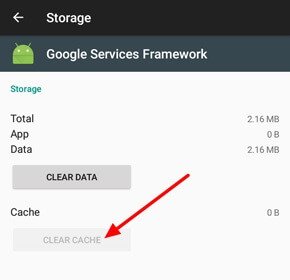
- Alla fine, tocca OK per confermare
Si spera che questo processo abbia contribuito a risolvere il problema, ma in caso contrario passa alla soluzione successiva.
Metodo 3: aggiorna il tuo telefono
Qualunque errore incontri sul tuo telefono può anche essere dovuto a firmware obsoleto. In questa situazione, dovresti verificare se sono disponibili aggiornamenti. Questa può essere un’altra soluzione migliore per risolvere il problema.
Segui i passaggi seguenti:
- Innanzitutto, apri Impostazioni> Sistema> Informazioni sul telefono
- Ora, fai clic su Aggiornamento software
- Successivamente, fai clic sull’opzione Controlla aggiornamenti
- Se è presente un aggiornamento, selezionalo e tocca l’ opzione Aggiorna o Scarica e installa
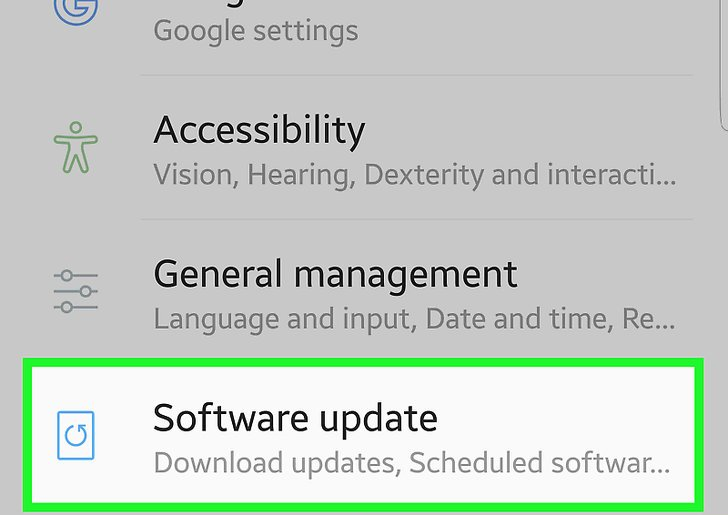
Ecco fatto, questo aggiornerà il firmware del tuo dispositivo e può anche risolvere il problema
Metodo 4: riavviare il dispositivo in modalità provvisoria
In alcuni casi, puoi riscontrare il problema a causa di app di terze parti. Se di recente hai installato tali app e successivamente ricevi l’errore, il colpevole potrebbe essere l’app. Quindi, per scoprirlo, devi mettere il telefono in modalità provvisoria.
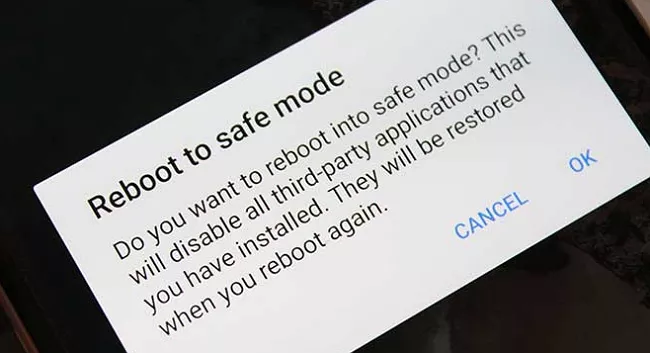
Questo trucco disabiliterà tutte le app preinstallate e potrai verificare se qualche app di terze parti sta creando il problema e quindi rimuovere quell’app. Successivamente, verifica se il problema viene risolto o meno.
Metodo 5: verifica l’opzione Google Sync
Se l’errore persiste, puoi anche controllare l’opzione di sincronizzazione di Google per eliminare il problema. Prova i seguenti passaggi:
- Innanzitutto, apri Impostazioni > seleziona Account > cerca Google
- Ora passa a Google Sync
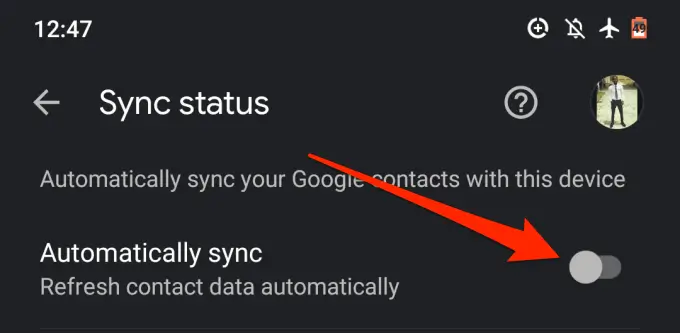
- Qui, deseleziona tutte le caselle
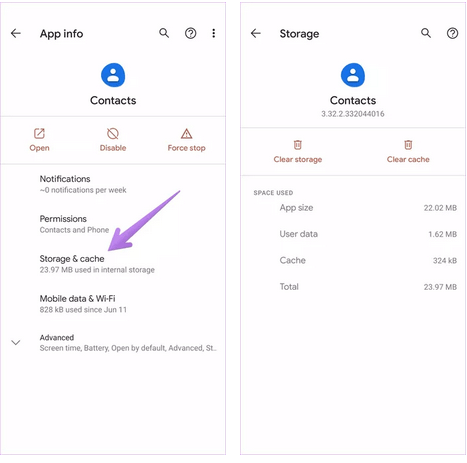
Metodo 6: Elimina cache e dati dell’app Contatti
Si suggerisce inoltre di eliminare la cache dell’app dei contatti per correggere l’errore di arresto continuo dei media sui telefoni Android. Quando l’app dei contatti viene danneggiata, può verificarsi un problema del genere.
Segui i passaggi seguenti:
- Innanzitutto, avvia Impostazioni > Tutte le app
- Ora cerca l’ opzione Archiviazione contatti e toccala
- Successivamente, tocca l’ opzione Cancella cache e Cancella dati
Questo è tutto.
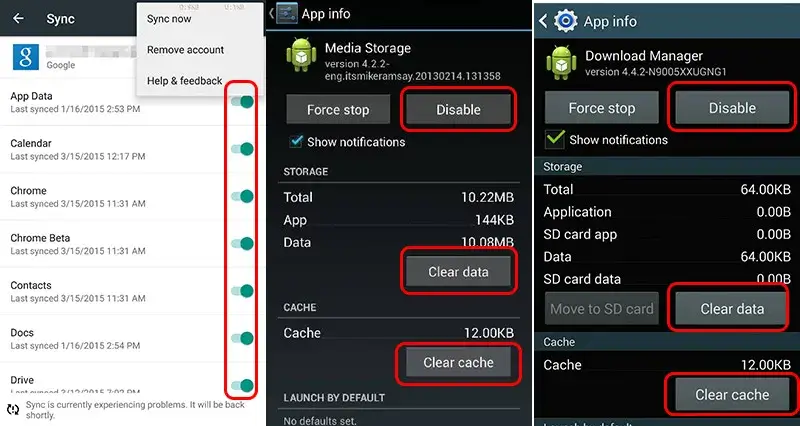
Metodo 7: disattivare l’archiviazione multimediale
Se l’ errore Android.process.media ha interrotto ti disturba, un altro trucco per risolverlo è disabilitare la funzione di archiviazione multimediale.
Dai un’occhiata ai seguenti passaggi:
- Vai su Impostazioni sul telefono > Gestione applicazioni/App
- Ora, attiva l’opzione ” Mostra sistema ” per abilitare la posizione di archiviazione multimediale
- Successivamente, cerca l’opzione ” Archiviazione multimediale ” e toccala> tocca Disabilita

Metodo 8: disabilitare Download Manager eliminando cache e dati
Puoi anche correggere android.process.media che continua a fermare WhatsApp cancellando la cache e i dati del download manager e disabilitandolo.
Ecco cosa devi fare:
- Innanzitutto, apri Impostazioni > App > Tutte le app
- Successivamente, cerca Download Manager > tocca Cancella cache e dati
- Successivamente, fai clic sull’opzione Disabilita
- Infine, riavvia il telefono e controlla se l’errore è stato risolto
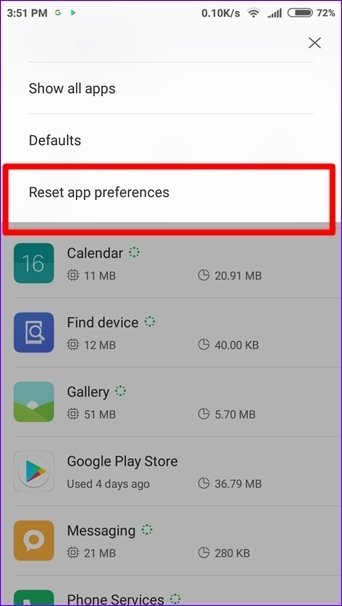
Metodo 9: reimposta le preferenze dell’app
Il ripristino delle preferenze dell’app è anche uno dei modi migliori e suggeriti per eliminare l’errore.
Ecco i passi da seguire:
- Innanzitutto, avvia Impostazioni sul tuo telefono Android
- Ora vai su App o Gestione applicazioni
- Sarà visibile un elenco di tutte le app, basta toccare l’opzione di menu in alto a destra
- Qui, fai clic sull’opzione Ripristina preferenze app
Questo è tutto.
Metodo 10: vai al ripristino delle impostazioni di fabbrica
Quando i metodi di cui sopra non funzionano per te, puoi scegliere l’opzione di ripristino delle impostazioni di fabbrica. Questo processo è l’ultima opzione che può aiutare a risolvere l’errore. Ma ricorda, i tuoi dati verranno eliminati mentre segui il processo, quindi fai un backup dei tuoi dati in precedenza.
Segui i passaggi indicati per ripristinare le impostazioni di fabbrica del tuo telefono Android:
- Innanzitutto, apri Impostazioni sul tuo telefono
- Ora vai su Sistema > scegli l’ opzione Ripristina
- Successivamente, scegli Elimina tutti i dati

- Successivamente, fai clic sull’opzione Cancella tutti i dati
Metodo 11: Vai per lo strumento professionale da risolvere Media continua a interrompere l’errore
Oltre ai metodi manuali, hai la possibilità di utilizzare anche strumenti automatici come Android riparazione. Questa è una soluzione potente ma efficace per correggere android.process.media che continua a fermare l’errore sui telefoni Android/Samsung.
Lo strumento è facile da usare e corregge qualsiasi tipo di errore con un clic. È altamente suggerito dagli esperti in quanto può gestire il problema indipendentemente dal motivo per cui si è verificato. Alcuni altri errori che può correggere includono le impostazioni interrotte, le app continuano a chiudersi, l’errore Bluetooth bloccato, l’errore della schermata nera e molti altri.
Quindi puoi facilmente scaricare e installare questo fantastico strumento e correggere android.process.media ha interrotto l’errore senza problemi.
Gratis Scarica Android Riparazione Attrezzo

Conclusione
Finalmente, questo blog è giunto al termine e spero che tu ti sia sbarazzato facilmente dell’errore. Come sappiamo, si verificano molti errori sui telefoni Android e su android.process.media ha fermato l’errore è uno di questi. Ho elencato alcuni modi migliori per affrontare il problema senza problemi.
Suggerito anche di utilizzare lo strumento di riparazione Android quando cerchi un modo automatico per riparare l’errore.
Inoltre, se hai suggerimenti o domande, inseriscili nella sezione dei commenti qui sotto.

Sophia Louis is a professional blogger and SEO expert. Loves to write blogs & articles related to Android & iOS Phones. She is the founder of it.android-ios-data-recovery.com and always looks forward to solve issues related to Android & iOS devices