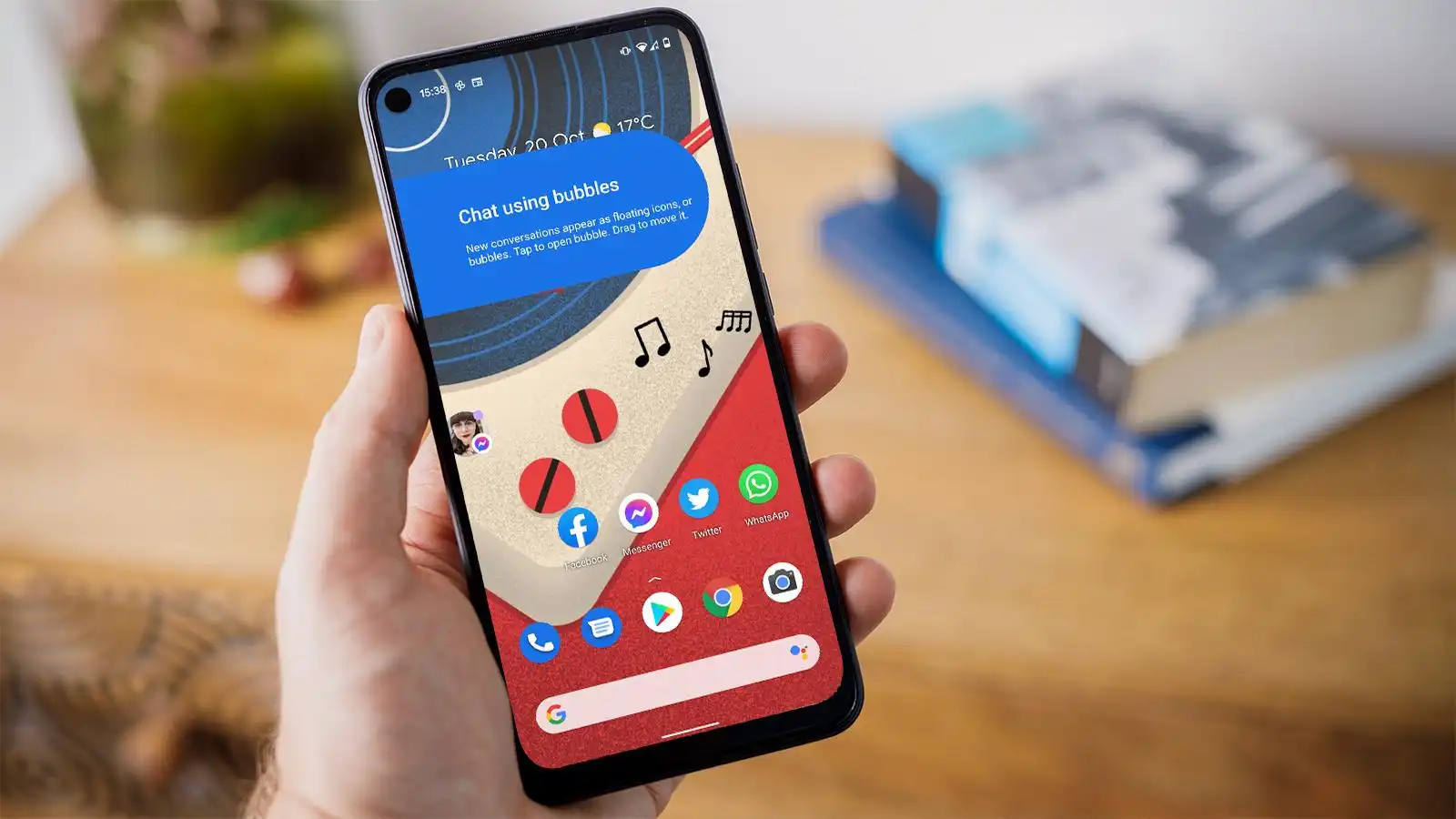
Ti stai preoccupando delle bolle di chat sul telefono Android ? Vuoi sapere perché la funzionalità delle bolle di chat mostra un errore e come risolverlo? Non c’è bisogno di preoccuparsi perché ci sono soluzioni alternative per risolverlo.
Se sei un utente di un telefono Android, allora conosci molto bene la funzione dei fumetti di chat. È stato visto per la prima volta nella versione Android 11 in cui gli utenti possono facilmente rispondere a qualsiasi messaggio senza aprirlo. Questa è davvero una caratteristica interessante.
Ma simile ad altri errori, anche questo ha iniziato a disturbare gli utenti e non è in grado di usarlo. Quindi, se anche tu stai attraversando la stessa situazione, non farti prendere dal panico.
Passa attraverso questo blog e scopri alcune delle migliori soluzioni funzionanti per correggere le bolle di chat che non funzionano su Android 11/12.
Come correggere le bolle di chat di Android 11/12 che non funzionano
Ora, esaminiamo i metodi seguenti per scoprire le migliori correzioni per le bolle di chat che non funzionano sui telefoni Android/Samsung.
Quindi leggiamo oltre.
Metodo 1: riavvia il telefono
Nella vita di tutti i giorni, si verificano molti errori o problemi sui nostri telefoni Android e non sappiamo cosa fare. Tuttavia, la soluzione più semplice in questo tipo di situazione è riavviare il telefono una volta. Questo è altamente raccomandato anche dagli esperti.
Quindi, se stai riscontrando un problema con le bolle di chat, una volta riavviato il dispositivo. Basta premere il pulsante di accensione a meno che il menu di accensione non sia visualizzato sullo schermo. Quindi, fai clic su Riavvia e attendi che il dispositivo non si accenda.

Ora controlla se puoi utilizzare la funzione. In caso contrario, passa alla soluzione successiva.
Metodo 2: verificare se i fumetti di chat sono supportati
Hai verificato se le bolle della chat sono supportate o meno? Ricorda, questa funzione funziona principalmente con tutti i tipi di app di messaggistica come Messenger, Telegram, Messaggi e altri. Inoltre, assicurati che questa funzione supporti tutte quelle app di messaggistica su un dispositivo con Android 11/12.
Quindi, questo è anche un aspetto importante in cui puoi facilmente evitare che si verifichino problemi di questo tipo.
Metodo 3: controlla e attiva la funzionalità Chat Bubble
Devi abilitare questa funzione sul tuo telefono per usarla. In caso contrario , questo potrebbe essere il motivo dell’errore.
Ecco come attivare la funzione per il fumetto della chat su Android 11/12:
- Innanzitutto, vai su Impostazioni > fai clic su App e notifiche
- Quindi, fai clic sull’opzione Notifiche > Impostazioni bolla > fai clic su di essa
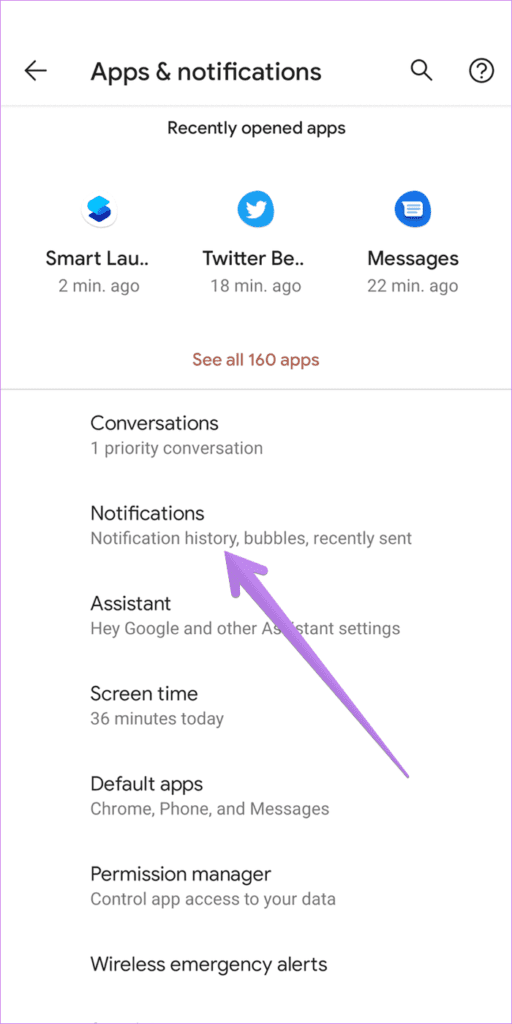
- Infine, attiva l’opzione ” Consenti alle app di mostrare le bolle “.

Questo è tutto. Ora controlla se puoi utilizzare la funzione sul tuo dispositivo.
Metodo 4: Cancella cache e dati dell’app
Mentre usi molte app ogni giorno, accumula molti file temporanei. Quando questi file sono danneggiati, possono causare malfunzionamenti e le app non funzionano. Per risolvere questo problema, ti suggeriamo di cancellare la cache e i file di dati.
Ecco cosa devi fare:
- Innanzitutto, apri Impostazioni sul tuo telefono
- Ora, fai clic su App e notifiche > Informazioni sull’app
- Successivamente, fai clic su qualsiasi app> scegli Archiviazione e cache
- Qui, scegli Cancella dati e Cancella cache

Questo è tutto. Questo processo eliminerà tutti i file temporanei e, si spera, il problema potrebbe essere stato risolto ora.
Metodo 5: controlla e aggiorna il sistema operativo Android
In molti casi, il colpevole dietro l’errore è una vecchia versione del sistema operativo del dispositivo. Molti utenti in genere non controllano se il dispositivo necessita di aggiornamenti. Quindi, quando ti imbatti in bolle di chat che non funzionano su Android, controlla se il sistema operativo è aggiornato all’ultima versione o meno.
Ricorda, per utilizzare questa funzione, il tuo telefono dovrebbe funzionare su Android 11 e non inferiore. Per verificare la versione del sistema operativo, apri Impostazioni e fai clic su Informazioni su.
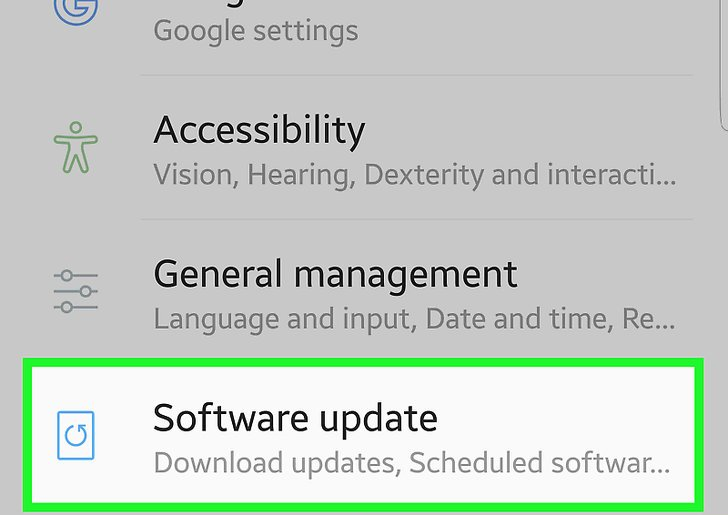
Otterrai la versione del dispositivo in esecuzione. Se è già su Android 11 o versioni successive, controlla se sono in sospeso aggiornamenti.
Metodo 6: attiva i fumetti di chat per un’app specifica
Se le bolle di chat di Messenger non funzionano su Android 11, dovresti verificare se la funzione deve essere abilitata per l’app specifica.
Ecco come abilitare i fumetti di chat per qualsiasi app:
- Innanzitutto, vai su Impostazioni e fai clic sull’opzione App e notifiche
- Ora, fai clic sull’opzione Tutte le app
- Successivamente, trova l’app che non funziona con i fumetti di chat
- Quindi, scegli Notifiche dopo aver aperto l’app
- Successivamente, fai clic su Bolle
- Infine, seleziona Tutte le conversazioni possono essere bollate
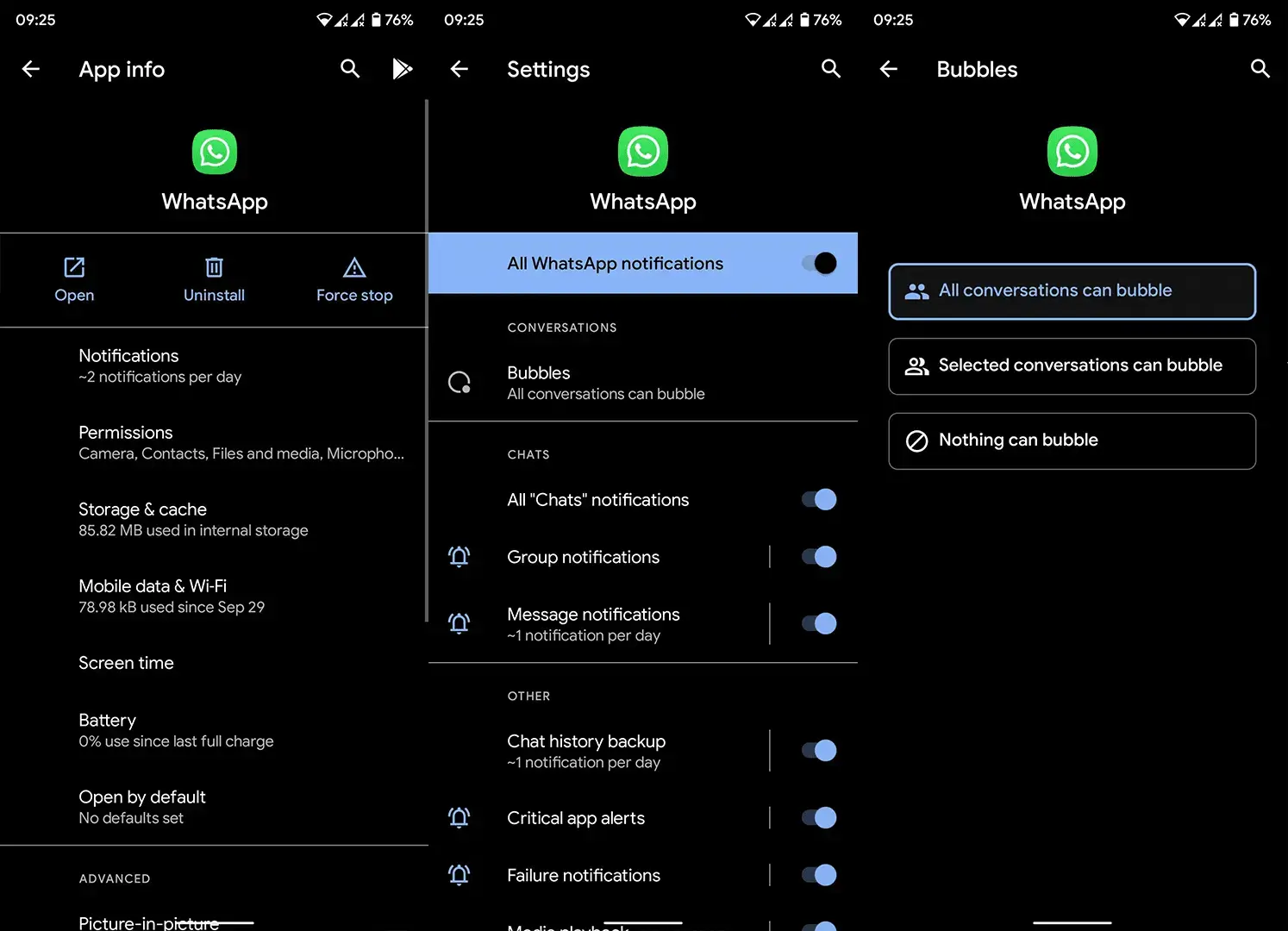
Questo è tutto.
Metodo 7: aggiorna tutte le app
Qualunque app tu stia utilizzando sul tuo dispositivo, devono essere tutte aggiornate. Tuttavia, gli sviluppatori di app implementano sempre nuove funzionalità in modo che tali app non riscontrino alcun problema.
Quindi, se ricevi bolle di chat che non funzionano, errore di Android 13, controlla e aggiorna tutte quelle app che richiedono un aggiornamento.
Ecco i passi da seguire:
- Innanzitutto, apri Google Play Store sul tuo telefono Android
- Ora scegli l’ opzione Menu e fai clic su Le mie app e i miei giochi
- Successivamente, vai alla scheda Aggiornamenti
- Infine, fai clic sull’opzione Aggiorna tutto
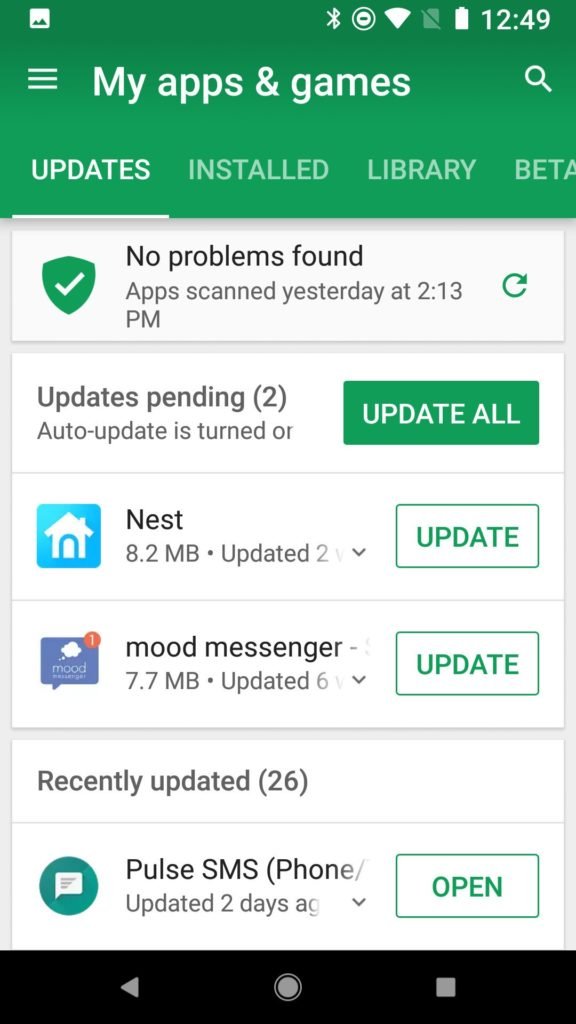
Questo è tutto.
Metodo 8: passa a Stock Launcher predefinito
Secondo gli utenti segnalati, un launcher personalizzato può essere anche il motivo per cui le bolle di chat non mostrano Android 11/12/13. Quindi puoi eliminare il problema passando a quello predefinito da un launcher di terze parti.
Dai un’occhiata ai seguenti passaggi come guidati:
- Innanzitutto, apri Impostazioni sul tuo telefono Android
- Ora, fai clic su App e notifiche > scegli App predefinite
- Da qui, scegli il launcher predefinito sotto l’ app Home
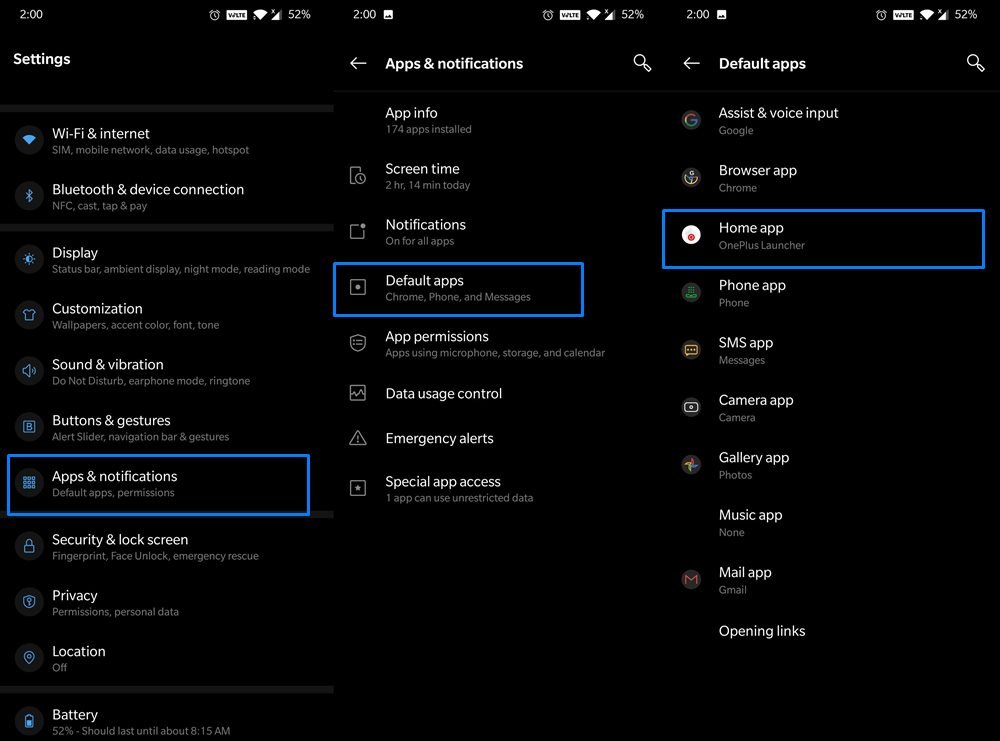
Successivamente, riavvia il telefono una volta e ora verifica se i fumetti della chat che non funzionano su Android 11 sono stati risolti o meno.
Metodo 9: eseguire un ripristino delle impostazioni di fabbrica
L’ultima opzione che ti rimane è eseguire un ripristino delle impostazioni di fabbrica del dispositivo. Ricorda, questa opzione non è suggerita da nessun esperto all’inizio in quanto può eliminare i tuoi dati importanti dal tuo telefono. Ma in molti casi, il problema viene risolto eseguendo un ripristino delle impostazioni di fabbrica.
Nota : si prega di eseguire il backup di tutti i dati e delle cose importanti in un luogo sicuro per evitare qualsiasi tipo di perdita di dati.
Segui i passaggi indicati di seguito:
- Innanzitutto, apri Impostazioni sul tuo dispositivo
- Ora, fai clic sull’opzione Sistema > Ripristina
- Successivamente, fai clic su Cancella tutti i dati (ripristino delle impostazioni di fabbrica)

Questo è tutto.
Suggerimento bonus: scegli lo strumento di riparazione Android per risolvere tutti i tipi di problemi del telefono Android
Riscontri alcuni o altri errori sul tuo telefono Android/Samsung? Se sì, allora potresti essere frustrato per sbarazzarti di tali problemi. Mi chiedo se vuoi una soluzione immediata per questo. Qui dovresti scegliere lo strumento di riparazione Android, uno degli strumenti migliori e più consigliati dagli esperti.
È un programma facile da usare che funziona efficacemente per correggere qualsiasi tipo di errore o problema sui dispositivi Android con un clic. Diversi errori che può correggere includono Minecraft che continua a bloccarsi, le impostazioni si sono interrotte, le app continuano a bloccarsi, Call of Duty Mobile non funziona e altri.
Pertanto, devi semplicemente scaricare questo fantastico strumento e quindi utilizzarlo per risolvere ogni errore sul tuo dispositivo.
Gratis Scarica Android Riparazione Attrezzo

Conclusione
Quindi qui finisce l’articolo e spero che tu l’abbia letto per risolvere il problema. Dopo aver seguito le soluzioni, penso che le bolle di chat che non funzionano su Android 11/12/13 siano state risolte. Controlla quale metodo funziona per te e suggerisci ad altri di provarci.
Suggerito anche di utilizzare lo strumento di riparazione Android per correggere qualsiasi tipo di errore o problema che si verifica sui telefoni Android/Samsung.
Inoltre, se hai suggerimenti o domande, inseriscili nella sezione dei commenti qui sotto.

Sophia Louis is a professional blogger and SEO expert. Loves to write blogs & articles related to Android & iOS Phones. She is the founder of it.android-ios-data-recovery.com and always looks forward to solve issues related to Android & iOS devices