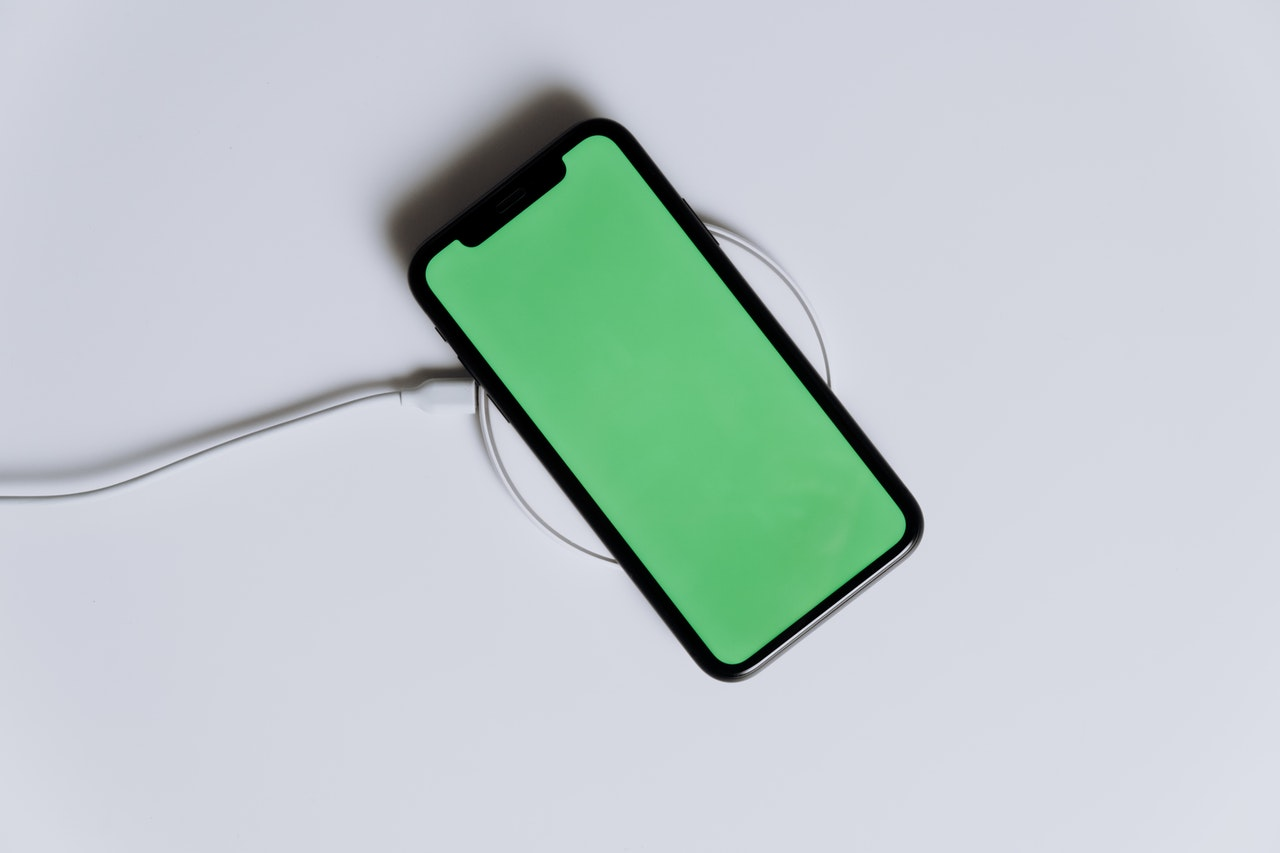
Ti sei mai imbattuto in un errore ” schermo verde della morte ” su iPhone 14/13/12? Hai mai pensato al motivo per cui l’iPhone lampeggia con lo schermo verde e come risolverlo? Bene, se questo tipo di problema sta creando scompiglio, non c’è bisogno di farsi prendere dal panico.
Al giorno d’oggi, si verificano molti problemi sui nostri dispositivi e lo schermo verde è uno di questi. Tuttavia, questo problema non è nuovo perché molti utenti se ne sono lamentati. Ricorda, questo tipo di problema può verificarsi in qualsiasi modello di iPhone che stai utilizzando.
Ma la parte di sollievo è che ci sono modi per risolverlo. In questo blog, discuteremo di varie soluzioni alternative su come risolvere il problema dello schermo verde della morte dell’iPhone senza problemi.
Possibili ragioni per iPhone Schermo verde della morte
Prima di conoscere la soluzione, capiamo alcuni motivi comuni che portano allo schermo verde della morte dell’iPhone.
Eccone alcuni:
- Questo tipo di errore può verificarsi a causa di impostazioni errate o scarsa luminosità
- L’utilizzo di una versione precedente di iOS può causare problemi con lo schermo verde dell’iPhone
- Problemi hardware come danni ai pannelli LED o al circuito
- Danni fisici come acqua all’interno o caduta dalla mano
- Un qualche tipo di immagine che rimane per un periodo più lungo sullo schermo è anche la ragione di tale problema
- E molti altri.
Come risolvere lo schermo verde della morte su iPhone 14/13/12
Dopo aver esaminato i motivi, è tempo di scoprire le possibili correzioni per lo schermo verde lampeggiante dell’iPhone che non si accende, la correzione dello schermo verde della morte dell’iPhone 12, ecc.
Quindi leggiamo oltre.
Correzione 1: riavvia il tuo iPhone
Il riavvio è uno dei trucchi migliori e altamente consigliati per risolvere i problemi dello schermo verde della morte su iPhone.
Eseguire questa operazione nel modo seguente:
- Per iPhone 6 e versioni precedenti: premi a lungo i pulsanti Side e Home insieme per alcuni secondi finché non viene visualizzato il logo Apple
- Per iPhone 7 e 7 Plus: premi a lungo Side e Volume Giù pulsanti contemporaneamente per un po’ a meno che non vedi il logo Apple
- Per iPhone 8, X e successivi: tocca e rilascia immediatamente il pulsante Volume su. Successivamente, tocca e rilascia immediatamente il pulsante Volume giù. Successivamente, premi a lungo il pulsante di accensione/laterale a meno che il logo Apple non venga visualizzato sullo schermo

Successivamente, controlla se il problema è stato risolto. Se il riavvio non funziona, passare alla soluzione successiva.
Correzione 2: modifica le impostazioni dell’iPhone
Il metodo successivo è cambiare o modificare le impostazioni se stai ricevendo uno schermo verde della morte iPhone. In tal caso, è necessario modificare le impostazioni del display come regolazione della luminosità, true tone e altre opzioni applicabili.
Ecco come farlo:
Regola la luminosità dell’iPhone
Per regolare la luminosità del tuo iPhone, segui questi passaggi:
- Vai su Impostazioni
- Tocca l’ opzione Display e luminosità
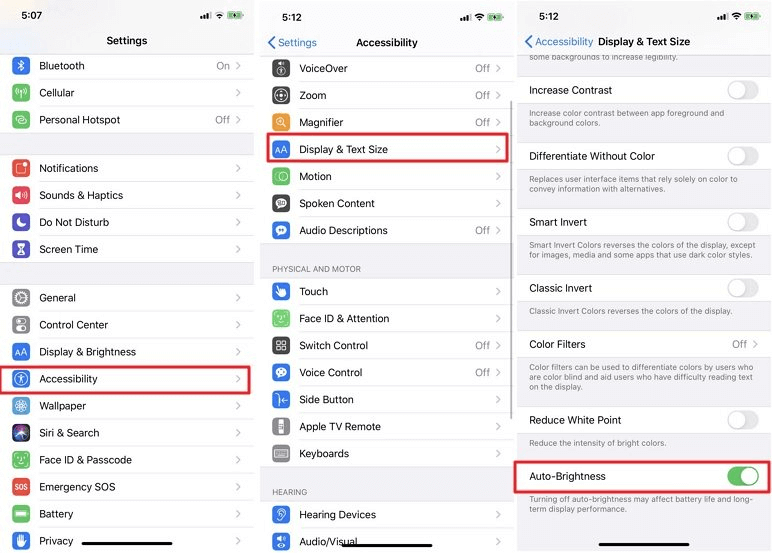
- Quindi, regola la luminosità del display trascinando il dispositivo di scorrimento a sinistra oa destra
Attiva la luminosità automatica
Un altro modo per regolare la luminosità è attivare la funzione Luminosità automatica. Questo attiva questa funzione:
- Apri Impostazioni sul tuo iPhone
- Quindi, tocca Accessibilità
- Successivamente, premi Visualizza alloggi
- Successivamente, cerca l’ opzione Luminosità automatica e abilitala
Abilita la funzione True Tone
Per abilitare questa funzione:
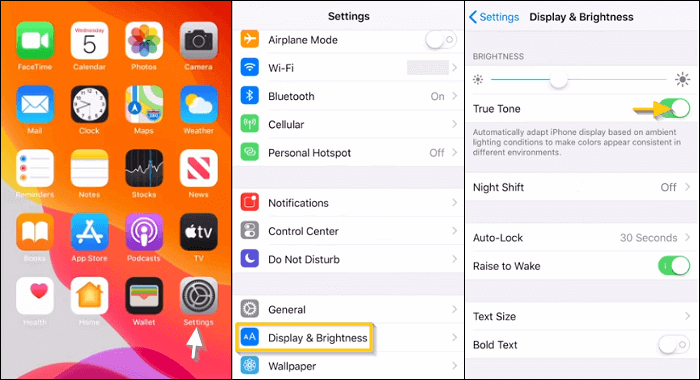
- Avvia Impostazioni sul tuo dispositivo
- Quindi, scegli Display e luminosità e attiva True Tone
Correzione 3: elimina tutte le app in esecuzione
Quando più app sono in esecuzione sul tuo iPhone, potresti anche riscontrare questo tipo di errore. Ma può essere risolto eliminando le app non necessarie dallo sfondo.
Passaggi per farlo:
- Tocca due volte il pulsante Home
- Successivamente, le app in esecuzione verranno visualizzate sullo schermo
- Quindi, trascina verso l’alto le app che desideri rimuovere
Questo è tutto.
Correzione 4: aggiorna il tuo iPhone
Un altro motivo importante per affrontare il problema dello schermo verde della morte dell’iPhone è perché la vecchia versione di iOS. Non solo per questo errore, ma dovresti sempre controllare gli aggiornamenti in quanto può correggere diversi problemi tecnici o bug che si verificano inaspettatamente sul dispositivo.
Seguire i passaggi seguenti per verificare la presenza di aggiornamenti:
Usa Impostazioni per aggiornare la versione iOS:
- Innanzitutto, apri Impostazioni sul tuo iPhone.
- Quindi, trova Generale e tocca Aggiornamento software
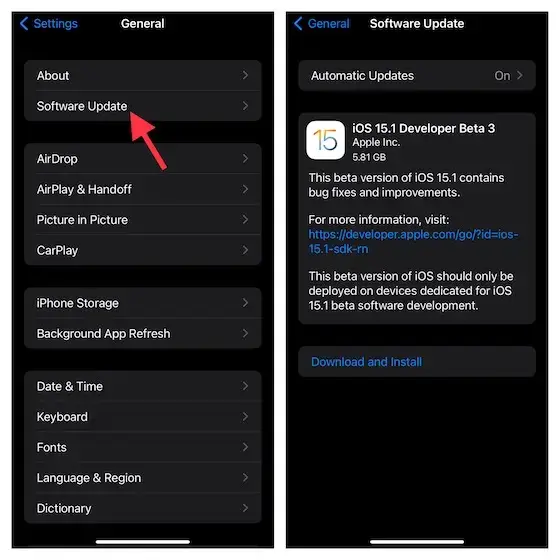
- Alla fine, tocca l’opzione ” Installa ora ” per aggiornare il sistema operativo
Utilizzando iTunes:
Quando non riesci ad aggiornare il tuo dispositivo tramite le impostazioni, puoi farlo con l’aiuto di iTunes. Segui i passaggi seguenti:
- Innanzitutto, collega il dispositivo a un PC tramite un cavo USB
- Quindi, avvia iTunes sul tuo PC e scegli il tuo iPhone
- Successivamente, tocca l’ opzione Verifica aggiornamenti
- Successivamente, segui le istruzioni sullo schermo per completare il processo
Correzione 5: ripristina tutte le impostazioni su iPhone
Le modifiche alle impostazioni potrebbero anche essere dannose per il tuo iPhone e possono sperimentare lo schermo verde della morte dell’iPhone 12. Se hai apportato modifiche alle impostazioni, ripristinale nuovamente nel modo seguente.
Ecco cosa fare:
- Innanzitutto, apri Impostazioni e vai su Generale
- Quindi scorrere e selezionare l’ opzione Ripristina
- Ora tocca Ripristina seguito dall’opzione Ripristina tutte le impostazioni

Questo è tutto.
Correzione 6: ripristina iPhone utilizzando iTunes
Usa iTunes se nulla funziona a tuo favore. Poiché questo metodo eliminerà tutti i tuoi dati, assicurati di eseguire un backup prima di applicare questo metodo.
Ecco i passi da seguire:
- Assicurati di utilizzare l’ultima versione di iTunes sul tuo PC. Successivamente, collega il tuo iPhone al PC tramite un cavo USB e avvia iTunes
- Successivamente, forza il riavvio del metodo dell’iPhone per accedere alla modalità di ripristino. Non dimenticare di toccare l’ultimo pulsante finché non entri in modalità di ripristino
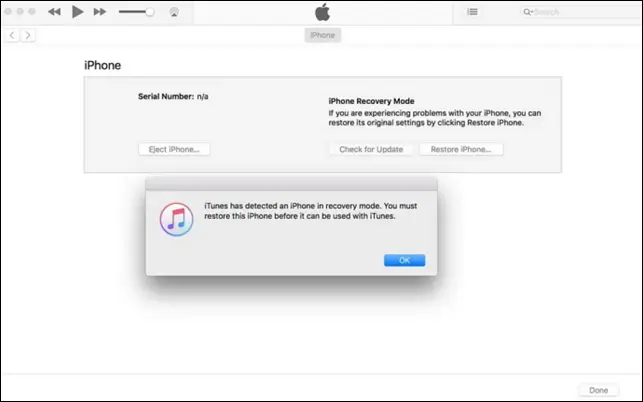
- Ora, premi l’ opzione Ripristina e attendi che il tuo dispositivo si avvii da solo. Assicurati di aver eseguito un backup dei tuoi dati prima di toccare Ripristina, altrimenti perderai i tuoi dati
Correzione 7: soluzione definitiva per correggere lo schermo verde della morte su iPhone con un clic (consigliato)
Se stai cercando una soluzione automatica oltre ai metodi manuali, non preoccuparti. In questo tipo di situazione, ti suggerisco di utilizzare lo strumento di riparazione sistema iOS. Questo è un modo potente ed efficace per correggere lo schermo verde della morte su iPhone 14/13/12/11 e altri. Un programma suggerito professionalmente risolve tutti i tipi di errori con un clic.
La parte migliore è che questo strumento non solo corregge questo errore, ma risolve anche altri problemi come iPhone che lampeggia il logo Apple, Textnow non funziona, errore di tocco fantasma, AirPods continua a disconnettersi, Spotify continua a bloccarsi e molti altri.
Pertanto, devi semplicemente scaricare e installare lo strumento di riparazione iOS per risolvere il problema senza problemi. Consulta la sua guida utente completa per sapere come utilizzare il software.
Gratis Scarica iOS Riparazione sistema Software


Correzione 8: visita l’Apple Store/contatta l’assistenza Apple
Se i metodi di cui sopra non soddisfano le tue aspettative , potresti avere alcuni problemi hardware e non puoi risolverli da solo. In una situazione del genere, dovresti visitare l’Apple Store più vicino o contattare il team di supporto Apple per risolverlo.
Spiega loro qualunque problema tu stia riscontrando e cercheranno di risolvere il problema dello schermo verde della morte dell’iPhone.
Conclusione
Spero che ora tu abbia superato il problema dello schermo verde della morte del tuo iPhone. È ovvio che ci sono diversi motivi che portano a un tale problema, ma nulla di cui preoccuparsi. In questo post, ho suggerito tutte le possibili soluzioni alternative per eliminare facilmente il problema.
Suggerito anche di andare per la riparazione sistema iOS se si desidera una soluzione senza problemi senza alcuna competenza tecnica.
Inoltre, se hai suggerimenti o domande, inseriscili nella sezione dei commenti qui sotto.

Sophia Louis is a professional blogger and SEO expert. Loves to write blogs & articles related to Android & iOS Phones. She is the founder of it.android-ios-data-recovery.com and always looks forward to solve issues related to Android & iOS devices