Ricevi un fastidioso messaggio di errore dell’app di appuntamenti di Facebook che non funziona ? Vuoi sapere perché gli appuntamenti di Facebook non vengono visualizzati su Android o perché il tempo di caricamento è più lungo?
Bene, se ti trovi in una situazione in cui non riesci ad accedere all’app di appuntamenti di Facebook, non sei l’unico. Solo per farti ricordare, Facebook può essere utilizzato da chiunque così come la sua app per appuntamenti (solo sopra i 18 anni).
Ma secondo gli utenti, l’app di appuntamenti a volte non funziona o impiega molto tempo a caricarsi. In questa situazione, è importante verificare perché sta accadendo e quali sono le soluzioni per questo.
Per aiutarti, ho creato questo blog in cui discuterò i motivi alla base del problema e come risolvere Facebook Dating che non funziona su Android.
Perché gli appuntamenti su Facebook hanno smesso di funzionare?
Ci possono essere molte ragioni per cui Facebook Dating non mostra errori. Ecco alcuni possibili motivi che potresti incontrare.
- Connessione Internet scadente: una connessione Internet scadente può impedire il corretto funzionamento dell’app Facebook Dating
- Vecchia versione: anche l’utilizzo di una versione precedente dell’app Facebook Dating può interrompersi frequentemente. Perché alcune funzionalità funzionano solo sull’ultima versione
- Interruzione del server: l’interruzione del server può essere un altro motivo per cui Facebook Dating continua a fermarsi sul tuo telefono Android. In una situazione del genere, non solo tu ma ogni utente dovrà affrontare lo stesso problema. Quindi, meglio aspettare fino a quando non inizia a funzionare automaticamente
- Limitato nel tuo Paese: se l’app Facebook Dating è limitata nel tuo Paese, non puoi accedere all’app
- Limitato a causa dell’età: se la tua età è inferiore a 18 anni, non sarai in grado di utilizzare questa app
Questi sono alcuni motivi comuni alla base del problema e ora è il momento di scoprire le soluzioni.
Come correggere gli appuntamenti di Facebook che non funzionano su Android
Ora, è il momento di esaminare tutte le possibili soluzioni alternative per risolvere gli errori dell’app di appuntamenti di Facebook che si è interrotta/non funziona/non viene visualizzata, ecc.
Quindi leggiamo oltre.
Metodo 1: riavvia lo smartphone
Se Facebook Dating continua a fermarsi nel tuo telefono, puoi riavviare l’app. Nella maggior parte dei casi, il riavvio ha risolto questo tipo di errore comune. Aggiorna la tua app e migliora le prestazioni dell’app.
Eseguire questa operazione nel modo seguente:
- Premi a lungo il pulsante di accensione del dispositivo e fai clic sull’opzione Riavvia sullo schermo
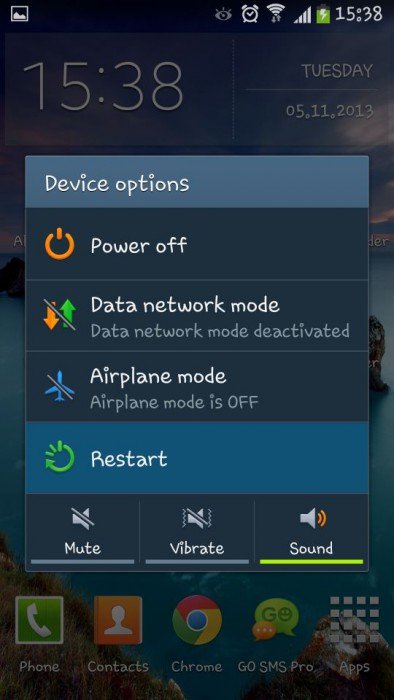
Ma se il riavvio del dispositivo non risolve il problema, passa alle correzioni successive.
Metodo 2: verifica la tua connessione
Assicurati sempre che la tua connessione Internet sia stabile. Se Facebook Dating continua a caricarsi, devi controllare la tua connessione. Puoi eseguire un test di velocità o avviare altre app per verificare se funzionano correttamente o meno.
Se anche loro continuano a caricarsi, allora devi avere un problema con la tua connessione. Controlla i tuoi dati mobili o passa al Wi-Fi per ottenere risultati migliori.
Metodo 3: Cancella cache dell’app Facebook
È necessario cancellare regolarmente i file della cache per evitare qualsiasi tipo di interruzione sul telefono. Se i file della cache di Facebook Dating sono danneggiati, potresti riscontrare questo errore. Quindi , è necessario cancellare i file danneggiati per utilizzare l’app senza errori.
Segui i passaggi seguenti:
- Innanzitutto, avvia Impostazioni sul tuo telefono
- Quindi, scorri verso il basso e cerca App e aprilo
- Quindi, individua Facebook nell’elenco e fai clic su di esso
- Successivamente, passa a Archiviazione seguito da Cache e tocca l’ opzione Cancella cache
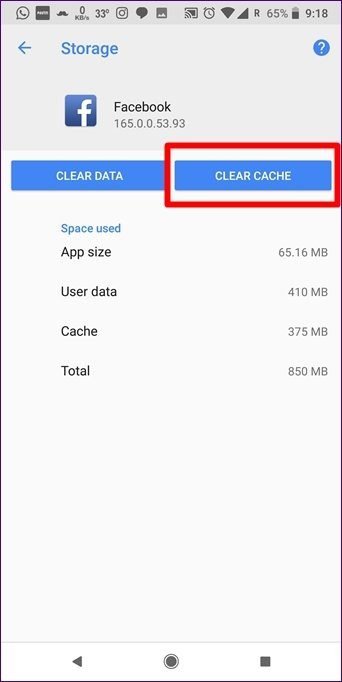
- Successivamente, torna all’app e controlla se il problema è stato risolto
Metodo 4: abilitare i servizi di localizzazione se disabilitati
Alcune app devono accedere alla tua posizione e Facebook Dating non fa eccezione. Se il servizio di localizzazione è disabilitato, non sarai in grado di utilizzare l’app Facebook Dating sul tuo telefono. Facebook Dating accede alla tua posizione per metterti in contatto con qualcuno che si trova nelle vicinanze.
Se il servizio di localizzazione è disabilitato , abilitalo nel modo seguente:
- Innanzitutto, apri Impostazioni
- Vai alla sezione App
- Trova Facebook nell’elenco
- Quindi, passa a Autorizzazioni app seguite da Posizione e tocca Consenti solo quando si utilizza l’app

Metodo 5: aggiorna il tuo profilo Facebook
Se non riesci ad accedere a Facebook Dating a causa del problema dell’età, allora ho una soluzione per te. Puoi cambiare il tuo anno di nascita e quindi puoi eseguire Facebook Dating senza alcun problema. La maggior parte delle volte, quando hai meno di 18 anni, ti impedisce di accedere all’app.
Ecco come puoi farlo:
- Avvia Facebook sul tuo telefono e fai clic sull’icona del menu nella parte in alto a destra della pagina
- Successivamente, scorri per raggiungere l’opzione Impostazioni e privacy e aprila, quindi fai clic su Impostazioni
- Quindi, scorri di nuovo e fai clic sull’opzione Informazioni profilo
- Successivamente, fai clic sull’opzione Modifica davanti alla scheda Informazioni di base
- Infine, fai clic sull’opzione Anno di nascita e seleziona 2003 o prima> Infine premi conferma
Metodo 6: verifica la disponibilità degli appuntamenti su Facebook
La funzionalità di Facebook Dating non è disponibile per tutti i paesi. Solo i paesi menzionati di seguito possono utilizzare questa funzione. Sono : Argentina, Austria, Denmark, Belgium, Bolivia, Bulgaria, Canada, Chile, Colombia, Croatia, Cyprus, Czech Republic, Brazil, Ecuador, Estonia, Finland, France, Poland, Guyana, Hungary, Italy, Iceland, Ireland, Laos, Liechtenstein, Lithuania, Luxembourg, Germany, Malaysia, Malta, Mexico, Netherlands, Norway, Paraguay, Peru, Portugal, Philippines, Singapore, Slovakia, Slovenia, Suriname, Thailand, United Kingdom, United States, Uruguay, e Vietnam
Metodo 7: abilita le notifiche per Facebook
Se le notifiche sono disabilitate per Facebook, non riceverai alcun aggiornamento sull’app. Se sei irritato dalle notifiche su Facebook, è bene disattivare solo quelle notifiche che non vuoi invece di disabilitare tutte le notifiche.
Passaggi per regolare le notifiche di Facebook sul tuo telefono:
- Innanzitutto, apri l’app di Facebook
- Quindi, passa all’opzione Impostazioni e privacy
- Successivamente, tocca Impostazioni
- Infine, seleziona le tue Preferenze seguite da Notifiche
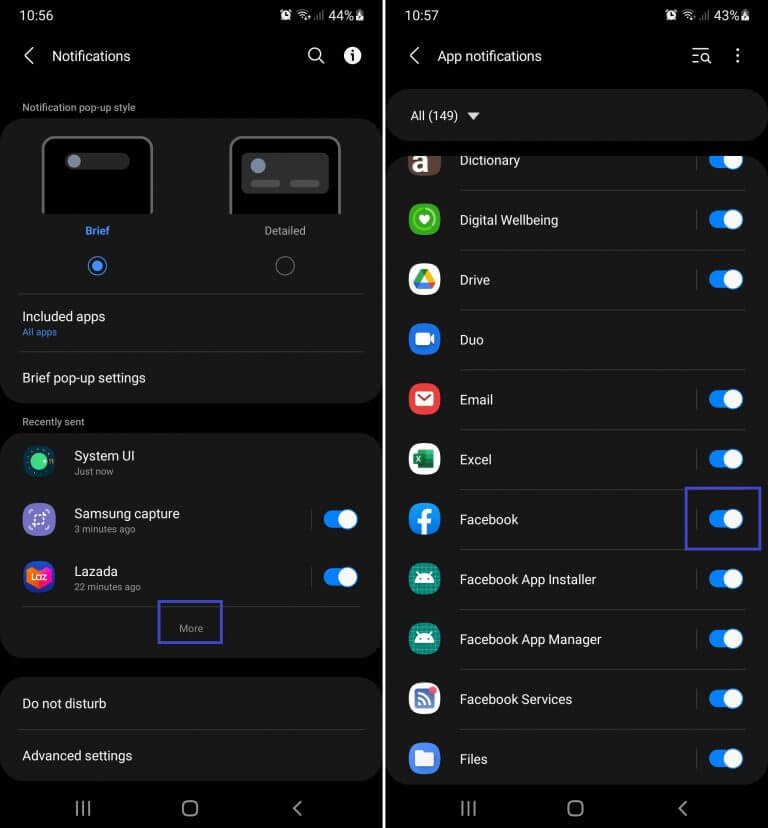
Questo è tutto.
Metodo 8: aggiorna Facebook all’ultima versione
Devi assicurarti di eseguire l’ultima versione di Facebook sul tuo telefono. Se l’app non funziona o si interrompe frequentemente ogni volta che la apri, dovresti verificare se necessita di aggiornamenti.
Per aggiornare la tua app di Facebook, segui le istruzioni riportate di seguito:
- Innanzitutto, apri Google Play Store e fai clic sull’icona Profilo
- Da lì, scegli l’opzione Gestisci app e aggiornamenti
- Quindi, seleziona l’ opzione Aggiornamenti per controllare gli aggiornamenti disponibili
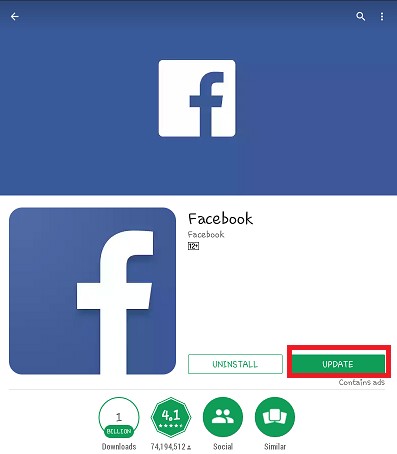
- Se Facebook è nell’elenco, tocca l’ opzione Aggiornamenti per aggiornarlo all’ultimo
Questo è tutto.
Metodo 9: prova a utilizzare uno smartphone diverso
Puoi anche utilizzare Facebook su altri dispositivi se hai scoperto che c’è qualche difetto nel tuo dispositivo. Installa l’app e accedi al tuo account Facebook. Se Facebook Dating funziona senza problemi su quel dispositivo, significa che il colpevole è il tuo telefono, non l’app.
Puoi anche eseguire l’app Facebook Dating nel tuo browser sul desktop. In futuro, il problema del tuo dispositivo potrebbe essere risolto tramite un aggiornamento e quindi puoi provare nuovamente a utilizzare Facebook Dating sul tuo telefono.
Metodo 10: rimuovere l’ app e reinstallarla
Un altro modo per risolvere il problema con Facebook Dating non funzionante è rimuovere l’app dal telefono e installarla di nuovo. Disinstallando l’app, puoi rimuovere i bug e glitch dell’app che potrebbero impedire l’esecuzione dell’app sul tuo dispositivo. Successivamente, puoi installarlo nuovamente sul tuo dispositivo.
I seguenti passaggi ti aiuteranno:
- Innanzitutto, continua a tenere l’app di Facebook sulla schermata principale del tuo dispositivo fino a quando non vedi l’opzione Disinstalla
- Successivamente, tocca l’ opzione Disinstalla per rimuovere l’app dal tuo dispositivo

- Ora visita Google Play Store e cerca l’ app di Facebook
- Fare clic sul pulsante Installa per scaricarlo di nuovo

Questo è tutto.
Metodo 11: controlla lo stato del server di Facebook
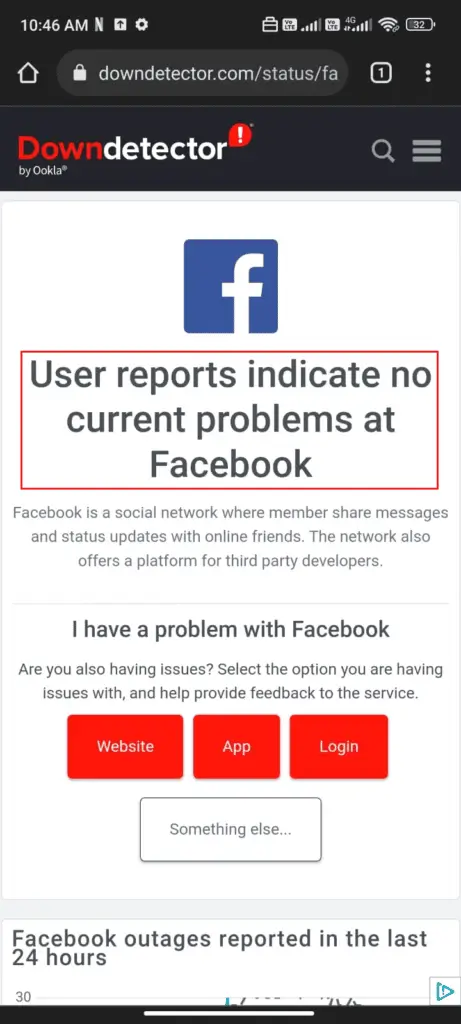
In caso di interruzione del server, la tua app di appuntamenti di Facebook non funzionerà sul tuo dispositivo e non solo tu, ma anche altri utenti dovranno affrontare lo stesso problema. Per controllare le condizioni del server, puoi visitare il sito web di Downdetector e controllare lo stato dell’app di Facebook.
Metodo 12: Connettiti con il Centro assistenza di Facebook
Se i metodi di cui sopra non funzionano a tuo favore, puoi chiedere aiuto al team di Facebook. Potrebbero capire il problema e fornirti una soluzione. Semplicemente, vai alla sezione del centro assistenza di Facebook e comunica loro il tuo problema.

Metodo 13: soluzione avanzata per correggere l’app di appuntamenti di Facebook che non funziona su Android
Oltre ai metodi manuali, puoi anche optare per una soluzione automatica come Android riparazione. Questo è un trucco potente e avanzato per correggere gli appuntamenti di Facebook che non vengono visualizzati sui telefoni Android/Samsung. È facile da usare e aiuta a risolvere tutti i tipi di errori o problemi su Android con un clic.
Lo strumento risolve anche molti altri problemi come Facebook si è fermato, WhatsApp si è fermato, le notifiche di Facebook non funzionano, la sessione di Facebook è scaduta, il marketplace di Facebook non funziona e molti altri.
Pertanto, devi solo scaricare questo strumento di riparazione e correggere gli appuntamenti di Facebook che non funzionano su Android.
Gratis Scarica Android Riparazione Attrezzo

Linea di fondo
Quindi, questo blog finisce qui e spero che tu abbia risolto con successo l’ app di appuntamenti di Facebook che non funziona su Android. Questo tipo di problema è comune a molti utenti e può verificarsi per diversi motivi. Tuttavia, non è necessario preoccuparsi poiché esistono soluzioni per eliminarlo.
In alternativa, puoi anche utilizzare lo strumento di riparazione Android per risolvere tutti i tipi di problemi con un clic.
Inoltre, se hai suggerimenti o domande, inseriscili nella sezione dei commenti qui sotto.

Sophia Louis is a professional blogger and SEO expert. Loves to write blogs & articles related to Android & iOS Phones. She is the founder of it.android-ios-data-recovery.com and always looks forward to solve issues related to Android & iOS devices