Hai riscontrato l’errore ” nessuna miniatura nella galleria ” su un telefono Android? Ti stai chiedendo perché le miniature delle immagini non vengono visualizzate ? Guardando cosa fare e come sbarazzarsi di tali fastidiosi errori? Ebbene, devo dire che non sei il solo ad affrontare la questione.
Molti utenti hanno recentemente segnalato che le miniature delle immagini non vengono visualizzate sui telefoni Android. Sappiamo tutti che le miniature sono le cache nella memoria del dispositivo che aiutano ad aprire velocemente la cartella e non c’è bisogno di trovare le immagini aprendo la galleria.
Ma quando si verificano errori imprevisti, le cose vanno male da qualche parte e gli utenti si irritano ricevendo l’errore ” nessuna miniatura “. Tuttavia, non c’è nulla di cui preoccuparsi perché qui otterrai le migliori soluzioni. In questo blog, ti guiderò attraverso alcuni modi migliori per correggere l’assenza di miniature visualizzate nell’errore della galleria Android.
Motivi per “Nessuna miniatura” visualizzata nella Galleria Android
Ci possono essere molti motivi per cui le miniature non vengono visualizzate nella tua galleria Android. Di seguito ho citato alcuni motivi comuni:
- Spazio di archiviazione in esaurimento sul tuo dispositivo Android
- La cartella delle miniature è stata eliminata per errore
- Attacco di virus o malware al sistema del dispositivo
- Danni all’hardware
- Il sistema operativo è stato danneggiato
Come correggere l’assenza di miniature visualizzate nella Galleria Android: i metodi migliori
Dopo aver esaminato i motivi, è il momento di controllare tutte le possibili correzioni per le miniature delle immagini che non vengono visualizzate su Android. Quindi leggiamo oltre.
Correzione 1: cancella la galleria del telefono
Cancellare la galleria del telefono è una soluzione molto efficace se la miniatura non è visibile sul tuo dispositivo. Segui i passaggi seguenti per cancellare la galleria del telefono.
- Innanzitutto, avvia Impostazioni sul tuo telefono
- Quindi, passa ad Applicazioni > tocca Gestisci applicazioni
- Successivamente, fai clic sul logo nell’angolo in alto a sinistra e scegli Applicazioni di sistema
- Successivamente, scorri verso il basso e cerca Media Storage
- Successivamente, fai clic su Archiviazione > scegli l’ opzione Cancella dati
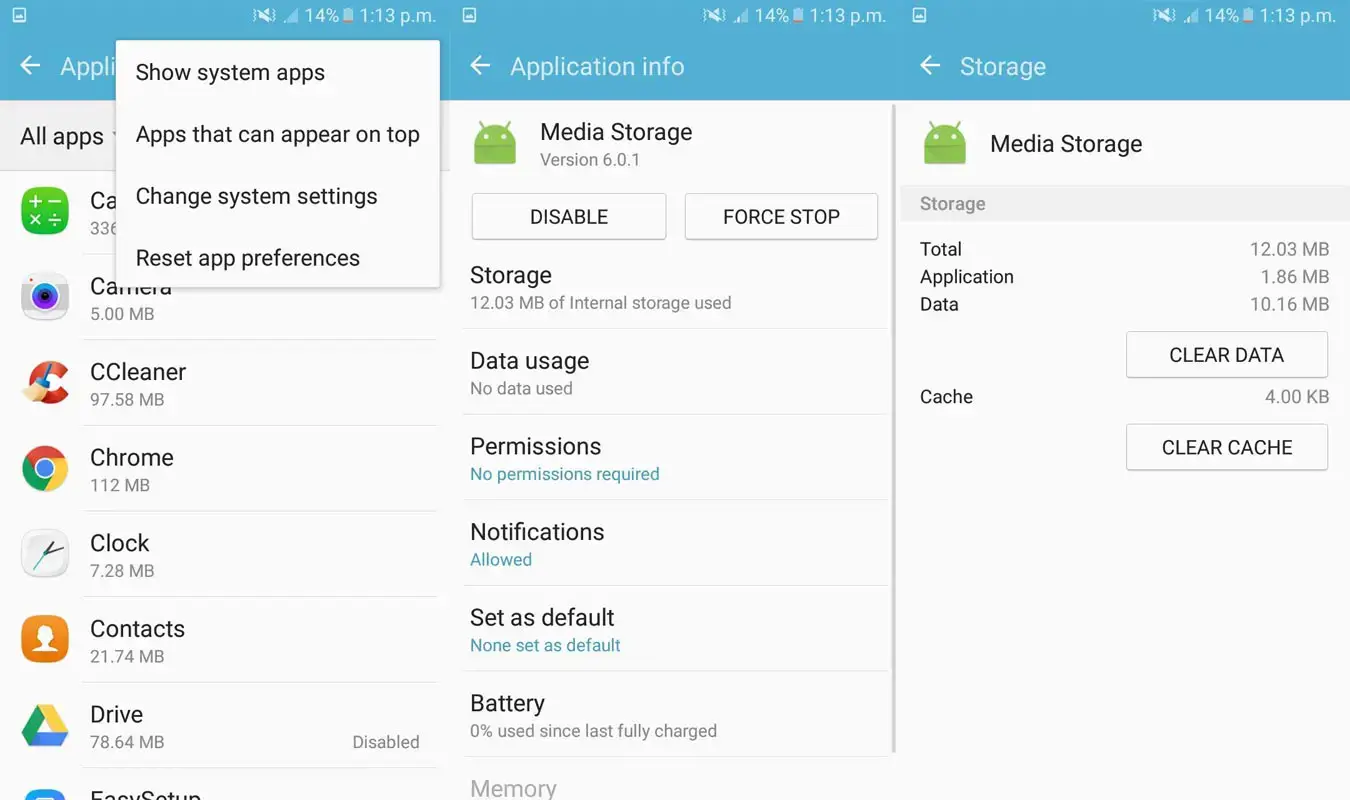
- Infine, riavvia il telefono e controlla se le miniature sono ora visibili
Correzione 2: libera lo spazio di archiviazione
L’errore di miniatura non visualizzata può verificarsi anche quando il dispositivo sta esaurendo lo spazio di archiviazione. Per risolvere questo problema, devi liberare spazio di archiviazione sul dispositivo. Libera spazio eliminando dal telefono app insolite o file non necessari come film di grandi dimensioni, registrazioni e file zip che non ti servono più.
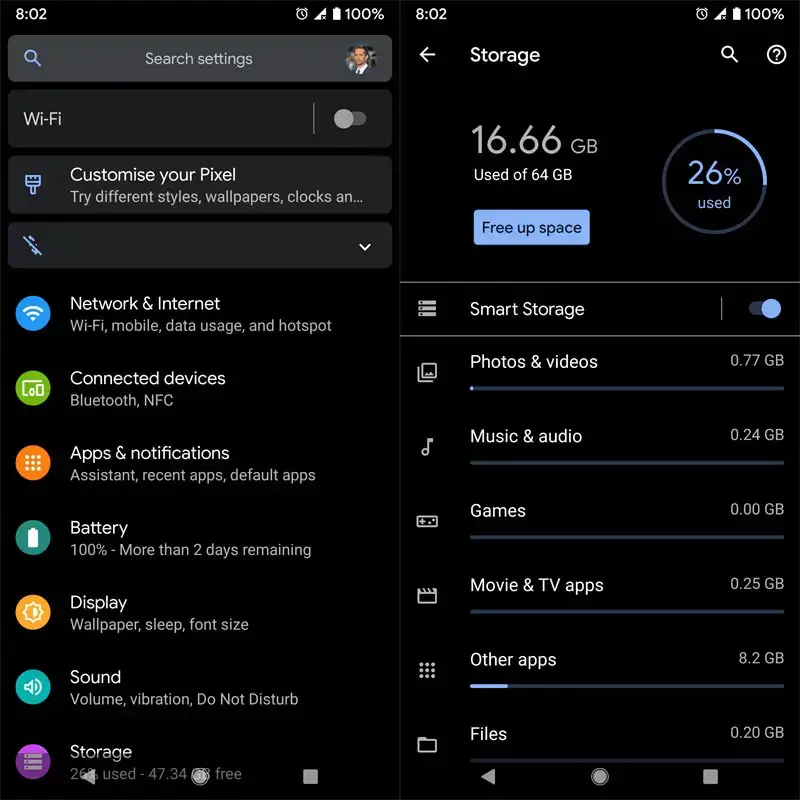
Dopo aver creato un po’ di spazio, torna ad avviare le foto e controlla se il problema è stato risolto ora. D’altra parte, puoi utilizzare l’app per la pulizia del telefono per rilevare file di grandi dimensioni che occupano più spazio sul dispositivo ed eliminarli per liberare più spazio di archiviazione.
Correzione 3: abilita le autorizzazioni multimediali
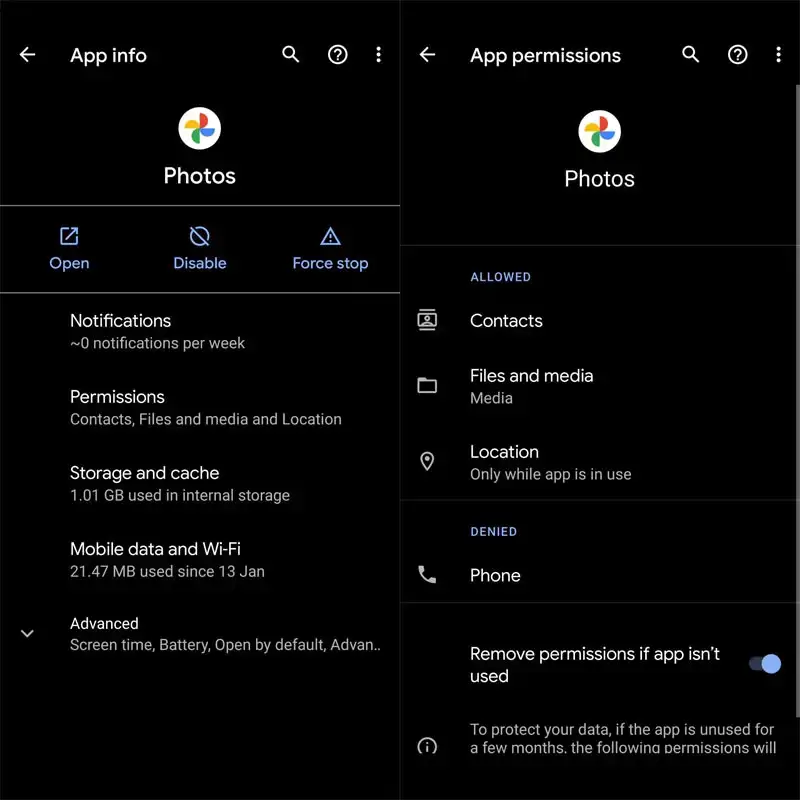
Quando si utilizza un’app della galleria di terze parti e non si concede l’autorizzazione, è possibile che si verifichi l’errore Nessuna miniatura nella galleria. Pertanto, è necessario consentire le autorizzazioni eseguendo i seguenti passaggi:
- Innanzitutto, apri Impostazioni sul tuo telefono
- Quindi, seleziona App seguite dalla tua app Galleria preferita
- Ora passa alle autorizzazioni e abilita l’ opzione File e archiviazione
Suggerimento bonus: come recuperare le immagini in miniatura cancellate su Android senza perdita di dati
Quando elimini accidentalmente le miniature importanti su Android, dovresti cercare un backup. Ma se non è disponibile alcun backup, non preoccuparti perché ti suggerirò di utilizzare il software Android recupero dati. Un programma professionale aiuta a recuperare le immagini in miniatura perse su Android.
Questo software ha la capacità di scansionare in profondità il dispositivo per trovare file persi o mancanti con un clic. Non solo miniature, ma aiuta a ripristinare altri dati come contatti, foto, video, documenti, note, testo messaggi, registri delle chiamate, WhatsApp e molti altri.
Questo potente software aiuta a recuperare i file dai telefoni Android senza backup. Consente all’utente di visualizzare in anteprima i dati prima del recupero. Pertanto, è sufficiente scaricare questo fantastico software per ripristinare la miniatura scomparsa da Android.
Consulta la guida passo-passo per recuperare le immagini in miniatura cancellate su Android.
Gratis Scarica Recupero dati Android Software


FAQ:
Cos'è la galleria di immagini in miniatura?
Generalmente, una miniatura è un'immagine di piccole dimensioni che indica un'immagine grande. Questo aiuta gli utenti a identificare o gestire facilmente da un grande gruppo di immagini. Questo termine è generalmente utilizzato da fotografi o grafici .
Dove posso trovare le miniature su Android?
Di solito, la cartella delle miniature per impostazione predefinita è nascosta ma puoi trovarla nella cartella DCIM. Inoltre, se lo desideri, può essere visualizzato tramite File Manager. Per vedere le immagini, apri la cartella DCIM> tocca 'Shadow Hidden files' e puoi vedere la cartella della miniatura. Si chiama 'Miniature' e otterrai intere miniature della tua galleria di immagini all'interno di questa cartella.
Conclusione
Quindi questo articolo finisce qui e spero che qualsiasi metodo discusso ti abbia aiutato a correggere nessuna miniatura visualizzata nella galleria Android. Sebbene le miniature non siano visibili a volte per diversi motivi, puoi trovarle facilmente senza alcuna esitazione.
Suggerito anche di utilizzare il software di recupero dati Android se si desidera ripristinare le miniature perse/cancellate dal telefono Android.
Inoltre, se hai suggerimenti o domande, inseriscili nella sezione dei commenti qui sotto.

Sophia Louis is a professional blogger and SEO expert. Loves to write blogs & articles related to Android & iOS Phones. She is the founder of it.android-ios-data-recovery.com and always looks forward to solve issues related to Android & iOS devices