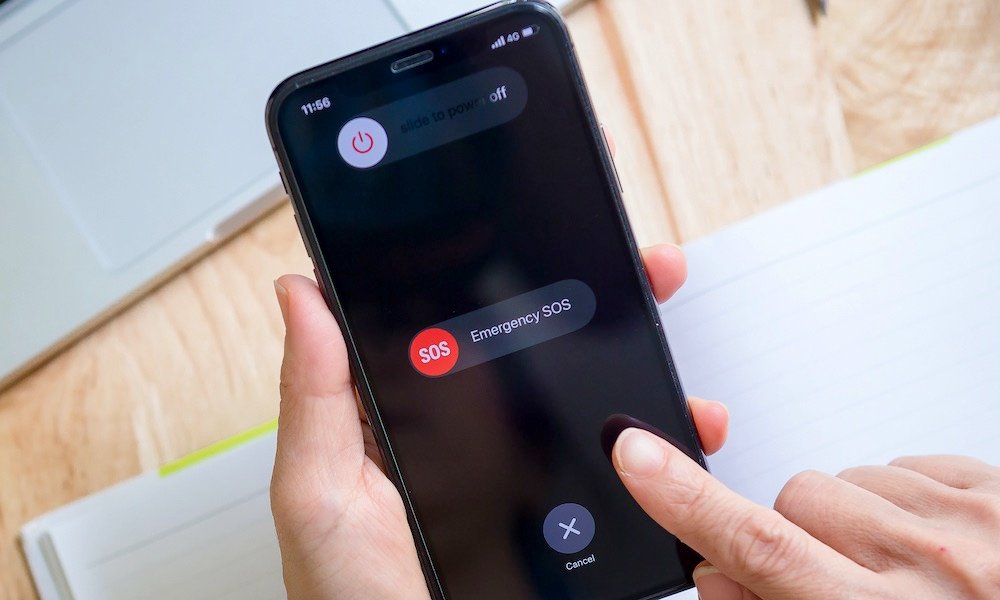
Hai riscontrato un iPhone bloccato sull’errore della modalità SOS di emergenza ? Ti stai chiedendo come uscire dalla modalità SOS su iPhone 12/13/14 ? Bene, se questo errore ti sta irritando, non farti prendere dal panico perché questo articolo ti aiuterà.
Emergency SOS è una funzione di sicurezza disponibile su ogni iPhone. Molti utenti lo usano come protezione per i propri dispositivi. Tuttavia, alcuni utenti hanno riferito di avere problemi con l’iPhone bloccato su SOS di emergenza. Ciò non consente loro di utilizzare il proprio iPhone e anche lo schermo smette di funzionare.
Fortunatamente, puoi superare questa fastidiosa situazione attraverso alcune soluzioni efficaci. Ma prima di andare alle soluzioni, devi prima capire perché si verifica questo problema.
Quindi leggiamo oltre.
Perché il mio iPhone è bloccato in modalità SOS di emergenza?
Ci sono molte ragioni per cui l’iPhone è bloccato sullo schermo SOS di emergenza. Ne ho citati alcuni qui:
- Se l’aggiornamento iOS è in fase di sviluppo
- L’applicazione di azioni sbagliate può portare a tale errore
- Se il display del tuo iPhone è danneggiato, il tuo iPhone potrebbe bloccarsi in un SOS di emergenza
- Il jailbreak del tuo iPhone potrebbe anche portare a bloccare il tuo dispositivo in modalità SOS
Come riparare l’iPhone bloccato sullo schermo SOS di emergenza – Metodi avanzati
Ora è il momento di esaminare tutte le possibili soluzioni alternative per uscire dalla modalità SOS su iPhone 11/12/13/14.
Quindi andiamo avanti.
Correzione 1: spegni il tuo iPhone e caricalo
Il primo metodo che puoi provare è spegnere il tuo iPhone e ricaricarlo di nuovo per riparare iPhone 13 bloccato su SOS di emergenza. Questo metodo è suggerito anche da molti esperti prima di provare qualsiasi altro trucco.
Ecco come puoi farlo:
- Innanzitutto, premi a lungo il tasto di accensione e il tasto Volume su o Volume giù per i modelli di iPhone X, 11, 12, 13, 14
- Successivamente, tocca il pulsante laterale per i modelli precedenti di iPhone
- Dopo che è apparso il dispositivo di scorrimento sullo schermo, trascinalo verso destra
- Quindi, collega il tuo iPhone al caricabatterie e riavvialo
Correzione 2: riavvia il tuo iPhone
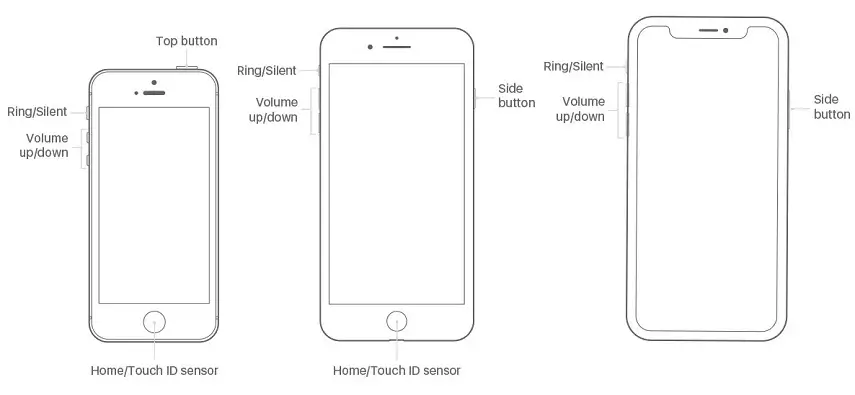
Puoi provare a riavviare il tuo iPhone per risolvere il problema di blocco SOS di emergenza dell’iPhone. Le opzioni di riavvio possono variare da modello a modello.
Ecco i passi da seguire:
Per iPhone X e successivi:
- Per prima cosa, premi a lungo i tasti Volume e Laterale finché non vedi il cursore Spegni sullo schermo
- Successivamente, trascina il cursore nella giusta direzione per spegnere il tuo iPhone
- Dopo aver atteso alcuni secondi, premi di nuovo a lungo il tasto laterale finché non vedi il logo Apple
iPhone 6/7/8:
- Premi a lungo il pulsante laterale del tuo iPhone finché non vedi l’ opzione Spegni
- Quindi, premi il cursore per spegnere il tuo iPhone
- Successivamente, riavvia il tuo iPhone premendo a lungo il tasto laterale e attendi finché non viene visualizzato il logo Apple
Per iPhone 5 e precedenti
- Premi a lungo il tasto superiore finché non viene visualizzato il cursore Spegni
- Quindi, premi il dispositivo di scorrimento per spegnere il dispositivo
- Successivamente, premi a lungo il tasto superiore finché il logo Apple non viene visualizzato sul tuo iPhone
Correzione 3: metti il tuo iPhone in modalità di ripristino
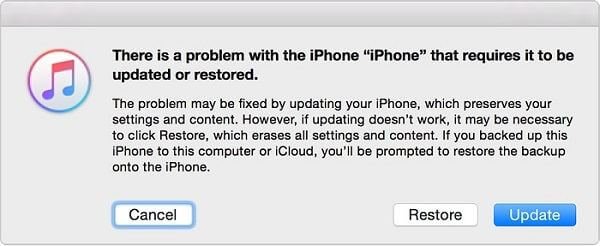
Puoi anche utilizzare la modalità di ripristino dell’iPhone per riparare l’iPhone 14 bloccato in modalità SOS. Tutto quello che devi fare è collegare il tuo dispositivo a un PC e quindi ripristinarlo tramite Finder o iTunes.
Prova i passaggi seguenti:
- Innanzitutto, collega il tuo iPhone al PC tramite un cavo USB
- Quindi, avvia iTunes sul tuo PC (apri Finder per utenti Mac)
- Successivamente, riavvia il dispositivo in questo modo:
Premi rapidamente e lascia il tasto Volume su. Quindi, premi rapidamente e lascia il tasto Volume giù. Quindi, premi a lungo il tasto di accensione finché il dispositivo non entra in modalità di ripristino.
- Ora tocca l’ opzione Aggiorna sul tuo PC e iOS verrà reinstallato tramite iTunes o Finder senza eliminare nulla
Correzione 4: ripristina iPhone tramite iTunes per far uscire iPhone 13 dalla modalità SOS
Un altro modo per riparare l’iPhone bloccato su SOS di emergenza è ripristinare l’iPhone tramite iTunes. Ma questo è un metodo di perdita di dati, quindi dovresti stare attento. Inoltre, assicurati di utilizzare l’ultima versione di iTunes sul tuo PC.
I passaggi seguenti ti aiuteranno;
- Innanzitutto, apri iTunes e collega il tuo iPhone al PC tramite un cavo USB
- Quindi, potrebbe essere richiesta una password. Devi seguire le istruzioni sullo schermo
- Successivamente, tocca il logo dell’iPhone dalla pagina di iTunes
- Successivamente, tocca l’ opzione Ripristina iPhone per spostarti ulteriormente
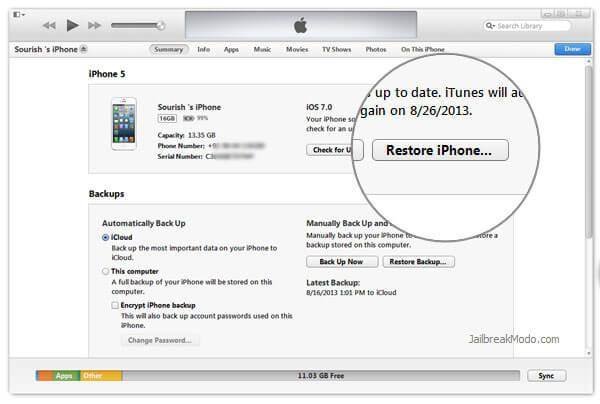
- Ora tocca l’ opzione Ripristina dalla finestra pop-up e attendi fino al ripristino del dispositivo
Correzione 5: soluzione definitiva per riparare l’iPhone bloccato in modalità SOS di emergenza senza perdita di dati
Se le soluzioni manuali di cui sopra non sono riuscite a eliminare il problema, si consiglia di optare per una soluzione automatica. In questo tipo di situazione, lo strumento di riparazione sistema iOS è altamente raccomandato. Questo è uno dei programmi migliori e più potenti che ripara facilmente l’iPhone bloccato in modalità SOS.
È facile da usare e può risolvere vari problemi o errori su iPhone/iPad senza perdita di dati. Alcuni altri problemi che può risolvere includono iPhone bloccato in modalità di ripristino, iPhone bloccato sul logo Apple, iPhone bloccato in modalità DFU, iPhone bloccato durante la connessione a iTunes, iPhone bloccato in modalità cuffia e molti altri.
Lo strumento supporta tutti i modelli di iPhone come iPhone 14/14 Pro/13/13 Pro/12/12 Pro/11/11 Pro/X/XR/XS/8/7/6 insieme a iOS 16/15/14/13/ Versioni 12/11. Pertanto, devi semplicemente scaricare e installare questo fantastico strumento e uscire dalla modalità SOS sul tuo iPhone.
Gratis Scarica iOS Riparazione sistema Software


Correzione 6: ottieni assistenza dal team di supporto Apple
Il tuo ultimo metodo è contattare il team di supporto Apple se il tuo problema ti sta ancora irritando. Puoi visitare il loro negozio o connetterti con loro online per ottenere aiuto.
Ecco cosa devi fare:
- Per prima cosa, visita https://support.apple.com
- Quindi, seleziona l’opzione Ottieni supporto
- Successivamente, seleziona un dispositivo/servizio/descrivi il tuo problema
- Successivamente, tocca l’ opzione Continua
- Successivamente, seleziona Chatta/Chiama per connetterli
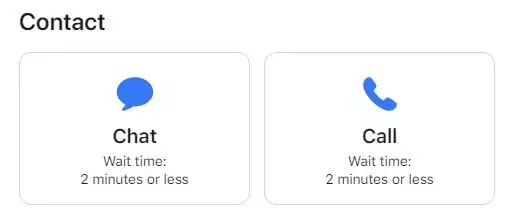
Ora cercheranno di risolvere il tuo problema. Ma se l’errore non viene risolto online, visita il negozio Apple più vicino.
Suggerimento bonus: come posso disabilitare la modalità SOS su iPhone?
Quando ritieni che la modalità di emergenza SOS non sia utile, è meglio disabilitarla. Devi semplicemente visitare Impostazioni e poi procedere oltre.
Dai un’occhiata ai seguenti passaggi come guidati:
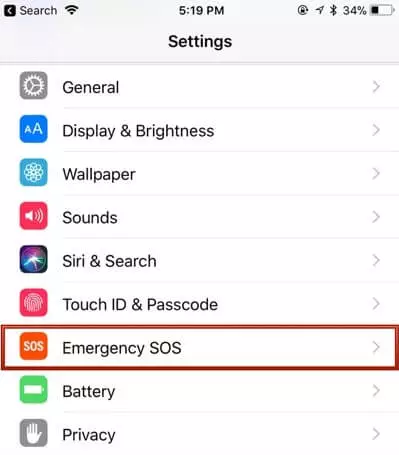
- Innanzitutto, apri Impostazioni > quindi fai clic su SOS di emergenza
- Ora, disabilita la funzione del pulsante Chiama via laterale
Conclusione
Qui finisce l’articolo e sono sicuro che il tuo problema è stato risolto ora. Tutti i metodi discussi qui sono provati e testati e consentono agli utenti di uscire dalla modalità SOS su iPhone 12/13/14. Inoltre, ti viene anche suggerito di utilizzare lo strumento di riparazione sistema iOS per riparare l’iPhone 13 bloccato sullo schermo SOS di emergenza.
Inoltre, se hai suggerimenti o domande, inseriscili nella sezione dei commenti qui sotto.

Sophia Louis is a professional blogger and SEO expert. Loves to write blogs & articles related to Android & iOS Phones. She is the founder of it.android-ios-data-recovery.com and always looks forward to solve issues related to Android & iOS devices