È tuo Rotazione schermo Android non funzionante ? Mi chiedo perché la mia rotazione automatica non funzioni sul mio telefono e come risolverlo. Se prendi sul serio questo problema, sei nel posto giusto.
La funzione di rotazione automatica ti aiuta a regolare l’orientamento dello schermo tra verticale e orizzontale. Fondamentalmente è usato la maggior parte del tempo per guardare video. Ma di recente, abbiamo ricevuto molte domande relative allo schermo del telefono Android che non ruota.
Pertanto, abbiamo raccolto alcune delle migliori soluzioni per eliminare il problema. In questo articolo, esamineremo le migliori soluzioni possibili per correggere la rotazione automatica che non funziona sui telefoni Android/Samsung.
Quindi leggiamo oltre.
Motivi dietro la rotazione automatica che non funziona su Android
Ci possono essere molte ragioni per cui la rotazione automatica non funziona sul tuo dispositivo Android. Sono:
- La versione Android è obsoleta
- La funzione di rotazione automatica è disabilitata
- I sensori integrati sono danneggiati
- Interferenza di app di terze parti
- Dati temporanei e app non necessarie in esecuzione
Oltre a questi, ce ne possono essere molti altri che possono portare a tali problemi. Ma ora è il momento di verificare le possibili correzioni.
Come correggere la rotazione automatica che non funziona sui telefoni Android/Samsung
Ora è il momento di esaminare tutte le possibili soluzioni alternative per la rotazione dello schermo Android/Samsung che non funziona. Seguili uno per uno e controlla quale funziona per te.
Correzione 1: riavvia il dispositivo
Un semplice riavvio può risolvere tutti i principali problemi del software, inclusa la rotazione automatica che non funziona su Android. Aggiorna il sistema del tuo dispositivo, chiude le app in background e risolve facilmente diversi problemi di bug. Quindi, prima di provare altri metodi, vai avanti e riavvia il dispositivo.
- Tieni premuto il pulsante di accensione del dispositivo per aprire il menu di accensione. Successivamente, premi l’ opzione Riavvia dal menu per riavviare il dispositivo.
- D’altra parte, tieni premuto il tasto di accensione per alcuni secondi per riavviare il tuo dispositivo Android.

Correzione 2: abilita la funzione di rotazione automatica
Se la funzione di rotazione automatica è disabilitata, potresti riscontrare questo problema. Quindi, assicurati di averlo abilitato. Puoi verificarlo in due modi:
Opzione 1:
- Scorri verso il basso la barra delle notifiche sulla schermata iniziale del tuo dispositivo
- Quindi, trova un’icona di rotazione automatica
- Ora, fai clic sull’icona per abilitarlo
Opzione 2:
- Apri Impostazioni sul telefono
- Quindi, fare clic sull’opzione di visualizzazione
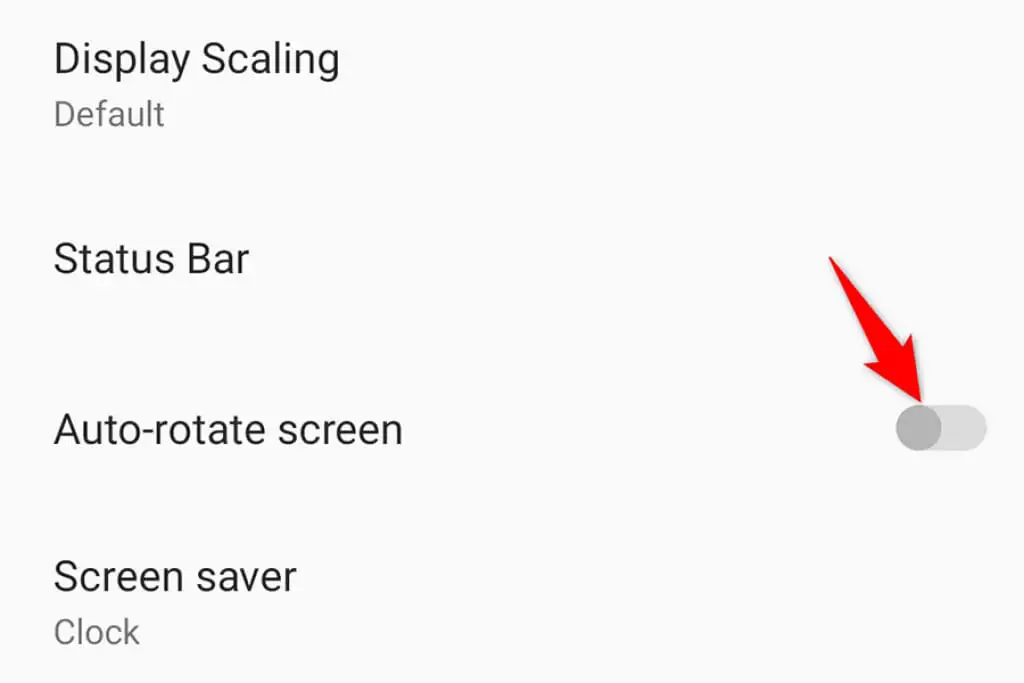
- Successivamente, scorri per raggiungere lo schermo Rotazione automatica Sposta a destra per attivare questa funzione
Correzione 3: non toccare lo schermo del telefono durante la rotazione
È possibile che continui a toccare lo schermo del telefono durante la rotazione. In quella situazione, il tuo telefono non ruoterà. Questa situazione si verifica generalmente a molti utenti poiché toccando il dito si blocca lo schermo a meno che non lo si rimuova.
In questo modo si interromperà la rotazione del telefono nonostante l’abilitazione della funzione di rotazione automatica. Pertanto, si consiglia di controllare tutte queste cose prima di passare ad altre correzioni.
Correzione 4: svuota la cache dell’app
Le cache sono memorizzate nel telefono per eseguire app di terze parti in modo efficiente, ma ciò può causare problemi di rotazione automatica. Di conseguenza, il tuo dispositivo potrebbe non consentire la rotazione automatica per muoversi nella giusta direzione.
Seguire i passaggi ti aiuterà a svuotare la cache:
- Innanzitutto, avvia Impostazioni
- Quindi, scorri fino alla sezione App e fai clic su di essa
- Da lì, trova l’ app installata di recente
- Successivamente, scegli l’ app
- Ora scegli un’opzione di archiviazione
- Infine, sotto l’opzione cache, fai clic sull’opzione Cancella cache
Dopo aver svuotato la cache, si spera che il problema di rotazione automatica di Android 13 non funzionante sia stato risolto.
Correzione 5: confermare le impostazioni di rotazione nell’app
La maggior parte delle volte, l’opzione di rotazione automatica è abilitata, ma alcune app non vengono visualizzate automaticamente. In tal caso, è necessario verificare se l’app deve apportare alcune modifiche affinché la rotazione dello schermo funzioni. Alcune app come launcher, lettori video e altre devono abilitare manualmente la rotazione dello schermo.
Inoltre, diverse app forniscono opzioni per ruotare lo schermo quando vuoi. Tuttavia, nel complesso, le app potrebbero creare problemi nella rotazione dello schermo, ma è necessario verificarlo.
Correzione 6: ricalibrare i sensori del dispositivo
I dispositivi Android dispongono di sensori integrati per rilevare se lo schermo del dispositivo sta ruotando o meno. Se c’è qualche errore nei sensori o rotto, il tuo dispositivo non ruoterà lo schermo. Fortunatamente, può essere risolto calibrando i sensori. Puoi farlo tramite opzioni integrate o utilizzando app di terze parti.
Ecco i passaggi per un dispositivo LG:
- Innanzitutto, vai su Impostazioni sul tuo telefono
- Quindi, scegli Generale seguito da Movimento per calibrare i sensori del tuo dispositivo
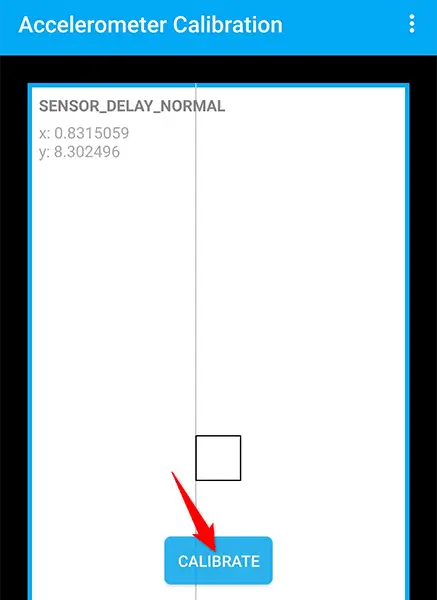
Se utilizzi altri dispositivi, puoi utilizzare app di terze parti come Physics Toolbox Sensor Suite o Accelerometer Calibration
Correzione 7: elimina le app installate di recente
Se la rotazione automatica non funziona Samsung solo per una particolare app, allora quell’app potrebbe essere la ragione dell’errore. Ma non preoccuparti, può essere risolto rimuovendo l’app dal tuo dispositivo.
Ecco come puoi farlo:
- Innanzitutto, vai al menu Impostazioni
- Quindi, fai clic su App e notifiche
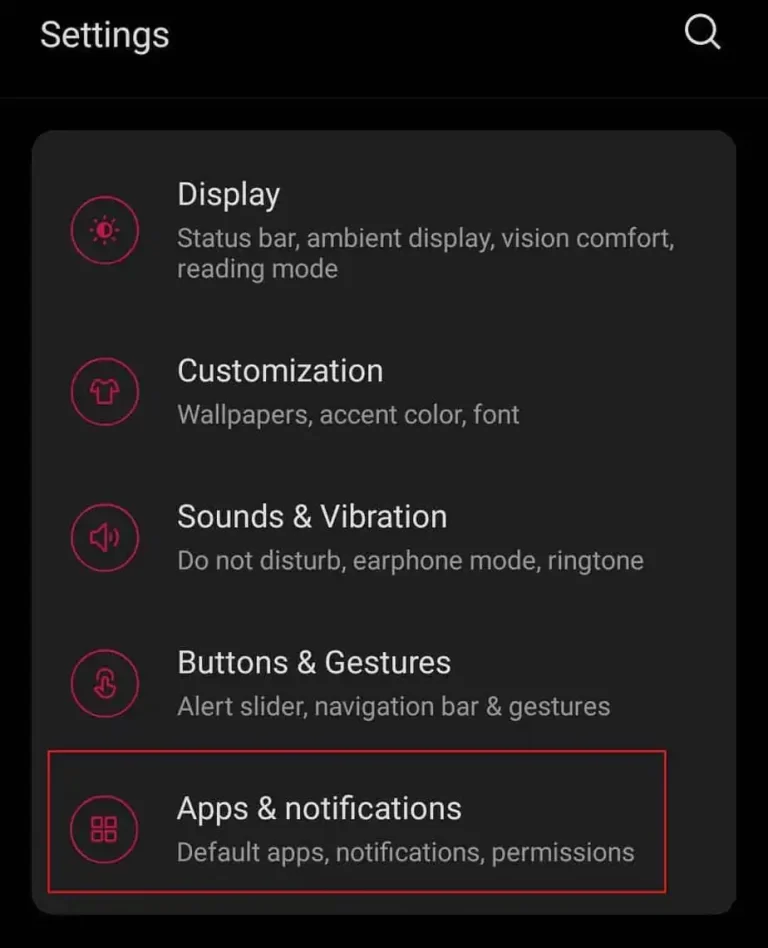
- Quindi, scegli l’app che causa l’errore. Per vedere le app installate, fai clic su Visualizza tutte le app
- Successivamente, fai clic sull’opzione Disinstalla per eliminare l’app dal tuo dispositivo
- Successivamente, scegli OK quando viene visualizzato il pop-up
- Ora riavvia il tuo dispositivo
Questo è tutto.
Correzione 8: aggiorna il tuo dispositivo
Se non aggiorni il tuo dispositivo da molto tempo, potresti riscontrare vari problemi. Se la tua funzione di rotazione automatica non funziona, potrebbe anche essere questo il motivo. Quindi, continua ad aggiornare regolarmente il tuo sistema.
Passaggi per aggiornare il tuo dispositivo:
- Apri Impostazioni sul tuo dispositivo
- Quindi, fai clic su Sistema
- Successivamente, scegli l’ opzione Aggiornamenti di sistema

- Ora, attendi che il dispositivo verifichi se sono presenti aggiornamenti, quindi installalo
Correzione 9: riavvia il telefono in modalità provvisoria
L’interferenza con app di terze parti può anche portare a errori imprevisti. In questi casi, puoi inserire il tuo dispositivo in modalità provvisoria. In questo modo puoi rilevare app difettose ed eliminarle dal tuo telefono.
Seguendo questa procedura, puoi riavviare il dispositivo in modalità provvisoria, ma ricorda che i passaggi potrebbero variare in base al dispositivo e al modello.
- Premi a lungo il tasto di accensione del dispositivo
- Quindi, continua a premere il potere off fino a quando la modalità provvisoria non viene visualizzata sullo schermo
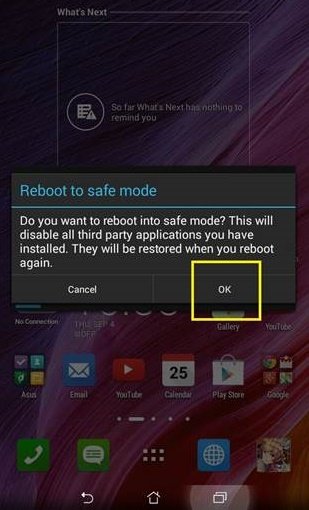
- Ora premi OK
Il tuo dispositivo entrerà ora in modalità provvisoria. Puoi attivare l’opzione di rotazione automatica e vedere se funziona o meno.
Correzione 10: abilita la modalità Ruota in orizzontale
La rotazione della schermata iniziale è possibile nel modo seguente:
- Passa a Impostazioni trascinando verso il basso la parte superiore dello schermo
- Quindi, tieni premuto il simbolo di rotazione automatica
- Successivamente, scorri per visualizzare Ruota al paesaggio opzione modalità
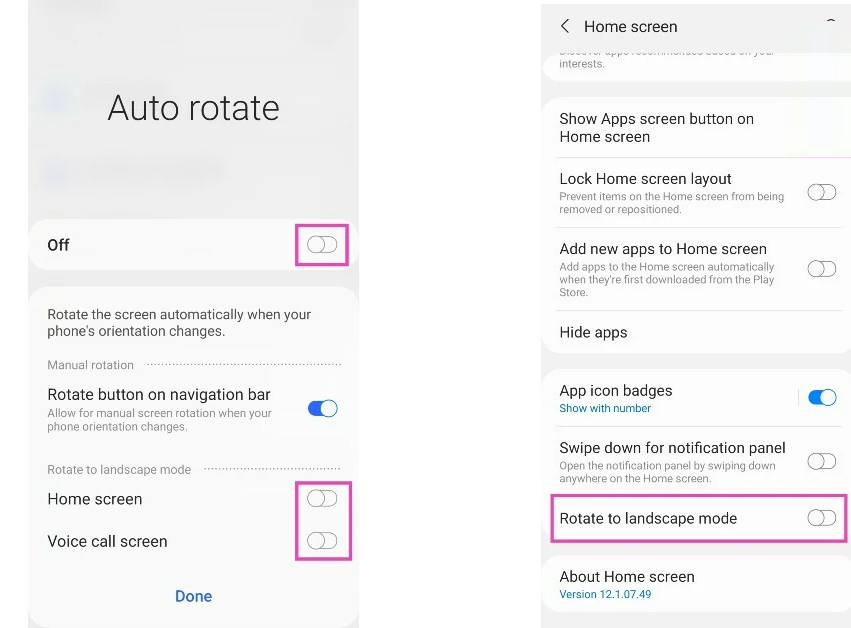
- Qui, passa a accanto alla schermata principale
Correzione 11: eseguire un ripristino delle impostazioni di fabbrica
È possibile che la rotazione automatica non funzioni continuamente nell’errore Android. A volte, anche alcune modifiche alle impostazioni possono portare a questo tipo di problemi. Quindi ti suggeriamo di ripristinare le impostazioni di fabbrica del tuo telefono una volta.
Ma questo processo elimina tutti i dati e i file dal dispositivo, quindi è necessario creare un backup di tutti i dati essenziali in un luogo sicuro.
Segui i passaggi seguenti per ripristinare le impostazioni di fabbrica sul tuo telefono Android:
- Innanzitutto, vai su Impostazioni sul tuo Android/Samsung
- Ora passa a Impostazioni di sistema > fai clic su Backup e ripristino
- Successivamente, fai clic su Ripristina telefono e segui le istruzioni guidate

Una volta terminato il processo, riavvia il dispositivo e controlla se la rotazione dello schermo funziona o meno
Correzione 12: visita il Centro servizi
Se riscontri ancora lo stesso errore dopo aver seguito le correzioni di cui sopra, è ora di visitare il centro di assistenza più vicino. Potrebbero esserci alcuni problemi con i sensori che non vengono risolti da te.
Ripara sempre il tuo dispositivo con un tecnico professionista. Prova a visitare solo il centro di assistenza ufficiale. Se il tuo dispositivo è in periodo di garanzia, sarà fatto gratuitamente.
Conclusione
Quindi , qui in questo articolo, ho menzionato tutti i modi migliori e più avanzati per risolvere l’errore che stai riscontrando. Sono sicuro che questo articolo ti ha aiutato a correggere la rotazione automatica che non funziona sui telefoni Android/Samsung.
Inoltre, se hai suggerimenti o domande, inseriscili nella sezione dei commenti qui sotto.

Sophia Louis is a professional blogger and SEO expert. Loves to write blogs & articles related to Android & iOS Phones. She is the founder of it.android-ios-data-recovery.com and always looks forward to solve issues related to Android & iOS devices