Ti sei imbattuto in “Purtroppo Facebook ha smesso di funzionare” su Android ? Ti stai chiedendo cosa fare quando purtroppo Facebook si è fermato? Non preoccuparti, questo tutorial ti guiderà completamente su come risolvere Facebook continua a fermare Android.
Tutti conoscono Facebook in quanto questa è una delle app di social media più popolari utilizzate oggi da persone in tutto il mondo. Indipendentemente dal dispositivo che stai utilizzando, ogni smartphone ha questa app. Questo è uno dei modi più semplici per entrare in contatto con tutti gli amici, familiari e parenti in tutto il mondo.
Offre alle persone la possibilità di chattare, pubblicare stati o caricare foto e video, avviare una conversazione di gruppo, ecc. Significa che con l’uso di FB è possibile essere aggiornati con gli ultimi avvenimenti in corso.
Ma molti utenti hanno riferito che il loro Facebook continua a fermarsi frequentemente. Quindi , se stai affrontando lo stesso problema e ti stai chiedendo come sbarazzartene, leggi questo blog. Qui otterrai alcune delle migliori correzioni possibili per “Purtroppo, Facebook si è fermato” su Android.
Perché ricevo “Purtroppo Facebook si è fermato” su Android?
Dopo aver svolto alcuni tipi di ricerca, ho scoperto che il colpevole era un danneggiamento dei file relativo all’app. Oltre a questo, ci sono altri possibili motivi che possono portare a tale errore che include:
- Corruzione nei file di Facebook
- Problema di incompatibilità del dispositivo
- Attacco di malware o virus dannoso
- Sistema operativo che non supporta la versione avanzata dell’applicazione
- Segmento di file di Facebook eliminato accidentalmente
Dopo aver conosciuto le cause comuni per l’errore di cui sopra, ora è il momento di conoscere alcuni dei modi migliori per risolvere “Purtroppo, Facebook si è fermato” sui telefoni Android.
Come risolvere “Sfortunatamente, Facebook si è fermato” su Android?
Ora è il momento di esaminare alcune soluzioni fattibili che ti aiuteranno a risolvere quando il mio Facebook continua a dire, sfortunatamente, Facebook ha interrotto l’errore.
#Soluzione 1: forza il riavvio del telefono
Qualunque sia il problema sul tuo telefono, dovresti provare a forzare il riavvio del dispositivo prima di andare avanti per utilizzare altre soluzioni avanzate. I piccoli bug generalmente scompaiono riavviando il telefono.
Per forzare il riavvio del telefono, procedi nel seguente modo:
- Tieni premuto il pulsante Volume giù continuamente
- Ancora una volta, tieni premuto il tasto di accensione insieme al pulsante del volume
- Continua a tenere premuti entrambi i tasti per 10 secondi
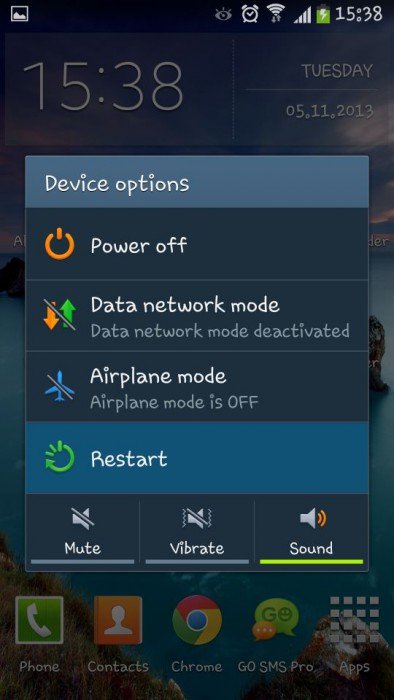
Questo è tutto. Ora puoi vedere le modifiche e accedere facilmente al tuo FB. Ma se affronti ancora lo stesso problema, passa alla soluzione successiva.
#Soluzione 2: Forza l’uscita da Facebook dal telefono
Quando il problema proviene da una particolare app, chiudere l’app aiuterà a uscire dall’errore. È un modo semplice per correggere errori sconosciuti. Segui i passaggi per forzare l’uscita dall’app di Facebook:
- Fare clic sul pulsante App recenti
- Ora scorri verso l’alto o verso il basso per controllare cosa è in esecuzione e aperto
- Scorri verso sinistra o verso destra per chiudere le app
- Alla fine, cancellalo dallo schermo per chiudere l’app

Questo metodo cancellerà l’app di Facebook e la rimuoverà anche dalla memoria.
#Soluzione 3: aggiorna il nuovo software
Molte volte il sistema operativo del tuo dispositivo non supporta l’app di Facebook, specialmente quando hai aggiornato il tuo dispositivo all’ultima versione. Assicurati che l’app sia compatibile con la versione del sistema operativo con cui hai aggiornato il telefono. Meglio sarebbe installare la vecchia versione di Facebook.
Tuttavia, se riscontri un problema, disinstalla l’app FB e installala nuovamente dal Play Store. Significa anche che la nuova versione potrebbe non supportare il tuo telefono , quindi installa la vecchia versione e sbarazzati del problema che stai riscontrando.

#Soluzione 4: installa gli aggiornamenti delle app (Facebook, Messenger)
Quando si verifica un aggiornamento sulla tua app FB, è meglio aggiornarlo perché ogni aggiornamento viene fornito con diverse idee per la risoluzione dei problemi. Sebbene l’app risolva diversi problemi, cambia anche la codifica in cui l’app si rende compatibile con il supporto dell’ultima versione di Android.
In una situazione come questa, dovresti verificare se sono disponibili aggiornamenti per entrambe le app, Facebook e Messenger. Per sapere se è disponibile un aggiornamento dell’app, vai su Google Play Store > menu Impostazioni > Le mie app e i miei giochi.
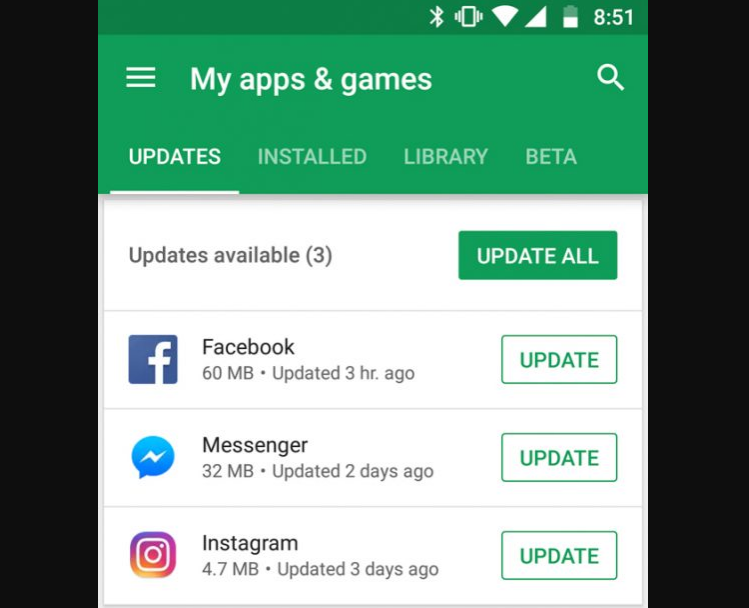
Qui otterrai l’elenco delle app che hai installato e gli aggiornamenti disponibili. Se è disponibile un aggiornamento, fai clic sul pulsante AGGIORNA e se è disponibile un aggiornamento per tutte le app, è meglio fare clic sul pulsante AGGIORNA TUTTO.
#Soluzione 5: cancella la RAM
Ci sono stati alcuni utenti che hanno riferito che la cancellazione della RAM ha risolto Facebook ha bloccato gli errori sui loro telefoni. Dovresti anche seguire i passaggi seguenti:
- Innanzitutto, vai su Impostazioni e fai clic su Manutenzione dispositivo
- Trova e fai clic su Memoria nella parte inferiore della manutenzione del dispositivo
- Il processo inizierà e potrebbero essere necessari alcuni secondi per cancellare la RAM
- Ora fai clic sull’opzione PULISCI ORA quando il pulsante è attivo
- Alla fine, riavvia il tuo Samsung Galaxy S9
- Ora accedi al tuo account Facebook e verifica se il problema persiste
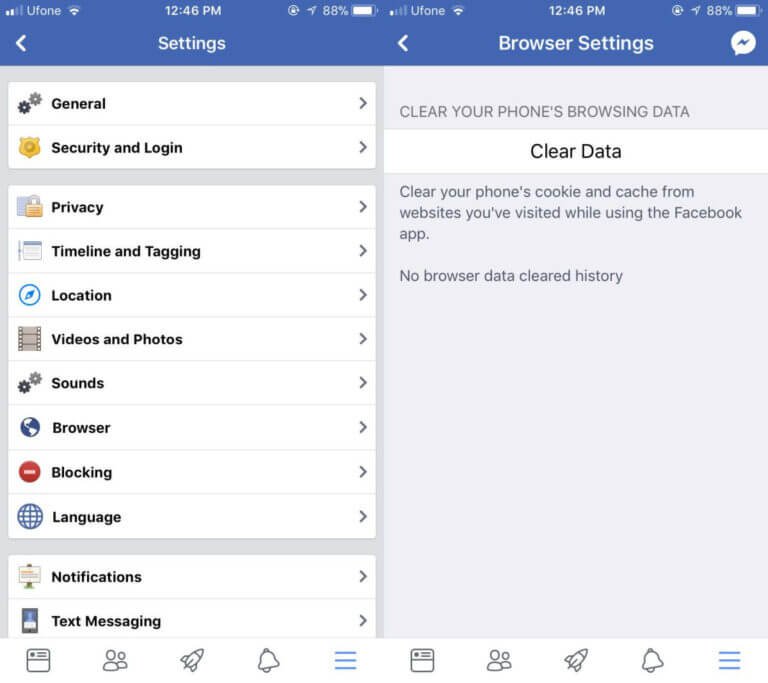
#Soluzione 6: pulisci i dati delle app su Facebook
Se riscontri ancora lo stesso problema su Facebook, prova a cancellare i dati dell’app di Facebook. I dati dell’app memorizzano tutte le personalizzazioni a livello di app, i dati utente, la configurazione e altro. Ma questi dati dell’app possono impedire agli utenti di accedere a Facebook.
Quindi è meglio cancellare i dati dell’app dell’app FB seguendo i passaggi seguenti:
- Innanzitutto, apri l’ app Impostazioni e quindi fai clic su App
- Ora fai clic su Altre impostazioni
- Fare clic sull’app di sistema Mostra
- Ora cerca l’app e fai clic su di essa
- Qui devi fare clic su Archiviazione e quindi su CANCELLA DATI
- Alla fine, riavvia il dispositivo e verifica se il problema è stato risolto o meno
#Soluzione 7: cancella la partizione della cache
Questo è un modo semplice per risolvere i problemi sul tuo telefono e ha funzionato per diversi utenti. Devi solo cancellare la partizione della cache e il problema che stai riscontrando sarà risolto . Segui i passaggi menzionati:
- Innanzitutto, spegni il tuo dispositivo Android
- Quindi tieni premuto il pulsante di accensione + blocco
- Ora attendi a meno che il logo non compaia sullo schermo
- È ora di rilasciare il pulsante di accensione e tenere premuto il pulsante Volume giù dopo che si è verificato il logo
- Non lasciare i pulsanti quando il telefono si riavvia
- Il tuo dispositivo entrerà in modalità provvisoria quando inizierà a funzionare
- Ora rilascia il pulsante del volume quando vedi la modalità provvisoria sullo schermo del telefono
- Seleziona l’ opzione cancella la partizione della cache e poi confermala
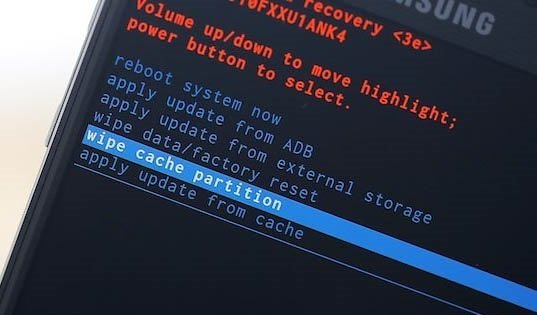
Infine, la cache del tuo dispositivo è stata cancellata ma può eliminare i dati salvati delle app.
#Soluzione 8: ripristina le preferenze dell’app
Potresti riscontrare problemi nell’accesso alle app perché le app collegate non funzioneranno o il loro servizio è stato disabilitato. Quindi devi assicurarti che l’app che stai utilizzando abbia le sue app e servizi e per questo devi cancellare le preferenze dell’app.
Ma in questo modo vengono apportate diverse modifiche come segue:
- Ripristina tutte le app predefinite per l’uso
- Tutte le autorizzazioni dell’app tornano ai valori predefiniti
- Abilita le app precedenti e i relativi servizi che erano disabilitati
- Disattiva le restrizioni sui dati in background per l’app
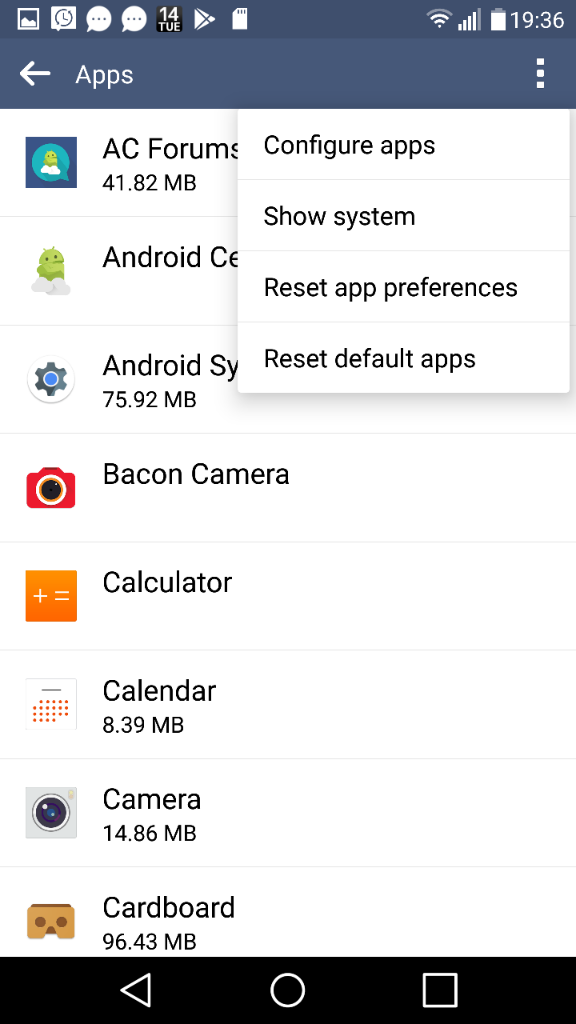
Ora per ripristinare le preferenze dell’app, procedi nel seguente modo:
- Basta aprire il menu Impostazioni e fare clic su App
- Ora fai clic su Altre impostazioni
- Infine, fai clic su Ripristina preferenze app
#Soluzione 9: cancella la cache dell’app di Facebook
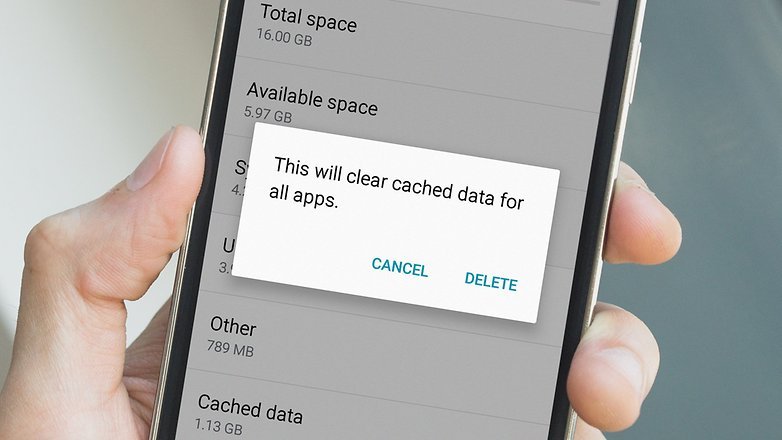
Ora potresti conoscere i file di cache e ogni app che usi ha il proprio set temporaneo di file di cache. Di tanto in tanto vengono immagazzinati e talvolta vengono danneggiati. Quindi è meglio cancellare i file della cache dell’app e questo ti aiuterà anche a verificare se l’errore “Purtroppo Facebook si è fermato” è dovuto o meno ai file della cache.
- Innanzitutto, apri Impostazioni> fai clic su App
- Fai clic su Altre impostazioni > Mostra app di sistema
- Cerca l’app e fai clic su di essa
- Fare clic su Archiviazione > Cancella cache
- Alla fine, riavvia il dispositivo per vedere se il problema è stato risolto o meno
#Soluzione 10: controlla se Facebook non funziona
Molte volte, a causa di un problema del server, l’app completa è inattiva e non puoi fare nulla. Non c’è nulla di sorprendente in questo, poiché generalmente accade anche a molte altre app. In questa situazione, puoi prendere l’aiuto di un Down Detector. Questo è un modo efficiente per verificare se c’è un problema con Facebook o altre app.
#Soluzione 11: ripristinare le impostazioni sul telefono
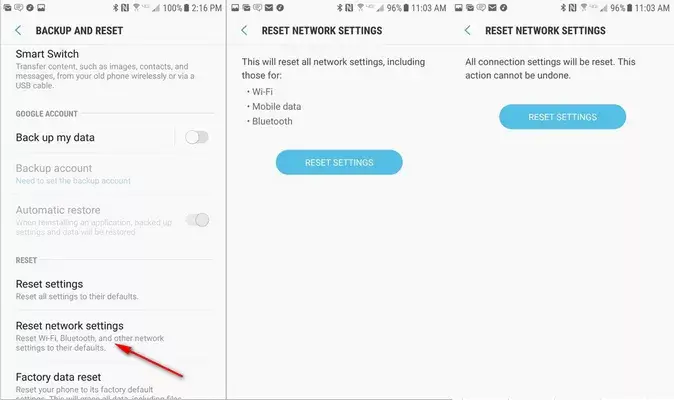
Quando si verifica qualsiasi tipo di bug a causa delle app, è meglio gestire direttamente il sistema operativo. Per questo, devi ripristinare tutte le impostazioni del tuo dispositivo. Forse questo processo aiuta a risolvere l’errore che stai riscontrando.
- Innanzitutto, apri Impostazioni sul tuo dispositivo
- Ora fai clic su Gestione generale
- Fare clic su Reimposta
- Successivamente, fai clic su Ripristina impostazioni
- Qui devi fare clic sul pulsante RIPRISTINA IMPOSTAZIONI
- Alla fine, riavvia il dispositivo e verifica se il problema è stato risolto o meno
#Soluzione 12: reinstalla Facebook sul tuo dispositivo
Molti telefoni Android sono dotati di applicazioni Facebook preinstallate al giorno d’oggi. Se l’app è già installata sul dispositivo, non seguire questa procedura. Ma quando installi l’app in un secondo momento dal Play Store, dovresti reinstallare l’app una volta.
In questo modo ti aiuterà a risolvere il problema che stai riscontrando e soprattutto quando la cancellazione dei dati o la cache non funziona, reinstallare Facebook è una soluzione efficace.

#Soluzione 13: ripristino delle impostazioni di fabbrica del dispositivo
Questa è l’ultima opzione per gestire l’errore di Facebook. Sebbene questo metodo non sia considerato in questa situazione in cui nulla funziona, dovresti almeno provarlo. Segui i passaggi indicati di seguito per ripristinare le impostazioni di fabbrica del telefono:
NOTA : esegui il backup di tutti i tuoi dati o file essenziali in un luogo sicuro prima di eseguire un ripristino delle impostazioni di fabbrica in modo da non dover affrontare una situazione di perdita di dati indesiderata.
- Fare clic su Impostazioni > Cloud e account > Backup e ripristino
- Ora seleziona le impostazioni desiderate come Backup dei miei dati o Ripristino automatico
- Ora fai clic sul tasto Indietro a meno che non venga visualizzato il menu Impostazioni
- Qui devi fare clic su Gestione generale> Ripristina> Ripristino dati di fabbrica
- Scendi e seleziona Ripristina > Elimina tutto
- Se il blocco dello schermo è abilitato, inserisci la password
- Quando ti viene chiesto di verificare il tuo account Samsung, inserisci la password e fai clic su CONFERMA
- Alla fine, attendi che il tuo dispositivo sia completamente ripristinato

#Soluzione 14: strumento di riparazione con un clic per correggere Purtroppo Facebook si è fermato su Android (consigliato)
Se non vuoi seguire le soluzioni manuali, allora ho qualcosa per te. Usa lo strumento di riparazione Android per sbarazzarti di “Purtroppo, Facebook si è fermato” su Android. Questo è uno strumento semplice ed efficace che corregge qualsiasi tipo di errore o problema Android su Android. È facile da usare e funziona con un clic senza ulteriori problemi. Questo è suggerito anche da molti esperti e si è dimostrato efficace nel risolvere questo tipo di errori.
È uno strumento di riparazione con un clic che consente agli utenti di risolvere il problema e rende normale il dispositivo. Alcuni altri problemi che può risolvere includono WhatsApp si è fermato, Snapchat continua a bloccarsi, Instagram si è fermato, Impostazioni si è fermato e molti altri.
Pertanto, devi solo scaricare lo strumento di riparazione Android e correggere Facebook che continua a fermare Android.
Gratis Scarica Android Riparazione Attrezzo

Conclusione
Quando ti imbatti in Sfortunatamente, Facebook si è fermato su Android, dovresti seguire questo blog per uscire dalla situazione.
Sfortunatamente, Facebook ha smesso di funzionare è uno degli errori più comuni che incontri durante l’utilizzo di Facebook sul tuo smartphone. La situazione diventa davvero fastidiosa quando viene ripetuta più e più volte.
Ti abbiamo fornito uno dei motivi più comuni e dei metodi migliori per sbarazzarti di questa fastidiosa situazione. Devi solo avere pazienza e seguire attentamente le procedure fornite per risolvere il problema in pochi minuti. Se vuoi una soluzione rapida, vai al software di riparazione Android.

Sophia Louis is a professional blogger and SEO expert. Loves to write blogs & articles related to Android & iOS Phones. She is the founder of it.android-ios-data-recovery.com and always looks forward to solve issues related to Android & iOS devices