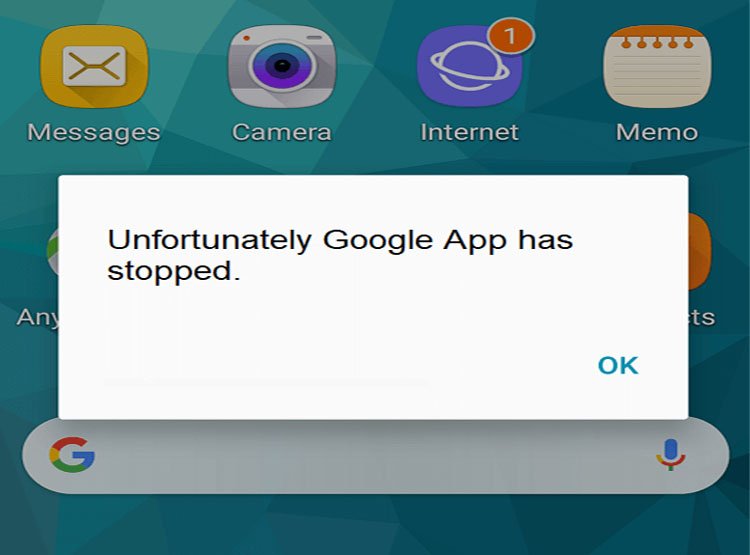
Hai riscontrato l’ errore “app Google si è interrotta” su Android? Mi chiedo perché il mio telefono dice che purtroppo l’app Google si è fermata errore e come eliminarlo.
Se la tua risposta è Sì, allora, credimi, non sei solo tu ad affrontare un problema del genere. Molti utenti hanno segnalato tali errori e desiderano correzioni per loro.
Quindi , in questo blog, discuteremo diverse soluzioni alternative su come risolvere Purtroppo l’app di Google ha interrotto l’errore su Android.
Come risolvere “Purtroppo, l’app Google si è fermata” su Android:
Ora è il momento di esaminare tutti i modi possibili per risolvere il problema con l’app Google che si è interrotta/non funziona sui telefoni Android/Samsung.
Quindi leggiamo oltre.
Metodo 1: riavvia il tuo telefono Android
La prima e più importante cosa che devi fare se l’ app Google non funziona è riavviare il tuo dispositivo Android. È un metodo molto semplice ed efficace per tutti gli utenti Android per correggere qualsiasi tipo di errore. Basta spegnere il cellulare e tenerlo da parte per qualche secondo. Successivamente, accendilo e verifica se il problema è stato risolto.
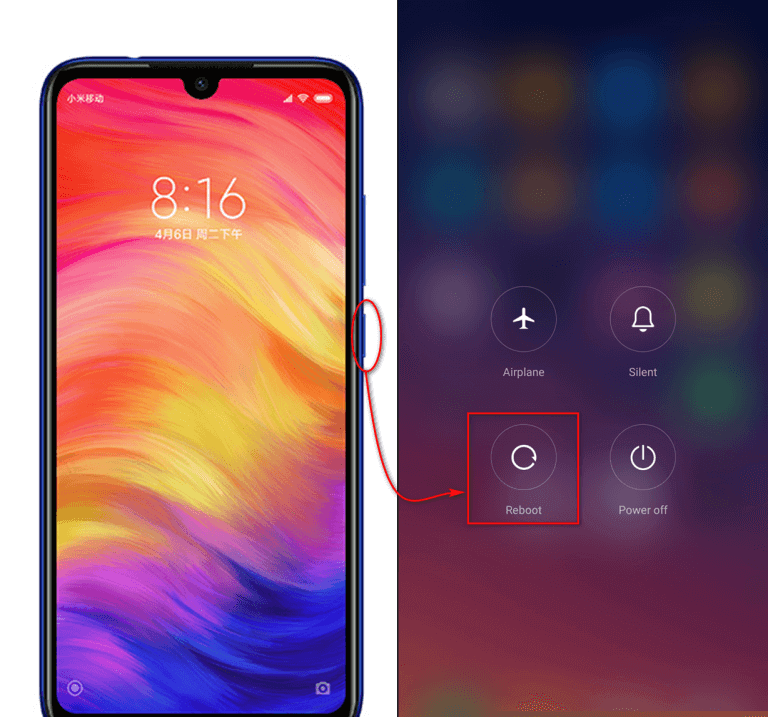
Puoi anche spegnere frequentemente il dispositivo per evitare tali problemi, tra cui l’app Google continua a interrompersi. Ma se questo metodo non funziona per te, passa al metodo successivo.
Metodo 2: riavvia l’app Google
Se il riavvio del dispositivo non risolve il problema, prova a riavviare l’app Google. Chiudi l’app e rimuovila dalla schermata iniziale, quindi riaprila di nuovo per risolvere il problema con l’app di Google che ha smesso di funzionare.
Ecco come farlo:
- Innanzitutto, avvia Impostazioni sul tuo dispositivo
- Quindi, vai alla sezione App
- Successivamente, scegli Google App seguito da Force stop e premi OK
Questo è tutto.
Metodo 3: disinstalla gli aggiornamenti delle app di Google
A volte, l’aggiornamento può danneggiare l’app a causa di bug presenti in essa, quindi l’eliminazione degli aggiornamenti può risolverlo.
Segui i passaggi seguenti come guidato:
- Innanzitutto, apri il menu Impostazioni
- Quindi, vai su App e poi su Gestione applicazioni
- Scorri verso il basso e cerca Google App
- Successivamente, tocca l’ app Google
- Quindi, scegli l’ opzione Disinstalla aggiornamenti
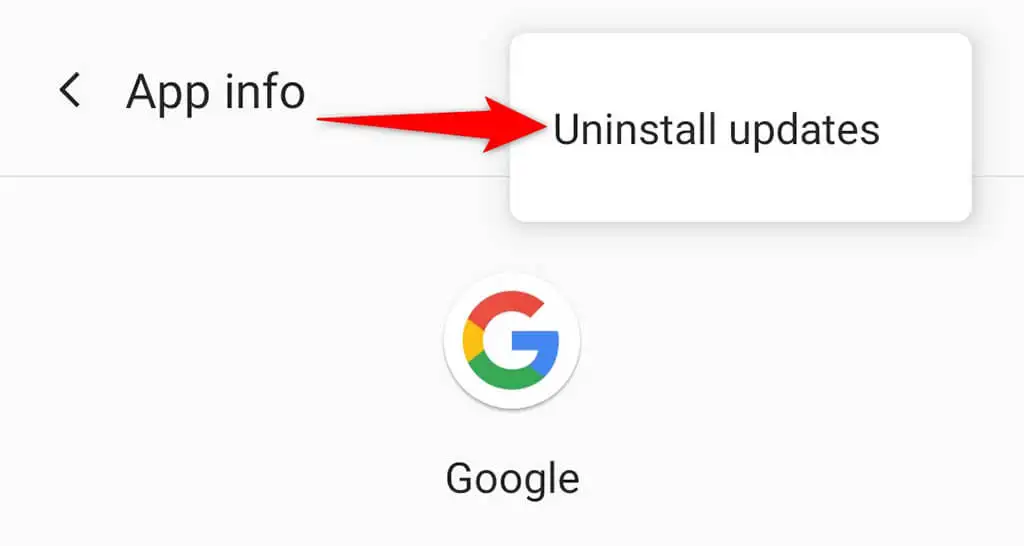
- Infine, riavvia il dispositivo dopo aver completato il processo
Metodo 4: Entra in modalità provvisoria
Entrando in modalità provvisoria, scoprirai se qualche app di terze parti sta causando l’errore. In genere, la modalità provvisoria disabilita tutte le app di terze parti sul telefono. Pertanto, l’app di terze parti può essere la causa del problema e la modalità provvisoria aiuta a riconoscerla facilmente.
Per sapere come puoi mettere il tuo dispositivo in modalità provvisoria, procedi nel seguente modo:
- Innanzitutto, spegni il tuo telefono Android
- Quindi, premi a lungo il tasto di accensione
- Dopo che il logo del dispositivo viene visualizzato sullo schermo, rilascia il tasto di accensione e premi a lungo il volume Tasto Giù immediatamente fino al riavvio del telefono
- Alla fine, l’ opzione Modalità provvisoria apparirà nell’angolo sinistro dello schermo. Ora rilascia il tasto Volume giù e il tuo dispositivo entrerà in modalità provvisoria
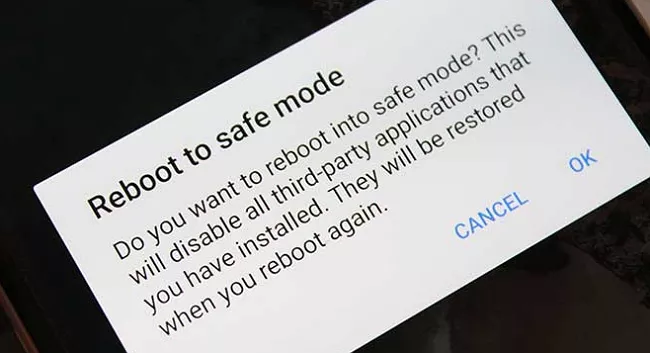
Successivamente, puoi vedere se il problema è correlato o meno ad app di terze parti.
Metodo 5: svuota la cache dell’app Google
Devi cancellare i file temporanei sotto forma di cache che potrebbero impedire il corretto funzionamento dell’app Google. La maggior parte delle volte, la cache si accumula nel tuo dispositivo e viene danneggiata, il che può portare a problemi di arresto anomalo dell’app Google.
In una situazione del genere, ti suggeriamo di eliminare la cache dell’app Google.
Passaggi per cancellare le cache dell’app Google:
- Per prima cosa, vai su Impostazioni
- Quindi, fai clic su App o Gestione applicazioni in Dispositivo
- Quindi, scegli Google App
- Successivamente, tocca l’ opzione Archiviazione, qui fai clic sull’opzione Cancella cache

Ora apri l’app Google per vedere se il problema è stato risolto o meno.
Metodo 6: aggiorna il tuo dispositivo Android
L’app Google ha interrotto l’errore può verificarsi anche quando il tuo sistema necessita di un aggiornamento. Se il tuo dispositivo è in esecuzione su una vecchia versione da molto tempo, alcune app come Google non sono compatibili con essa. In tale condizione, è necessario aggiornare il sistema operativo del dispositivo.
Per verificare la disponibilità di aggiornamenti di sistema, procedi nel seguente modo:
- Innanzitutto, apri Impostazioni sul tuo telefono
- Quindi, fai clic sull’opzione Informazioni sul telefono
- Successivamente, fai clic su Aggiornamento sistema per scoprire se sono disponibili aggiornamenti per il tuo dispositivo
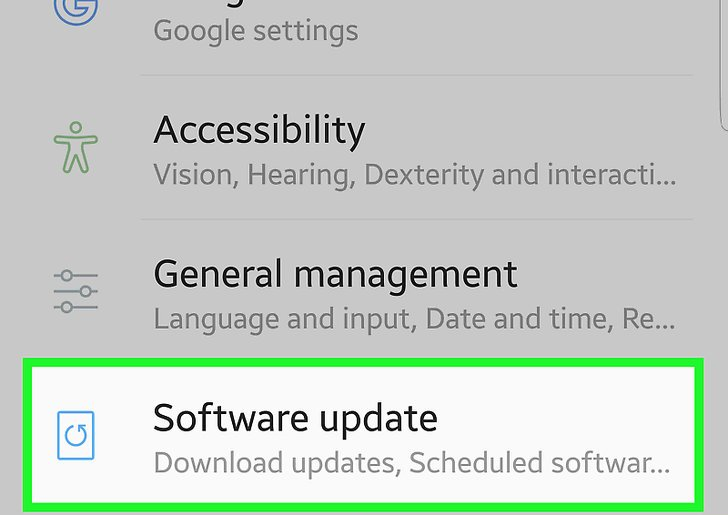
Se trovi qualche aggiornamento, fai semplicemente clic sull’opzione AGGIORNA e attendi qualche istante a meno che il tuo dispositivo non sia aggiornato all’ultima versione del sistema operativo.
Metodo 7: disinstalla/reinstalla l’app Google
Se l’errore continua a essere visualizzato sul dispositivo, si consiglia di reinstallare l’app una volta. Ricorda, Google è integrato, quindi non può essere disinstallato. Ma se non è integrato, vai avanti per disinstallare e reinstallare l’app.
Segui i passaggi seguenti per disinstallare e installare l’app Google:
- Innanzitutto, apri Google Play Store sul tuo telefono
- Quindi, fai clic sull’icona del profilo nella pagina
- Successivamente, tocca Gestisci app e dispositivo
- Quindi, tocca gli Aggiornamenti opzione disponibile per vedere le app che hai scaricato sul tuo telefono.
- Successivamente, trova l’ app Google e toccala
- Ora, premi il pulsante Disinstalla e l’app verrà disinstallata
- Successivamente, apri Google Play Store e cerca l’ app Google e tocca l’ opzione Installa sul tuo telefono
- Dopo aver completato l’installazione, avvia nuovamente l’app Google per verificare se il problema è stato risolto
Metodo 8: aggiorna l’app Google
Un altro metodo utile che può aiutarti a sbarazzarti del problema è aggiornare l’app all’ultima versione. Ricorda, se la tua app non è in esecuzione sull’ultima versione, puoi riscontrare questo tipo di problema. Pertanto, è necessario verificarlo e aggiornarlo al più presto.
Segui i passaggi seguenti come guidato:
- Innanzitutto, apri Google Play Store > fai clic sull’icona Profilo > Gestisci app e dispositivo
- Successivamente, vedrai l’elenco delle app che devono essere aggiornate. In caso contrario, vai su App installate e controlla se sono disponibili aggiornamenti oltre all’app Google
- In caso affermativo, fare clic sull’opzione Aggiorna

Questo è tutto. Ora apri l’app e controlla se l’errore è stato risolto.
Metodo 9: ripristino delle impostazioni di fabbrica del telefono
Questa è l’ultima opzione rimasta da correggere, purtroppo l’app Google si è fermata. Ma prima di applicare questo metodo, assicurati di aver eseguito un backup dei tuoi dati importanti in una cartella sicura. In caso contrario, non sarai in grado di recuperarli. Elimineranno definitivamente tutto dal tuo dispositivo.
Segui i passi:
- Innanzitutto, apri Impostazioni sul tuo smartphone
- Quindi, passa all’opzione Backup e ripristino
- Successivamente, scegli Ripristino dati di fabbrica seguito da Ripristina dispositivo

- Ora, fai clic sull’opzione Cancella tutto
Dopo aver applicato per cancellare i dati, attendi fino a quando il telefono non si riavvia da solo. Quindi, avvia di nuovo Google, sperando di non ricevere più errori.
Metodo 10: la soluzione definitiva per correggere l’app Google si è fermata su Android (consigliato)
Stai ancora cercando modi per risolvere il problema? In tal caso, non preoccuparti e utilizza lo strumento di riparazione Android. Questa è una soluzione avanzata per risolvere il problema purtroppo l’ app Google ha bloccato gli errori sui telefoni Android/Samsung. Uno strumento di facile utilizzo risolve tutti i tipi di errori con un clic e rende il dispositivo normalmente.
Alcuni altri errori che può correggere includono il Google Play Store bloccato durante il download in attesa, i contatti Google non sincronizzati, l’autenticazione di Google Play è richiesta, il backup di Google non funziona, Google Duo non funziona e molti altri. Pertanto, devi solo scaricare e installare questo fantastico strumento per correggere l’app di Google che continua a fermarsi su Android.
Gratis Scarica Android Riparazione Attrezzo

Conclusione
Quindi, questo blog ha completamente descritto come risolvere purtroppo Google si è fermato. Questo tipo di errore può verificarsi a qualsiasi utente, ma non c’è nulla di cui preoccuparsi poiché esistono modi per risolverlo. In questo articolo, ho suggerito i metodi migliori per risolvere i problemi relativi all’arresto dell’app Google su Android.
Inoltre, ti viene anche suggerito di utilizzare lo strumento di riparazione Android e di eliminare facilmente il problema.
Inoltre, se hai suggerimenti o domande, inseriscili nella sezione dei commenti qui sotto.

Sophia Louis is a professional blogger and SEO expert. Loves to write blogs & articles related to Android & iOS Phones. She is the founder of it.android-ios-data-recovery.com and always looks forward to solve issues related to Android & iOS devices