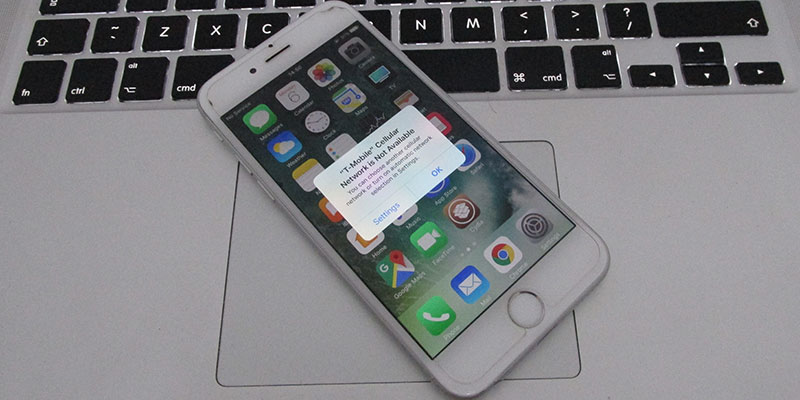
I tuoi dati cellulari non funzionano su iPhone e ti chiedi perché? Desideroso di sapere perché il mio iPhone non si connette alla rete dati.
Bene, i dati cellulari ti consentono di navigare in Internet, inviare e ricevere iMessage e puoi fare molto altro lavoro quando necessario. Di solito aiuta quando il tuo dispositivo non è connesso a nessuna connessione WiFi. Ma durante l’accesso al telefono, potresti visualizzare alcuni errori imprevisti.
Potresti imbatterti in “Dati cellulari non funzionanti” su iPhone o iPad. Supponendo, non sei solo in questo problema e inoltre non può essere una sola ragione alla base. Quindi , per aiutarti, ho pensato a questo articolo. Qui imparerai a conoscere le cause dell’errore e i modi migliori per correggere i dati cellulari che non funzionano su iPhone.
Perché i miei dati cellulari non funzionano su iPhone?
Bene, ci possono essere vari motivi per cui i dati cellulari di iPhone 14/13 non funzionano. Alcuni possibili motivi sono elencati qui:
- A causa del danneggiamento della scheda SIM o dell’inserimento errato della scheda SIM
- Problema hardware, ad esempio danni da liquidi, danni causati dall’acqua
- Servizi dati mobili non supportati
- Errore di sistema dovuto ad aggiornamenti software difettosi e impostazioni di rete errate
- Problemi temporanei come la manutenzione della rete
Quindi questi sono alcuni scenari comuni che portano al problema di cui sopra.
Come risolvere i dati cellulari che non funzionano su iPhone 13/14/12 :
Dopo aver conosciuto le cause dell’errore, è il momento di controllare e applicare tutti i metodi possibili per riparare iPhone che non si connette alla rete dati. Ricorda, le soluzioni funzioneranno su tutti i modelli di iPhone, incluso iPhone 14/13/12/11/X, ecc.
Quindi esploriamo .
Metodo 1: riavvia il tuo iPhone
Il primo metodo suggerito di solito dagli esperti è riavviare il tuo iPhone quando i dati cellulari non funzionano sul tuo iPad o iPhone.
Per iPhone : premere a lungo il pulsante laterale e il pulsante volume su/giù e fare clic sulla diapositiva per spegnere.
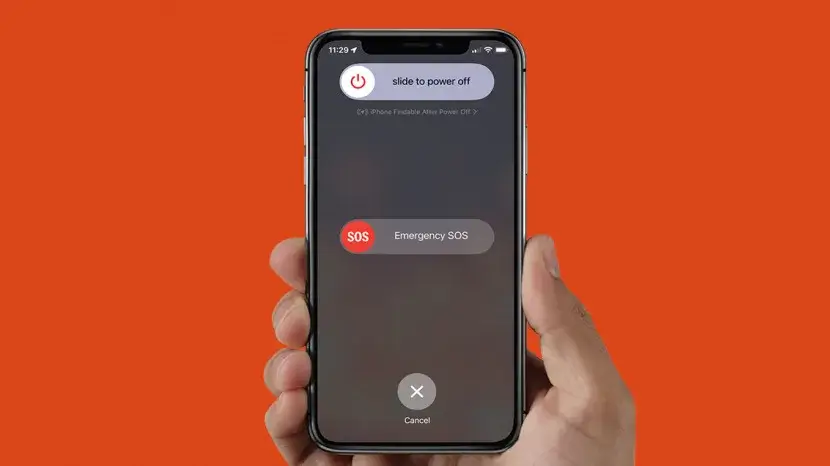
Per iPad : tieni premuto il tasto di accensione finché non viene visualizzata la schermata di spegnimento, dopodiché fai scorrere il segno di spegnimento verso destra per avviare lo spegnimento.
Per spegnere il tuo iPhone utilizzando Impostazioni, segui i passaggi:
- Vai su Impostazioni
- Quindi tocca Generale
- Successivamente, scorri per spegnere
- Ora, fai clic sull’opzione e fai scorrere il pulsante di spegnimento per spegnere il tuo iPhone.
- Per accendere il tuo iPhone, premi a lungo il pulsante di accensione finché non viene visualizzato il logo del dispositivo.
Metodo 2: abilitare i dati cellulari
Dovresti anche controllare se i dati cellulari sono abilitati o meno. La maggior parte delle volte, la rete dati è attiva ma continua a non funzionare. In quella situazione, devi vedere se tutte le app sono abilitate .
Ecco cosa devi fare:
- Per prima cosa, vai su Impostazioni
- Quindi, fai clic su Cellulare
- Qui, assicurati che i dati cellulare siano attivi
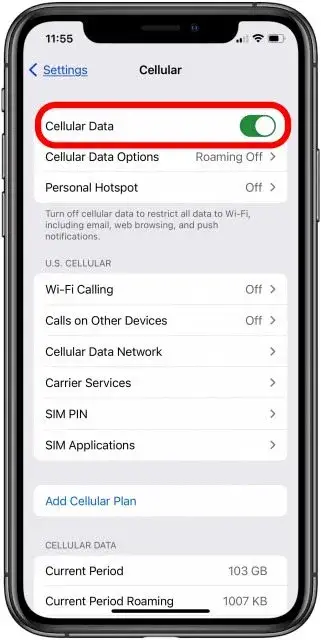
- Successivamente, controlla che tutte le app che desideri utilizzare con i dati mobili siano accese
Metodo 3: controlla il tuo piano dati
Internet non può essere utilizzato se il tuo piano dati è scaduto. Controlla il tuo piano dati e, se è scaduto, ottieni un nuovo piano dati dal tuo operatore telefonico. Ricorda, tutti i piani dati hanno una data di scadenza e quando questa è scaduta , la tua rete dati smetterà di funzionare.
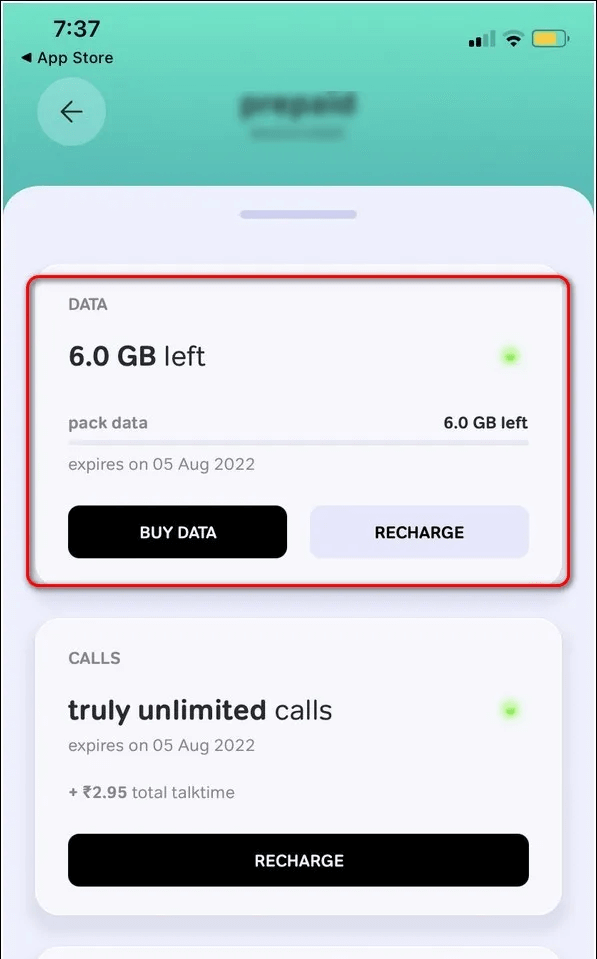
Contatta il tuo operatore telefonico se hai bisogno di aiuto per quanto riguarda il tuo piano dati o acquista un nuovo piano dati.
Metodo 4: disabilitare la modalità aereo
Assicurati di aver disattivato la modalità aereo. Se la modalità aereo è attivata, i dati mobili smetteranno automaticamente di funzionare. Questa soluzione può sembrare imbarazzante ma molti utenti fanno tali errori.
Per disabilitare la modalità aereo;
- Vai su Impostazioni
- Quindi, disattiva l’ interruttore Modalità aereo
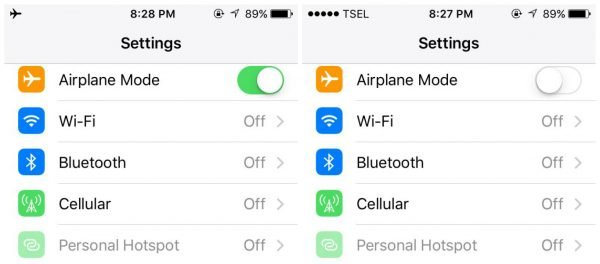
Può anche essere disabilitato scorrendo verso il basso la barra delle notifiche e vedendo se è acceso o meno. Se l’icona dell’aeroplano è blu o di qualsiasi altro colore significa che è accesa e se l’icona è di colore bianco significa che è spenta.
Metodo 5: reinserire la scheda SIM
Se la rete dati dell’iPhone smette di funzionare, l’espulsione e il reinserimento della scheda SIM potrebbero aiutarti a riconnettere la rete. Sebbene non sia facile rimuovere e inserire la scheda SIM, questa soluzione può funzionare per te.
Puoi applicare questo trucco e puoi correggere i dati cellulari che non funzionano su iPhone 14/13.
Metodo 6: disattivare le chiamate Wi-Fi
Le chiamate Wi-Fi sono una funzione attraverso la quale passerà automaticamente alla rete Wi-Fi quando il tuo dispositivo riceve un segnale migliore. Ma a volte questa funzione limita la connessione cellulare sul tuo dispositivo. In tal caso, disattivare la funzione di chiamata WiFi può aiutare a risolverlo.
È necessario seguire i passaggi seguenti:
- Innanzitutto, apri Impostazioni > Telefono > Chiamate Wi-Fi e fai clic sul dispositivo di scorrimento per le chiamate Wi-Fi in modo che diventi grigio.
- Quindi, apri Impostazioni > Cellulare > Chiamate Wi-Fi e attivalo a destra per disattivare le chiamate Wi-Fi.
Prova a utilizzare uno dei metodi e verifica se la disattivazione delle chiamate Wi-Fi risolve il problema. In caso contrario, attiva la funzione di chiamata Wi-Fi così com’era e vai al passaggio successivo.
Metodo 7: controlla le impostazioni di roaming dati
Controlla se il roaming dati è attivato sul tuo dispositivo. se sì, questo potrebbe essere il colpevole del mancato funzionamento dei dati mobili su iPhone. Il problema può essere risolto riavviando il dispositivo se il roaming dati è attivo.
Segui i passaggi come guidato:
- Innanzitutto, apri Impostazioni, quindi vai su Cellulare e assicurati che i tuoi dati cellulare siano attivi
- Quindi, fai clic su Dati cellulare e scorri verso destra per attivare Roaming dati

Per riavviare il dispositivo:
- Vai su Impostazioni
- Quindi, fare clic su Generale
- Quindi, premi a lungo il volume e il pulsante laterale fino a quando l’ opzione Spegnimento non appare sullo schermo. Ora, fai scorrere il pulsante a destra sullo schermo.
Metodo 8: verifica se l’aggiornamento del gestore è disponibile
problema di bug autentico, l’aggiornamento delle impostazioni del gestore del dispositivo potrebbe aiutarti. L’aggiornamento all’ultima versione può risolvere il problema della rete e migliorare anche le prestazioni del dispositivo.
Segui i passaggi seguenti:
- Innanzitutto, vai su Impostazioni
- Quindi, passa a Generale
- Quindi, fai clic su Informazioni e attendi di ricevere l’aggiornamento delle impostazioni del gestore
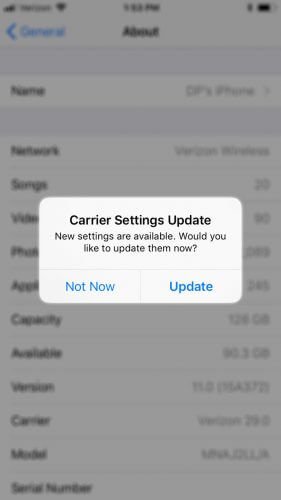
- Ora, fai clic sull’opzione Aggiorna e attendi fino al termine del processo
Metodo 9: disabilitare la connessione VPN
Il più delle volte, una connessione VPN può metterti nei guai poiché rallenta le connessioni cellulari e wireless sugli smartphone. Se attivi la connessione VPN, potrebbe impedire ai tuoi dati cellulari di funzionare sul tuo dispositivo. Per evitare un tale errore, disabilita manualmente la connessione VPN andando su Impostazioni> disattiva.
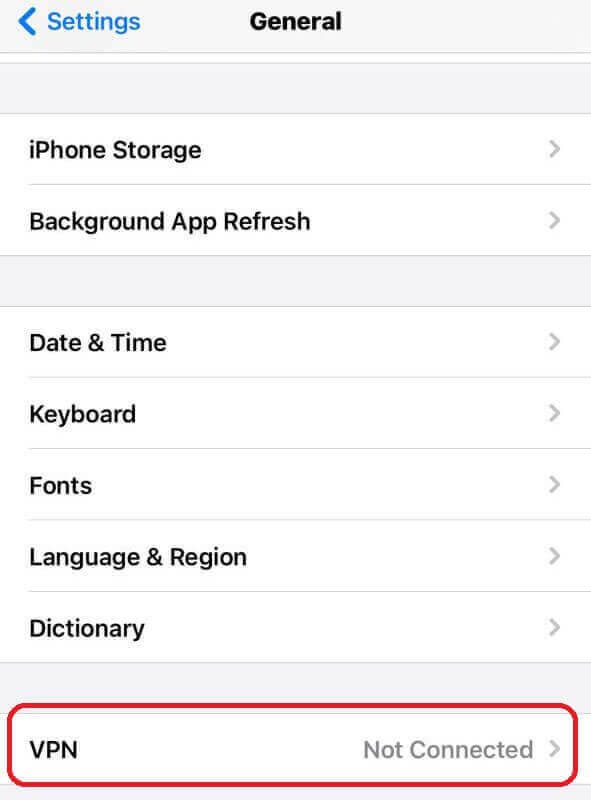
Un altro modo per disattivare la VPN:
- Aprire
- Quindi, passa a
- Quindi, fai clic su VPN e gestione dei dispositivi.
- Successivamente, vai su VPN e assicurati che l’ opzione Stato sia selezionata come “Non connesso”
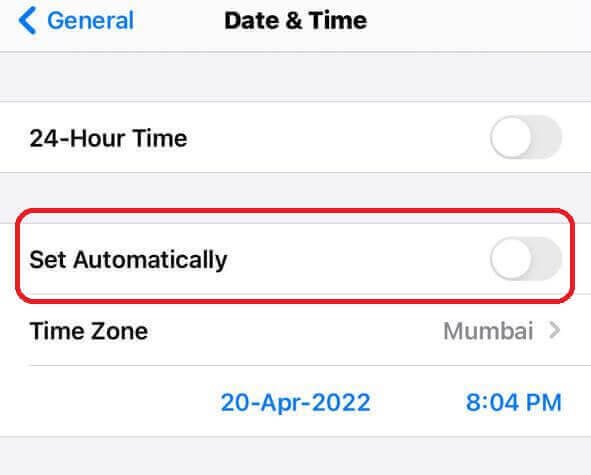
Metodo 10: controlla le impostazioni di ora e data di iPhone
Potresti avere problemi relativi alla rete se le impostazioni di ora e data del tuo iPhone non sono corrette. Per verificarlo:
- Vai su Impostazioni
- Quindi scegli Generale
- Successivamente, scegli Data e ora
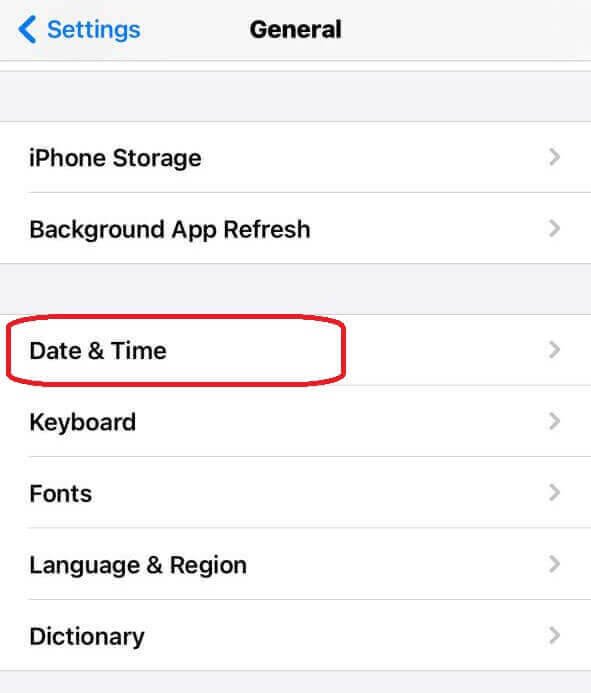
- Ora, impostalo su Imposta automaticamente
Metodo 11: ripristina tutte le impostazioni
Se ancora, i dati cellulari non funzionano su iPhone, dovresti ripristinare tutte le impostazioni per risolverlo. Tutti i dispositivi iOS hanno la possibilità di ripristinare tutte le impostazioni senza perdere alcun dato. Questo metodo può aiutare a risolvere i problemi relativi ai dati cellulari non funzionanti. Ripristinerà la tua posizione e le impostazioni sulla privacy, la configurazione della tastiera, le impostazioni di rete, ecc.
Per iOS 14 e versioni precedenti:
- Passa a Impostazioni
- Quindi, fare clic su Generale
- Successivamente, tocca l’ opzione Ripristina
- Quindi, vai su Ripristina tutte le impostazioni, inserisci la tua password e scegli Ripristina tutte le impostazioni.

Per iOS 15 e versioni successive:
- Apri Impostazioni
- Quindi, passa a Generale
- Quindi, scegli Trasferisci o Ripristina iPhone
- Ora seleziona l’ opzione Ripristina e fai clic su Ripristina tutte le impostazioni
- Successivamente, inserisci la tua password e scegli Ripristina tutte le impostazioni per avviare l’azione
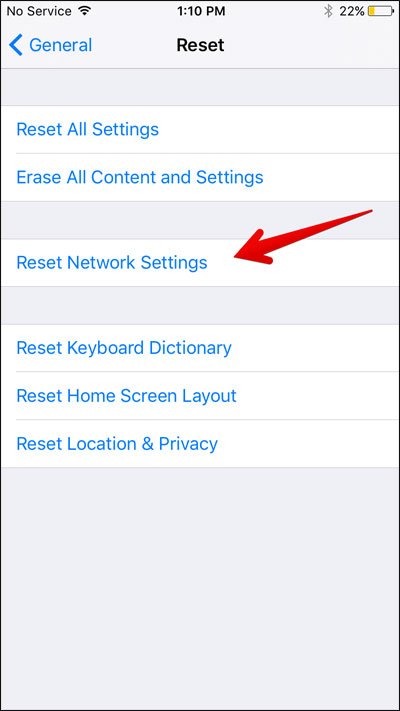
Metodo 12: ripristinare le impostazioni di rete
Puoi anche ripristinare le impostazioni di rete quando i dati cellulare non funzionano sul tuo iPhone. Segui i passaggi seguenti per ripristinare le impostazioni di rete:
- Vai prima su Impostazioni
- Quindi, fare clic su Generale
- Successivamente, scorri verso il basso e fai clic su Trasferisci o Ripristina iPhone
- Successivamente, tocca Ripristina e seleziona Ripristina impostazioni di rete
Metodo 13: eseguire un ripristino DFU
DFU significa Aggiornamento del firmware del dispositivo. Applicando questa modalità, puoi risolvere vari problemi. Ripristinerà le impostazioni di fabbrica del tuo iPhone. Un ripristino DFU cancellerà tutti i tuoi dati dal tuo dispositivo. Quindi, si consiglia di eseguire un backup dei dati del tuo iPhone utilizzando il backup di iTunes sul tuo PC.
Metodo 14: esegui il backup di iCloud e il ripristino delle impostazioni di fabbrica
Poiché il ripristino delle impostazioni di fabbrica è l’ultima opzione, ma è possibile applicarlo prima se necessario. Ma prima di eseguire un ripristino delle impostazioni di fabbrica, non dimenticare di eseguire un backup dei tuoi file personali.
Prendi iCloud Backup
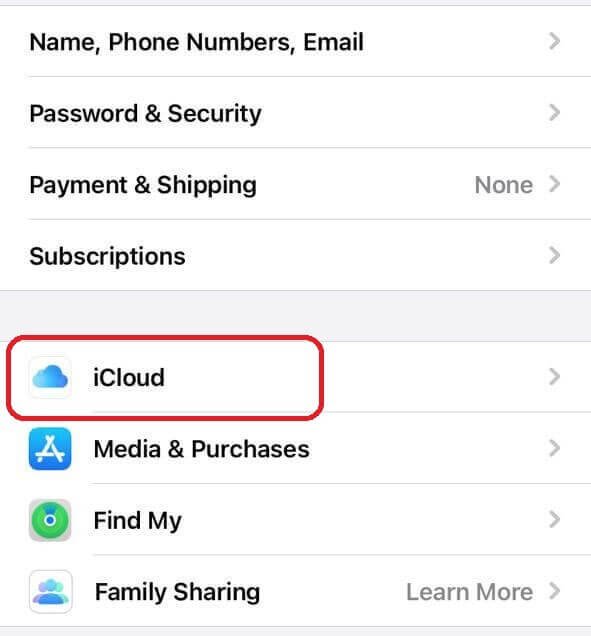
- Vai su Impostazioni , troverai iCloud menu se l’hai aggiornato all’ultima versione. Clicca sul tuo nome ora.
- Ora, cerca l’ opzione iCloud
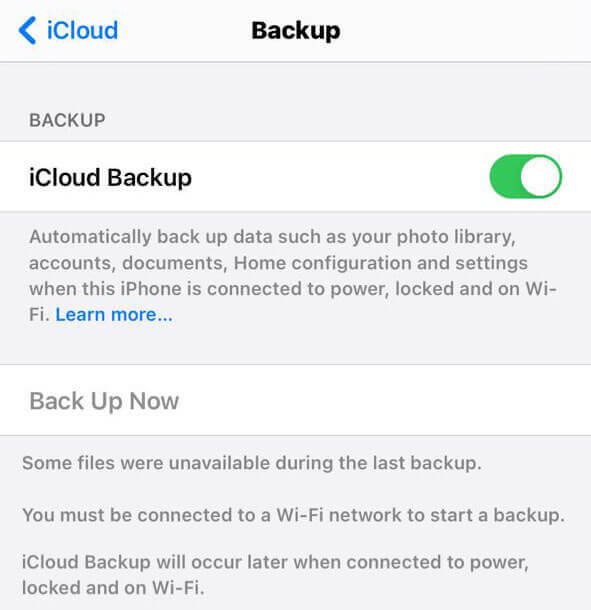
- Nella schermata successiva, scorri e trova iCloud Backup. Fare clic su quello per passare al passaggio successivo.
- Successivamente, fai clic sull’opzione Esegui backup ora per avviare un backup iCloud.
Applicare il ripristino delle impostazioni di fabbrica
Dopo aver completato il backup di iCloud, ora puoi eseguire un ripristino delle impostazioni di fabbrica per verificare se può aiutare a risolvere il problema con i dati cellulari.
- Innanzitutto, collega il tuo iPhone con il suo caricabatterie
- Quindi, vai su Impostazioni e fai clic sull’icona a forma di ingranaggio sullo schermo del tuo iPhone
- Successivamente, vai su Generale e scorri verso il basso e fai clic sull’opzione Ripristina
- Ora, fai clic sull’opzione Cancella tutti i contenuti e le impostazioni
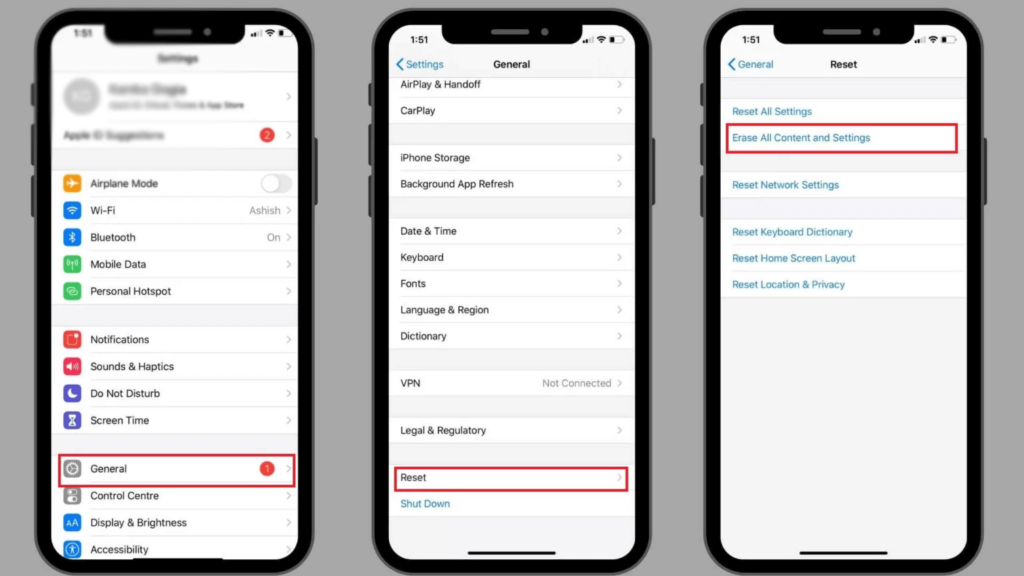
- Infine, inserisci il tuo passcode per avviare il processo. Dopo aver completato il processo, il tuo iPhone si riavvierà e, si spera, il problema verrà risolto.
Metodo 15: contatta Apple Genius Bar
Se nessuno dei metodi precedenti funziona, l’ultima opzione è visitare il centro di assistenza più vicino per descrivere il problema. Quando il problema riguarda il tuo hardware, i tecnici Apple possono solo risolverlo. Se il periodo di garanzia non è ancora scaduto, lo ripareranno o lo sostituiranno gratuitamente.
Metodo 16: soluzione definitiva per correggere i dati cellulari che non funzionano su iPhone
Se sei continuamente disturbato da qualsiasi tipo di errore , è meglio utilizzare una soluzione automatica. Dovresti scegliere lo strumento di riparazione sistema iOS che funziona in modo efficace per risolvere il problema dei dati cellulari non funziona su iPhone/iPad. Lo strumento è facile da usare e risolve quasi ogni tipo di errore o problema iPhone.
Questo potente strumento supporta tutti gli iPhone come iPhone 14/14 Pro/13/13 Pro/12/12 Pro/11/11 Pro/X/XR/XS/8/7/6. Alcuni errori possono essere corretti come Airdrop non funzionante, segreteria telefonica non funzionante, linee verdi su iPhone, iPhone bloccato nel ciclo di avvio e molti altri. È sicuro al 100% e rende il tuo telefono normale con un clic.
 |
 |
 |
 |
Conclusione
iPhone possono facilmente imbattersi in dati cellulari che non funzionano su iPhone 11/12/13/14. Può verificarsi a causa di una rete scadente, problemi con il software iOS, data e ora errate, ecc. Tuttavia, in questo articolo, ho provato tutte le soluzioni possibili per risolvere i problemi relativi ai dati mobili che non funzionano su iPhone/iPad. Puoi anche utilizzare iOS riparazione sistema per eliminare il problema.
Inoltre, se hai domande o domande, ti preghiamo gentilmente di lasciarle nella sezione commenti qui sotto.

Sophia Louis is a professional blogger and SEO expert. Loves to write blogs & articles related to Android & iOS Phones. She is the founder of it.android-ios-data-recovery.com and always looks forward to solve issues related to Android & iOS devices