Hai riscontrato che lo shareplay non funziona su iOS 15 ? Vuoi sapere perché Shareplay non funziona su FaceTime ? Riceverai tutte le tue risposte qui perché sei nel posto giusto.
Dopo il rilascio di iOS 15, Apple ha aggiunto diverse funzionalità al suo precedente sistema operativo. In questo aggiornamento, FaceTime è stato anche introdotto con una nuova funzionalità insieme alla funzione SharePlay . Ha riunito le persone per guardare i film senza problemi, ma allo stesso tempo anche gli utenti hanno dovuto affrontare problemi.
Secondo quanto riferito dagli utenti, non sono stati in grado di utilizzare SharePlay. Quindi, in questo blog, esamineremo varie soluzioni per correggere SharePlay che non funziona su iPhone/iPad/Apple TV.
Motivi dietro SharePlay non funziona
Ci possono essere molte ragioni per cui Share Play non funziona. Alcuni di loro li ho menzionati di seguito .
- Dispositivo non supportato : la funzione SharePlay potrebbe non essere supportata su alcuni dispositivi Apple. Ad esempio iPad mini-3, iPhone 6, macSierra e versioni precedenti.
- Sistema operativo non aggiornato : questa funzionalità è stata aggiunta con l’aggiornamento di iOS 15.1. Pertanto, potrebbe non funzionare sul tuo iPhone, Mac o iPad se non hai aggiornato all’ultima versione. Verifica se la versione iOS 15.4 è disponibile sul tuo dispositivo.
- Connessione Internet instabile : se la tua connessione Internet non è stabile, l’app SharePlay potrebbe smettere di funzionare.
- App non compatibile: ci sono così tante app che supportano SharePlay con le app Apple. Oltre a ciò, ci sono alcune app che potrebbero non essere ben abbinate a Share Play. In una situazione del genere, non funzioneranno.
- Limitazione geografica: poche app non sono disponibili in alcune regioni. Pertanto , tali app potrebbero non funzionare nel tuo paese se non vengono rilasciate dallo sviluppatore.
Come risolvere SharePlay che non funziona su iPhone 13/12/11
Dopo aver conosciuto i motivi dell’errore, ora è il momento di esaminare tutti i modi possibili per correggere lo shareplay che non funziona su iOS 15/16.
Quindi andiamo avanti.
Metodo 1: riavvia il tuo iPhone
A volte, i file temporanei impediscono al sistema operativo del tuo dispositivo di caricare alcune app come SharePlay e portano a questo tipo di problema. Può essere risolto con un semplice riavvio del dispositivo.
Fallo seguendo i passaggi:
- Premi a lungo il tasto laterale del tuo iPhone fino a quando non viene visualizzato il cursore di accensione.
- Quindi, usa il cursore di accensione per spegnere il telefono.

Ora controlla se lo shareplay non funziona su iPhone 13 è stato risolto o meno.
Metodo 2: verifica i requisiti per la condivisione di FaceTime
Se desideri eseguire SharePlay ma fallire ripetutamente, devi prima verificarne la compatibilità con il sistema operativo. Per eseguire SharePlay, è necessario macOS 12.1 (versione beta) , iOS 15.1 e iPadOS 15.1 . Tieni presente che il tuo dispositivo deve eseguire un sistema operativo supportato per eseguire SharePlay.
Metodo 3: attiva SharePlay
SharePlay potrebbe non funzionare se non l’hai attivato correttamente. Pertanto, per utilizzare SharePlay è necessario abilitare questa funzione.
Con i seguenti passaggi puoi attivare SharePlay:
- Apri Impostazioni , quindi tocca FaceTime
- Successivamente, scorri e fai clic su Condividi Play
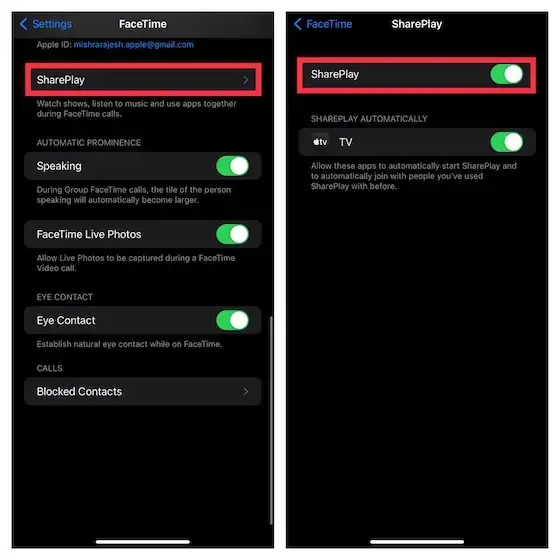
- Successivamente, scorri verso destra per attivare questa funzione
Metodo 4: assicurati di utilizzare la riproduzione condivisa correttamente
Quando utilizzi SharePlay per la prima volta, dovresti controllare che funzioni correttamente. La trasmissione di programmi TV o film in streaming potrebbe richiedere del tempo. La configurazione completa include la chiamata FaceTime con altri e quindi l’avvio di SharePlay.
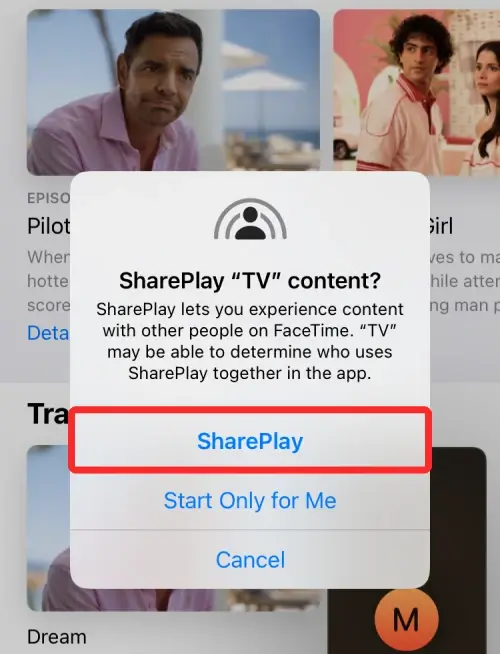
Dopo aver aperto l’app supportata, puoi facilmente SharePlay direttamente in videochiamata. Dopodiché, il contenuto inizierà a essere riprodotto sia sul tuo schermo che su quello dell’altra persona.
Metodo 5: verifica la compatibilità delle app
Il passaggio successivo che devi verificare è la compatibilità dell’app quando usi SharePlay per ascoltare musica o guardare film. Attualmente è disponibile solo per Apple Music e Apple TV+ e alcune app selezionate come Paramount+, HBO Max, Disney+, TikTok e Hulu, ecc.
Metodo 6: controlla il dispositivo di un’altra persona
SharePlay è sempre utilizzato da due persone . Sottoscrivendo un abbonamento, dovresti anche verificare se l’altro membro ha un dispositivo Apple come iPadOS 15.1, macOS Monterey o iOS 15.1. Allo stesso tempo, assicurati che SharePlay sia consentito anche su un altro dispositivo. Puoi confermarlo chiamandoti a vicenda per riconoscere il problema che proviene da chi.
Metodo 7: aggiorna il sistema operativo del tuo telefono
Se SharePlay non funziona sul tuo dispositivo iOS, aggiorna il tuo sistema operativo all’ultima versione. Abilita l’ opzione Aggiornamento automatico per ottenere l’ultima versione degli aggiornamenti software.
Segui i passaggi seguenti per aggiornare il sistema operativo:
- Innanzitutto, apri Impostazioni sul tuo iPhone/iPad
- Ora, fai clic su Generale e quindi tocca Aggiornamenti software
- Successivamente, fai clic su Scarica e installa
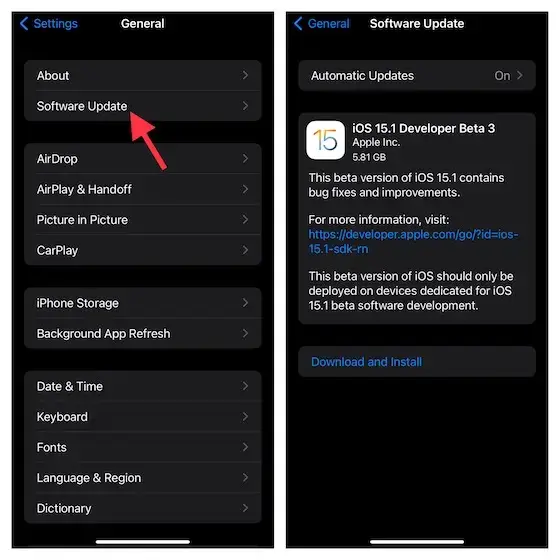
- Ora vai su Aggiornamenti automatici e scorri verso destra per attivare Scarica aggiornamenti iOS e Installa aggiornamenti iOS.
Metodo 8: aggiorna l’app SharePlay
Se la versione corrente di Share Play si comporta in modo anomalo, è possibile risolverlo tramite un aggiornamento. Dovresti controllare se l’app richiede aggiornamenti in modo che l’errore possa essere risolto.
Ecco come controllare l’aggiornamento dell’app:
- Visita l’ App Store su iPhone
- Quindi, fai clic sull’icona del profilo
- Successivamente, nella pagina successiva, fare clic sull’opzione Aggiorna
Metodo 9: reinstallare l’app SharePlay
Se l’aggiornamento non funziona, puoi provare a reinstallare l’app. Il più delle volte, rimuovere l’app dal dispositivo e reinstallarla di nuovo aiuta a eliminare facilmente il problema.
Segui i passaggi seguenti:
- Premi a lungo l’icona dell’app per visualizzare il pop-up
- Quindi, scegli Rimuovi app, quindi elimina app e conferma premendo OK
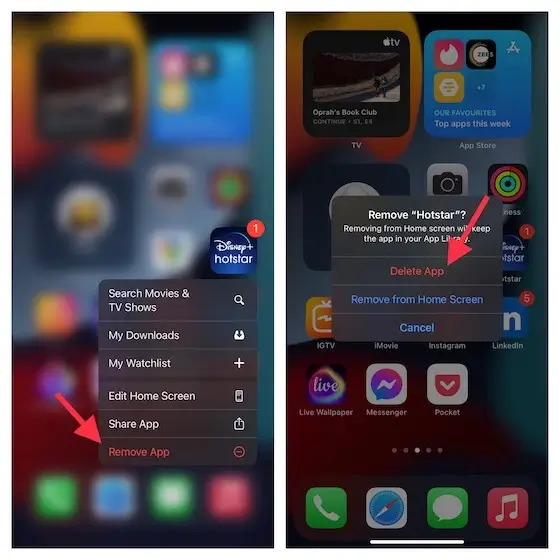
- Successivamente, apri App Store e reinstalla l’app
Dopo aver installato l’app, apri SharePlay su FaceTime e accedi per verificare se il problema è stato risolto o meno.
Metodo 10: disabilita/riattiva FaceTime
L’abilitazione o la disabilitazione di FaceTime risolverà bug o impostazioni inappropriate che potrebbero impedire a SharePlay di funzionare senza problemi. Per farlo:
- Innanzitutto, vai su Impostazioni su iPhone
- Quindi, tocca FaceTime
- Successivamente, disabilita l’ opzione FaceTime
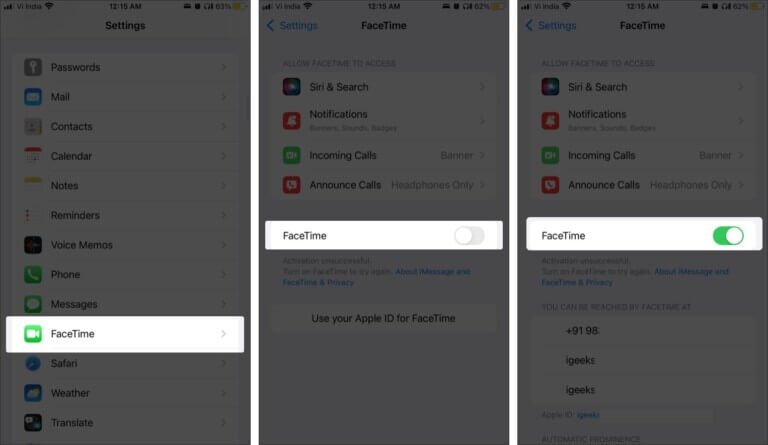
- Infine, attendi qualche secondo e abilitalo di nuovo
Dopo aver fatto ciò, SharePlay inizierà a funzionare come prima, ma se il problema persiste, passa alla soluzione successiva .
Metodo 11: disconnessione e accesso su FaceTime
Se l’abilitazione o la disabilitazione non ha funzionato, prova ad accedere e a disconnetterti per aggiornare FaceTime.
Segui le istruzioni fornite per disconnettersi su un iPad o iPhone:
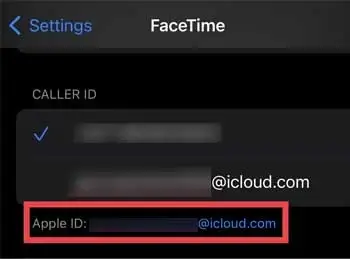
- Avvia Impostazioni , quindi vai su FaceTime
- Ora, cerca l’ ID Apple nella sezione ID chiamante
- Quindi, fai clic su ID Apple
- Infine, seleziona Esci
Per l’accesso iPhone o iPad:
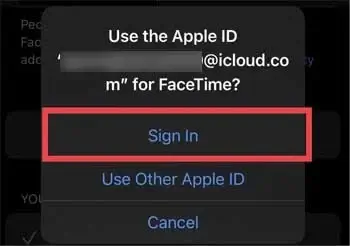
- Apri di nuovo Impostazioni , quindi vai su FaceTime
- Clicca su Usa il tuo ID Apple per FaceTime
- Quindi fare clic su Accedi
Metodo : 12 Ripristina tutte le impostazioni
SharePlay potrebbe smettere di funzionare a causa di impostazioni errate nel tuo iPhone. Può essere risolto ripristinando tutte le impostazioni sul dispositivo.
Ecco i passaggi per seguire:
- Innanzitutto, apri Impostazioni
- Vai su Generale e aprilo
- Quindi, tocca Ripristina nella sezione Generale
- Quindi, seleziona Ripristina tutte le impostazioni.

Al termine del processo, riapri l’app FaceTime e controlla se SharePlay che non funziona su FaceTime è corretto o meno.
Metodo 13: assicurati di avere l’ abbonamento richiesto
Alcune app richiedono un abbonamento. Quindi, controlla se SharePlay ha smesso di funzionare solo perché non hai sottoscritto un abbonamento o una licenza. Ricorda che tutti coloro che partecipano alla chiamata dovrebbero avere abbonamenti , altrimenti verrà visualizzato un errore. Se hai un abbonamento, ma SharePlay non funziona ancora sui tuoi dispositivi iOS, scegli un’altra soluzione.
Metodo 14: controlla la velocità di Internet
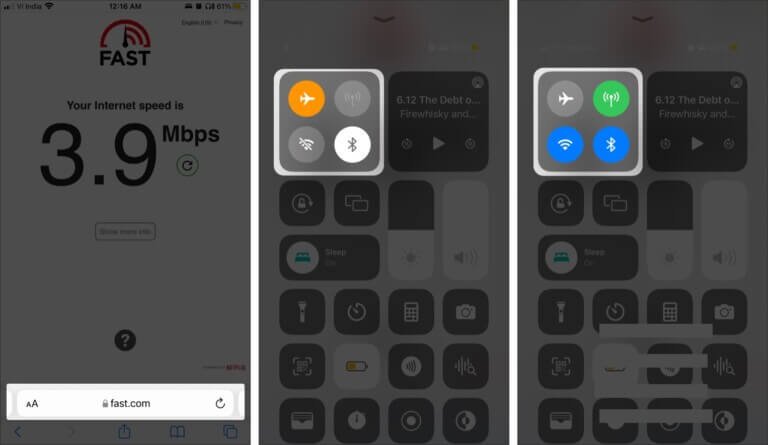
Se non si dispone di una connessione Internet stabile o la velocità è insufficiente, questo potrebbe mettere in pausa o interrompere SharePlay durante lo streaming. Puoi controllare la tua velocità di Internet visitando speedtest.net o fast.com.
Risolvi prima questo problema, riavviando il Wi-Fi o altro. Se stai utilizzando i dati mobili, prova la modalità aereo per ripristinare il problema di rete.
Metodo 15: ripristinare le impostazioni di rete
Impostazioni di rete errate possono anche impedire a SharePlay di funzionare senza problemi. Quindi, controlla le impostazioni di rete nel modo seguente:
- Vai su Impostazioni > Generali
- Quindi, scorri verso il basso e fai clic su Trasferisci o Ripristina iPhone
- Ora, fai nuovamente clic sull’opzione Ripristina nella pagina successiva
- Successivamente, fai clic su Ripristina impostazioni di rete
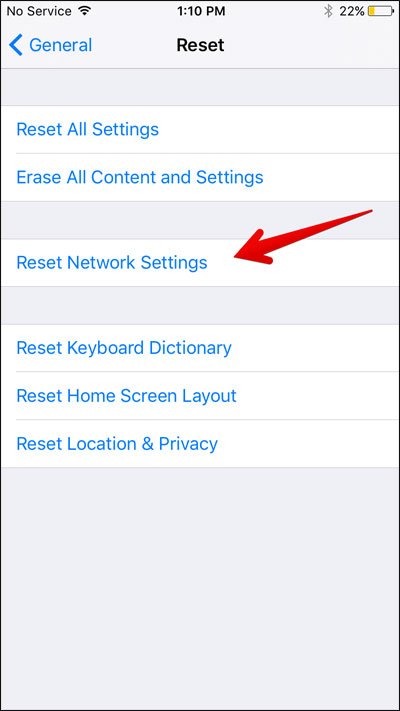
- Infine, inserisci il tuo passcode e approva Ripristina impostazioni di rete per continuare.
Metodo 16: contatta il team di supporto Apple
Se le soluzioni di cui sopra non sono in grado di risolvere SharePlay che non funziona su iPhone, potrebbero esserci dei problemi hardware, che possono essere riconosciuti solo dai dipendenti Apple. Devi solo segnalare il tuo problema visitando getsupport.apple.com e ti guideranno a superare il problema. Anche tu puoi utilizzare l’ app di supporto Apple dove riceverai avvisi immediati per l’errore.
Metodo 17: soluzione definitiva per correggere Shareplay che non funziona su iPhone con un clic
Uno dei modi migliori e più avanzati per eliminare il problema è utilizzare lo strumento di riparazione sistema iOS. Questo programma suggerito da esperti consente agli utenti di correggere SharePlay che non funziona su iPhone con un clic. Uno strumento potente è considerato affidabile e affidabile sul mercato e ha la capacità di risolvere tutti i tipi di problemi o errori sull’iPhone con il 100% di successo.
Supporta tutti gli iPhone come iPhone 13/12/11/X/XR/XS/8/7/6 e l’ultima versione di iOS 16/15/14/13/12. Utilizzando questo strumento, gli utenti possono risolvere altri problemi così come iPhone bloccato sul logo Apple, segreteria telefonica non funzionante su iPhone, impossibile verificare l’identità del server, iMessage non funziona, iPhone continua a bloccarsi, ecc.
Quindi devi solo scaricare e installare lo strumento di riparazione iOS per correggere SharePlay che non funziona su iOS 15/14. Consulta la sua guida utente completa per utilizzare correttamente il software.
 |
 |
 |
 |
Conclusione
Quindi il blog finisce qui dove ho discusso di diverse correzioni per SharePlay che non funzionava su iPhone 13/12/11. L’errore può verificarsi per vari motivi, ma non è necessario farsi prendere dal panico, poiché esistono modi per risolverlo.
Per soluzioni avanzate, utilizza lo strumento di riparazione sistema iOS e correggi SharePlay che non funziona su FaceTime con un clic.
Inoltre, se hai suggerimenti o domande, lasciali nella sezione commenti.

Sophia Louis is a professional blogger and SEO expert. Loves to write blogs & articles related to Android & iOS Phones. She is the founder of it.android-ios-data-recovery.com and always looks forward to solve issues related to Android & iOS devices