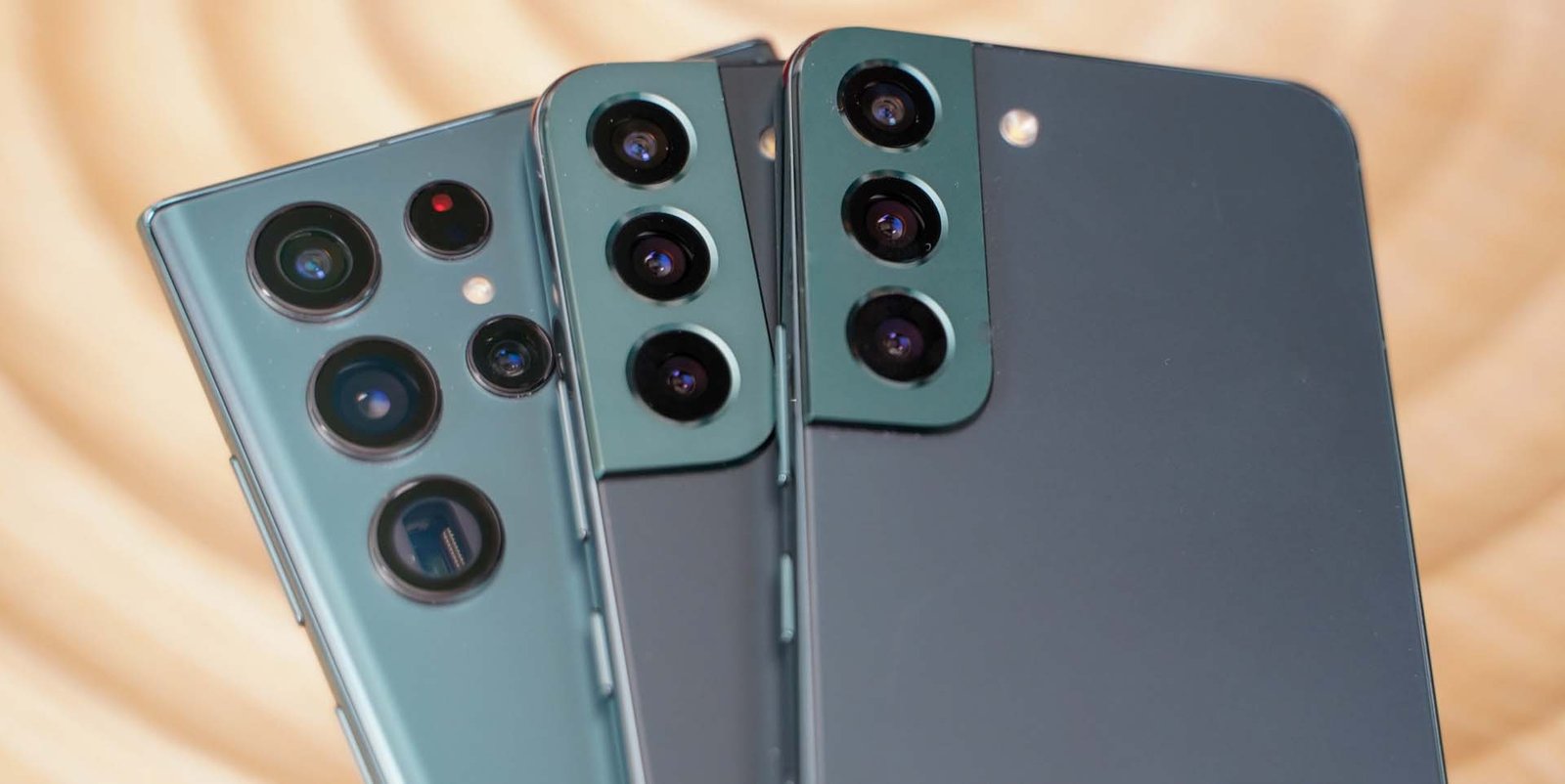
La nuova serie Samsung Galaxy S22 è stata lanciata e gli utenti sono molto entusiasti di usarla nelle loro mani. Ma pensa solo che se perdi inaspettatamente i tuoi dati VITAL dal tuo telefono Galaxy S22, S22+ o S22 Ultra , cosa faresti?
Bene, avrai quel momento ” AWW ” ma in realtà non sai come riaverli. Tuttavia, questo tipo di situazione è una cosa comune e chiunque può sperimentarla.
Quindi, qui in questo articolo, ti guiderò al miglior tutorial su come recuperare i dati persi dal telefono Samsung Galaxy S22/S22+/S22 Ultra in diverse situazioni.
Quali sono i motivi per la perdita di dati dai telefoni Galaxy S22?
Ci possono essere diverse ragioni alla base della perdita di dati dai telefoni Galaxy S22. Alcuni di essi sono riportati di seguito:
- Cancellazione accidentale o involontaria
- Attacco di malware o virus
- Durante l’aggiornamento o il downgrade del sistema operativo
- A causa di un crash del sistema
- Schermo danneggiato/rotto
- PIN/modello/password dimenticati
- Debug fallito
- Ripristino di fabbrica
Sebbene queste siano quelle comuni menzionate, possono esserci anche altre cause.
È possibile recuperare i dati cancellati dal Samsung Galaxy S22?
Molti utenti hanno in mente questa domanda su come recuperare i dati persi. Bene, devo dire che esiste la possibilità di ripristinare i file mancanti da Samsung Galaxy S22/S22+/S22 Ultra.
Il motivo è semplice, dopo aver perso i dati da un dispositivo sono ancora disponibili nella memoria interna del telefono. Gli utenti si confondono perché i dati persi sono invisibili e pensano alla perdita permanente dei dati.
Ma ci sono modi per recuperare i dati mancanti utilizzando un potente software di recupero dati del telefono Android . Ricorda, devi interrompere l’accesso al tuo dispositivo dopo che si è verificata una perdita di dati. Inoltre, disattivare tutte le connessioni dati in modo che nessun nuovo dato venga salvato e sovrascriva i dati precedenti.
Come recuperare i dati persi/cancellati dal telefono Samsung Galaxy serie S22?
Ora è il momento di esaminare tutti i modi migliori e possibili per recuperare contatti, foto, messaggi di testo e altri dati dai telefoni Galaxy.
Quindi iniziamo.
Metodo 1: il modo migliore per recuperare i dati persi da Samsung Galaxy S22/S22+/S22 Ultra senza backup
Dopo aver perso dati cruciali dai telefoni, gli utenti non vogliono perdere tempo a ripristinarli. In una situazione del genere, ti suggerirò di utilizzare il software di recupero dati Android. Questo è un software di recupero professionale che ripristina efficacemente i dati scomparsi dalla serie Samsung Galaxy S22 senza alcun backup.
Questo strumento efficiente funziona senza alcuna conoscenza tecnica richiesta. Include tutti i tipi di dati come contatti, foto, video, chiamate log, audio file, testo messaggi, WhatsApp chat, musica, documenti e altro. Questo è un software intuitivo per recuperare i dati cancellati dal telefono Samsung senza ulteriori perdite.
Supporta anche altri telefoni Android inclusi Samsung come Sony, Huawei, OnePlus, Nokia, LG, Lenovo, Oppo, Vivo, Xiaomi, Google, Meizu, ZTE, Camon e molti altri. Pertanto, si consiglia di scaricare questo potente strumento e ripristinare direttamente i dati persi dal telefono Samsung Galaxy S22/S22+/S22 Ultra.
Ecco la guida utente completa per sapere come utilizzare il software.
 |
 |
 |
 |
Metodo 2: recuperare i dati mancanti da Samsung Cloud
Gli utenti Samsung ottengono spazio extra per salvare i propri dati e questo è Samsung Cloud. Ma ricorda che questo metodo funzionerà solo dopo aver creato un backup dei tuoi dati su di esso.
In tal caso, segui i passaggi seguenti:
- Innanzitutto, apri Impostazioni sul tuo telefono Galaxy S22/S22+/S22 Ultra
- Ora tocca l’ opzione ” Account e backup “.
- Quindi, fai clic su ” Backup e ripristino “
- Successivamente, fai clic su ” Ripristina dati “
- Qui, devi scegliere il dispositivo particolare e scegliere il contenuto da ripristinare
- Infine, fai clic su ” Ripristina “.

Questo è tutto.
Metodo 3: utilizzare Samsung Kies per ripristinare i dati da Galaxy S22/S22+/S22 Ultra
Samsung Kies è un’altra utile funzionalità fornita con i dispositivi Galaxy. È un’applicazione gratuita che consente agli utenti di recuperare i dati dal backup al telefono.
Ecco i passaggi da seguire:
- Innanzitutto, scarica e installa Samsung Kies sul telefono ed eseguilo. Successivamente, collega il tuo dispositivo al computer tramite cavo USB. Il software identificherà automaticamente il tuo dispositivo.
- Una volta identificato il tuo dispositivo, scegli l’opzione ” Backup/Ripristino ” e poi scorri verso il basso per toccare ” Ripristina “

- Da qui, seleziona un file di backup e fai clic su ” Avanti ” per andare avanti
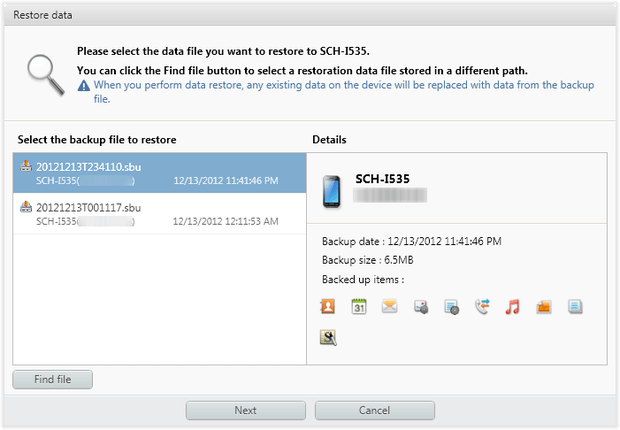
- Qui saranno visibili i dati che possono essere ripristinati. Scegli i tipi di file da ripristinare come contatti, video, foto, musica, ecc. Una volta selezionati i dati, tocca l’opzione ” Avanti ” per salvare i dati sul tuo Galaxy S22/S22+/S22 Ultra.

Metodo 4: scarica i dati da Google Drive su Samsung Galaxy S22/S22+/S22 Ultra
Molti utenti creano un backup dei propri dati anche in Google Drive manualmente o automaticamente. In una situazione del genere, quando non hai modo di scoprire i tuoi dati, puoi controllare quei file in Google Drive.
Consente agli utenti di archiviare dati fino a 15 GB che contengono foto, video, Gif, documenti, note, audio, ecc.
Segui i passaggi seguenti:
- Innanzitutto, apri Google Drive sul tuo telefono Samsung
- Ora, fai clic sull’opzione My Drive e vedrai l’elenco dei dati di cui hai eseguito il backup
- Da qui, seleziona i dati come foto, video, ecc
- Successivamente, fai clic con il pulsante destro del mouse sui dati selezionati e tocca l’ opzione Scarica
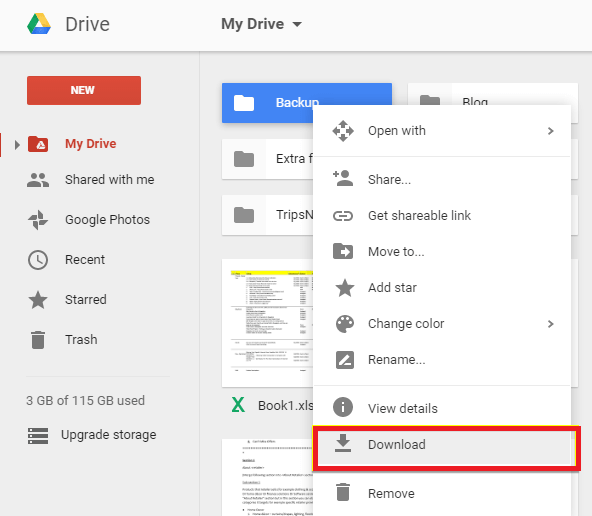
Questo scaricherà tutti i tuoi dati sul tuo telefono a cui è possibile accedere come prima.
Metodo 5: recupera le foto perse da Google Foto
Google Foto è uno dei luoghi in cui vengono archiviate le foto e i video su cui hai fatto clic. Ciò è possibile quando l’app è collegata al tuo account Google. Tuttavia, se mancano alcune immagini o video, puoi controllarli qui.
Ricorda, le immagini eliminate rimangono per 60 giorni prima di essere rimosse definitivamente.
Segui i passaggi per recuperare le foto cancellate da Google Foto :
- Innanzitutto, vai su Google Foto sul tuo telefono Galaxy
- Ora controlla tutte le immagini o i video scomparsi dal dispositivo
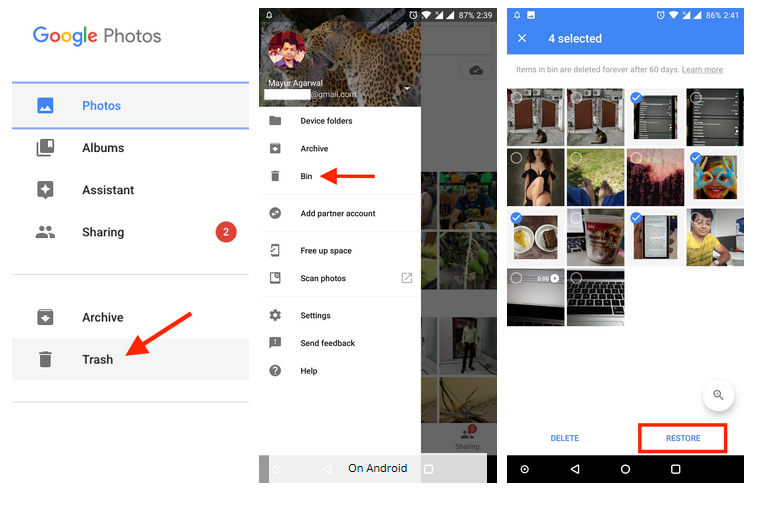
- Se non li trovi qui, fai clic sull’opzione Cestino/Cestino
- Qui vedrai tutti gli elementi eliminati che possono essere ripristinati entro 60 giorni
- Dopo aver selezionato gli elementi di tua scelta, tocca Ripristina
Questo è tutto.
Metodo 6: recupera i dati dalla serie Samsung Galaxy S22 tramite Smart Switch
Gli utenti Samsung hanno molti modi per recuperare i propri file quando vengono eliminati. In questo caso, Smart Switch è anche una delle opzioni che può aiutare a ripristinare i file mancanti dal telefono Galaxy S22/S22+/S22 Ultra.
Ma ricorda, questo metodo richiede la disabilitazione temporanea di firewall, anti-malware o altri strumenti di sicurezza.
Segui i passaggi seguenti come guidato:
- Innanzitutto, apri Smart Switch sul tuo computer
- Ora collega il tuo Galaxy S22/S22+/S22 Ultra al PC tramite cavo USB. Al termine, è possibile visualizzare la schermata Smart Switch
- Quindi, tocca l’opzione ” Ripristina ” e quindi tocca ” Seleziona i dati di backup ” come richiesto per il ripristino di determinati dati. Infine, fai clic su ” Ripristina ora ” e quindi tocca ” OK “.

Conclusione
Quindi qui il blog finisce e spero che tu lo abbia reso utile. Ho discusso 6 vari metodi su come recuperare i dati persi dal telefono Samsung Galaxy S22/S22+/S22 Ultra. Anche se è vero che la perdita di dati può verificarsi in qualsiasi momento senza alcun preavviso, dobbiamo essere attenti a riguardo.
Tuttavia, puoi utilizzare il software Android Recupero dati quando non ricordi se esiste un backup o meno.
|
|
|
|

Sophia Louis is a professional blogger and SEO expert. Loves to write blogs & articles related to Android & iOS Phones. She is the founder of it.android-ios-data-recovery.com and always looks forward to solve issues related to Android & iOS devices