
Hai riscontrato una situazione fastidiosa quando hai l’ iPhone connesso al Wi-Fi ma non funziona ?
Stai lottando per sapere perché iPhone 11/12 wifi connesso ma non funziona o iPhone non riesce a connettersi al wifi dopo l’aggiornamento a iOS 13/13/15 ?
Bene, non c’è nulla di cui preoccuparsi perché ci sono modi per risolverlo.
Negli ultimi anni, le persone hanno riferito continuamente di tali problemi in cui si imbattono in ” WiFi connesso ma senza Internet ” sui propri iPhone.
Sfortunatamente, non esiste un’unica soluzione per questo problema. Tuttavia, ci sono anche diversi motivi per cui iPhone dice che il wifi è connesso ma non funziona.
Quindi, se anche tu stai riscontrando lo stesso messaggio di errore, stai in silenzio e sfoglia completamente questo blog.
Qui ti darò alcune idee per la risoluzione dei problemi per risolvere il problema relativo alla connessione Wi-Fi dell’iPhone ma non funzionante.
Ma prima di passare alle soluzioni, dovresti anche conoscerne le cause.
Allora andiamo avanti…
Perché il mio iPhone è connesso al Wi-Fi ma non funziona?
Possono esserci diverse cause dietro l’ errore del mio iPhone connesso ma non funzionante.
Quando si verifica questo tipo di problema, devi controllare due posti: il router e il dispositivo che stai utilizzando.
Il problema dall’estremità del router include:
- Potrebbe essere che il cavo Internet collegato al router abbia problemi come danneggiato o rotto
- Il firmware del dispositivo difettoso o forse l’infrastruttura wireless è vecchio
- La potenza del segnale potrebbe essere scarsa
- Anche più persone connesse alla stessa connessione Wi-Fi possono essere il problema
Il problema dall’estremità del dispositivo è:
- Forse la modalità aereo è abilitata su iPhone/iPad
- Il dispositivo è molto lontano dal router
- Un bug del software è un’altra possibile causa
- Potrebbe essere la connessione è lenta molte volte
- Il router o il modem potrebbero essere un altro problema o persino l’antenna dell’iPhone
Quali sono le soluzioni per iPhone connesso al Wi-Fi ma non funzionante
Qui ti fornirò alcuni dei modi migliori per gestire l’ iPhone connesso al Wifi ma senza Internet, iPhone 11 WiFi connesso ma non funzionante o altri problemi sul tuo iPhone.
Quindi esaminiamo le soluzioni:
Ricordare, Sia che tu stia utilizzando iPhone 12/11/XR/XS/XS Max/8/7/6 connesso al Wi-Fi ma senza Internet o che il tuo iPhone sia in esecuzione su iOS 15/14/13/12 o versioni precedenti, questi metodi funzioneranno in qualsiasi situazione
Correzione 1: riavvia il tuo iPhone
Il primo metodo molto comune per gestire l’ iPhone connesso al Wi-Fi ma senza Internet o altri errori è riavviare il tuo iPhone.
Ha la capacità di correggere diversi piccoli problemi che arrivano sul tuo dispositivo.
- Tieni semplicemente premuto il pulsante Standby/Riattiva
- Quindi trascina ” Scorri per spegnere ” per spegnere il tuo iPhone
- Quando il telefono è spento, tieni premuto il pulsante di sospensione/riattivazione per accenderlo
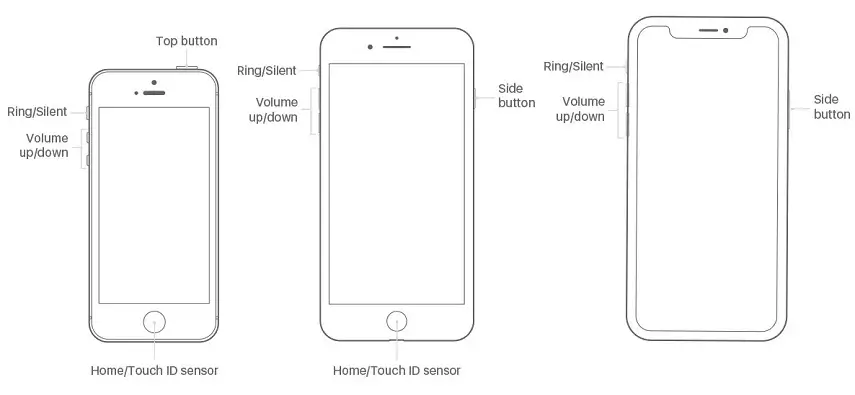
NOTA – Il processo di riavvio potrebbe variare in base ai modelli di iPhone.
Correzione 2: riavvia il modem e il router
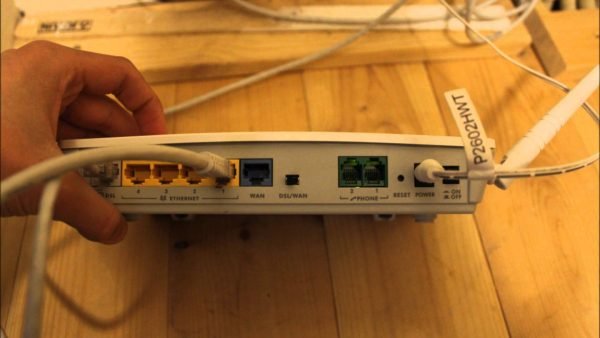
Dopo aver riavviato il tuo iPhone, dovresti anche riavviare il modem e il router una volta. Molti utenti non ricordano questa piccola cosa e la saltano.
Ma questo è anche un processo importante da fare quando ti imbatti in un iPhone connesso al wifi ma non funzionante con iOS 14.
È molto utile e molte volte può risolvere l’errore che stai riscontrando.
Correzione 3: aggiornamento all’ultima versione di iOS
Molte volte, quando il tuo dispositivo non è aggiornato all’ultima versione, anche imbattersi in tali messaggi di errore è una cosa comune.
Quindi dovresti controllare se il tuo iPhone richiede nuovi aggiornamenti poiché Apple rilascia aggiornamenti per i modelli di iPhone.
Ogni volta che incontri difficoltà nella connessione al Wi-Fi o qualche altro problema, controlla se il tuo dispositivo ha bisogno di aggiornamenti sul suo sistema operativo.
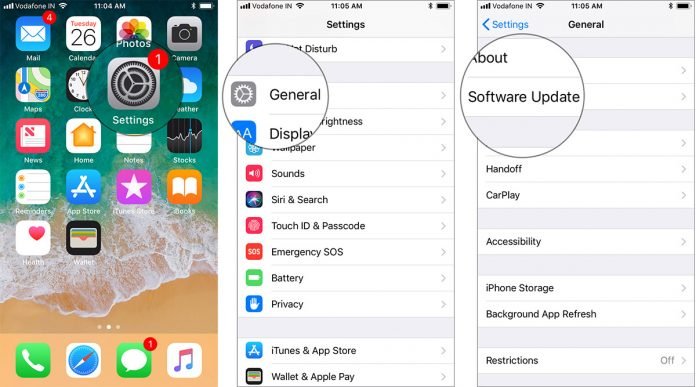
Per verificare la presenza di aggiornamenti software, attenersi alla seguente procedura:
- Innanzitutto, vai su Impostazioni > fai clic su Generale
- Ora fai clic su Aggiornamento software
- Se è disponibile un aggiornamento, verrà visualizzato sullo schermo dell’iPhone. Fare clic su Scarica e installa
Correzione 4: disattivare Wi-Fi Assist
Wi-Fi Assist è molto utile soprattutto quando la tua connessione Wi-Fi è scarsa e desideri passare ai dati mobili.
Quindi una volta dovresti provare a spegnerlo e controllare se tutto va bene.
Segui i passaggi seguenti:
- Innanzitutto, vai su Impostazioni > Dati mobili
- Ora scorri verso il basso e disattiva Wi-Fi Assist

Correzione 5: abilita la modalità aereo
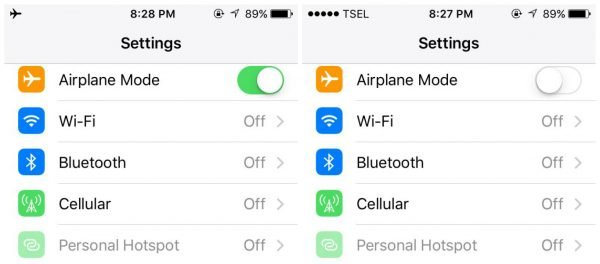
La modalità aereo è un’opzione utile in diversi modi, ma ricorda anche che abilitarla blocca la connettività di rete del tuo dispositivo.
Ma molte volte, accenderlo può risolvere i problemi Wi-Fi su iPhone.
Quindi, una volta, dovresti farlo aprendo il centro di controllo e quindi fai clic sull’icona Modalità aereo. Questo lo abiliterà, attenderà alcuni secondi e di nuovo lo disabiliterà.
Correzione 6: dimentica la rete Wi-Fi
Dimenticare la rete Wi-Fi è anche un modo utile per sbarazzarsi di iPhone Wi-Fi connesso ma non funzionante.
Ecco i passaggi che devi seguire:
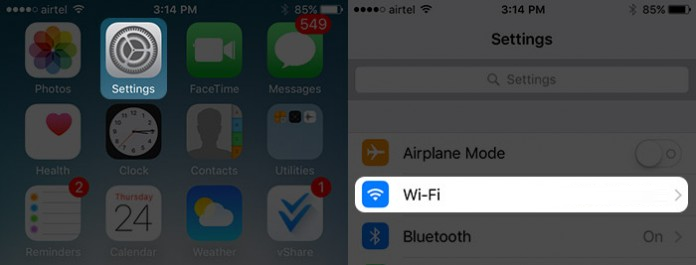
- Innanzitutto, apri Impostazioni sul tuo iPhone> fai clic sull’opzione Wi-Fi
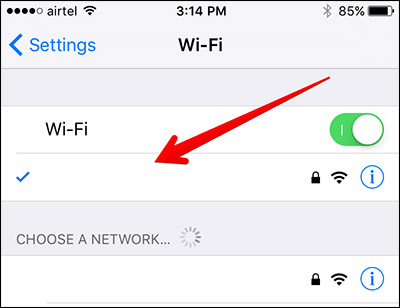
- Ora fai clic sul nome della rete
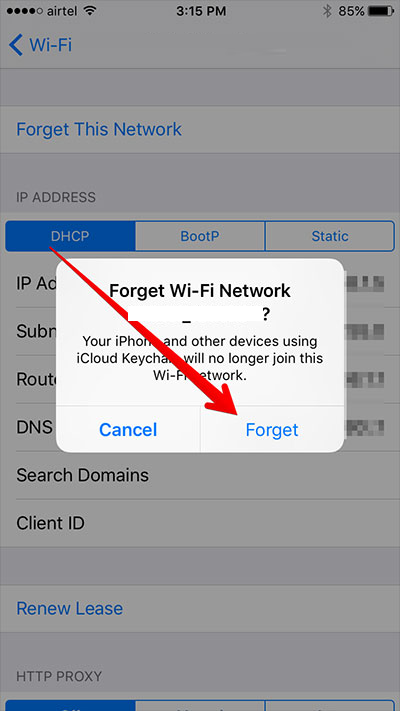
- Quindi su ” Dimentica questa rete “

Successivamente, verrà visualizzato un popup che dice: Dimentica il “Nome della rete” della rete Wi-Fi
- Ora fai clic su Dimentica
Anche in questo caso , quando desideri rientrare, inserisci di nuovo la password. E poi controlla se l’errore è stato corretto o meno.
Correzione 7: disattivare i servizi di localizzazione per la rete Wi-Fi
Secondo la recensione dell’utente, la disattivazione del servizio di localizzazione per la rete Wi-Fi ha risolto il problema.
Quindi dovresti anche provarlo seguendo i passaggi seguenti:
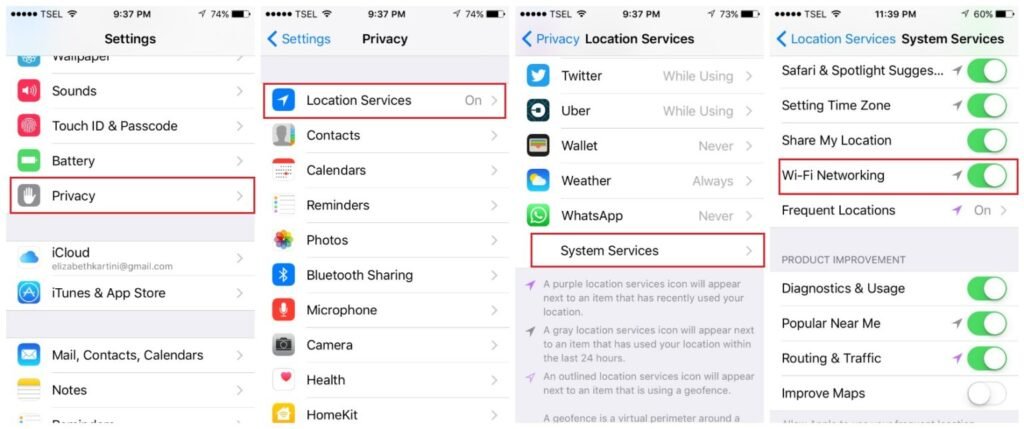
- Innanzitutto, vai su Impostazioni > fai clic su Privacy
- Quindi fare clic su Servizi di localizzazione
- Ora premi Servizi di sistema
- Successivamente, disattiva la rete Wi-Fi
Ora controlla se il problema che stai riscontrando è stato risolto o meno.
Correzione 8: disattivare il Bluetooth
Se il Bluetooth del tuo iPhone è acceso, anche il tuo iPhone dice che è connesso wi-fi ma non funziona.
Questo perché il Bluetooth può interferire con le connessioni Wi-Fi.
Quindi , ogni volta che colleghi il tuo dispositivo al Wi-Fi, assicurati che il Bluetooth sia spento. Questo può essere fatto andando su Impostazioni> Generali> disattivalo.

Correzione 9: utilizza Google DNS
Potresti non saperlo, ma tutte le reti Wi-Fi configurano automaticamente il DNS per impostazione predefinita.
Ma molte volte se cambi OpenDNS o Google DNS , aiuta a risolvere l’errore.
Per questo, devi seguire i passaggi seguenti come menzionato:
- Innanzitutto, vai su Impostazioni e fai clic su Wi-Fi
- Ora fai clic sulla rete Wi-Fi che sta creando un problema
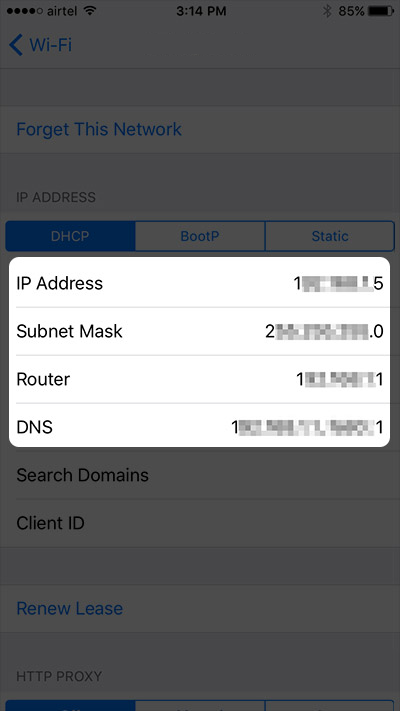
- Qui devi fare clic su Configura DNS e selezionare Manuale
- Quindi cancella la voce sotto i server DNS e inserisci Google DNS, ad esempio 8.8.8.8. Successivamente, inserisci 8.8.4.4 facendo clic su Aggiungi server. Anche tu puoi usare i numeri OpenDNS: 208.67.222.123, 208.67.220.123
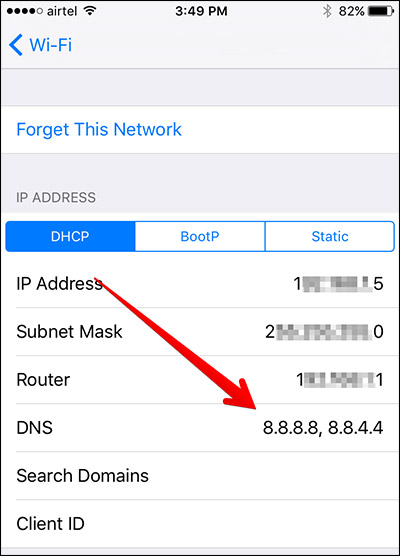
Dopo aver apportato tutte queste modifiche, ora controlla se tutto funziona correttamente.
Correzione 10: ripristina le impostazioni di rete
Oltre alle correzioni, puoi anche provare a ripristinare le impostazioni di rete. In questo modo verranno ripristinate le connessioni di rete come Wi-Fi , dati mobili, eccetera.
Per ripristinare le impostazioni di rete, ecco i passaggi:
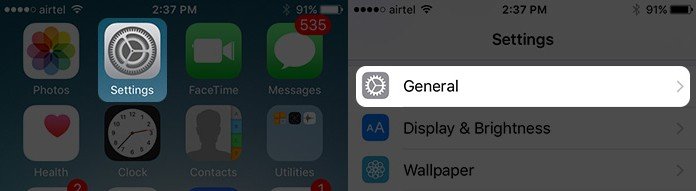
- Vai su Impostazioni e fai clic su Generale
- Quindi scorri verso il basso e fai clic su Ripristina > Ripristina impostazioni di rete
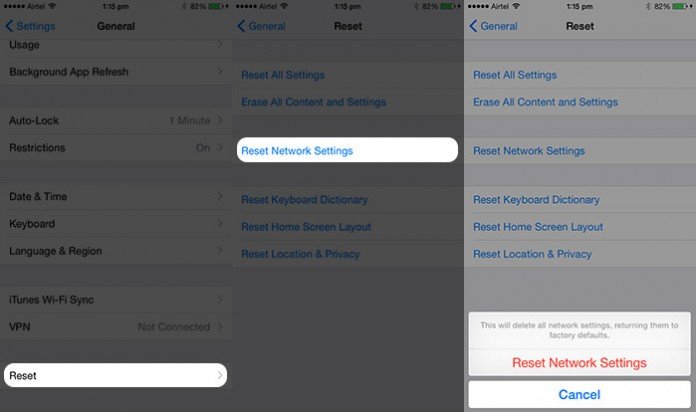
Questo è tutto. Questo potrebbe risolvere il tuo problema poiché tutto viene ripristinato dall’inizio.
Correzione 11: aggiornamento del firmware del router
Se il tuo iPhone è connesso al Wi-Fi ma nessuna connessione a Internet, dovresti aggiornare una volta il router per risolvere il problema.
Per questo, devi prima cercare il modello e il numero di versione. Questo può essere trovato nella confezione del dispositivo o nel manuale.
Anche tu puoi trovare il modello e il numero di versione sul router stesso. Successivamente, vai sul sito Web ufficiale del produttore e controlla la sezione download. Quindi scarica e installa il firmware.
Se non sai come fare, segui la guida sul sito ufficiale del produttore.
Correzione 12: aggiorna il software utilizzando iTunes
Anche tu puoi aggiornare il software del tuo dispositivo tramite iTunes quando semplicemente il software non si aggiorna.
Ma prima assicurati di aver installato l’ultima versione di iTunes.
Ecco i passaggi:
- Innanzitutto, collega il tuo iPhone al computer
- Quindi avvia iTunes e scegli il tuo iPhone
- Quindi tocca Riepilogo
- Ora tocca Verifica aggiornamenti
- Se è disponibile una nuova versione, tocca semplicemente Scarica e installa o fai semplicemente clic su Aggiorna
Correzione 13: contatta Apple per assistenza
Quando non succede nulla dopo aver seguito i metodi sopra, rimane solo un’opzione e quella è contattare il team di supporto Apple.
Contattare il team potrebbe aiutarti a riparare l’iPhone WiFi connesso ma senza Internet.
Se c’è qualche problema hardware, possono suggerirti meglio di affrontarlo.
Altrimenti, puoi anche portare il tuo iPhone all’Apple Store più vicino in modo che i professionisti possano controllarlo correttamente e affrontare il problema.
Conclusione
Bene, molti utenti hanno segnalato di iPhone connesso al Wi-Fi ma senza connessione a Internet, ed è davvero fastidioso.
Tuttavia, se ti imbatti nel problema, si spera che dopo aver seguito tutte le soluzioni di cui sopra, te ne libererai.

Sophia Louis is a professional blogger and SEO expert. Loves to write blogs & articles related to Android & iOS Phones. She is the founder of it.android-ios-data-recovery.com and always looks forward to solve issues related to Android & iOS devices