
I dati mobili sono una parte molto importante quando si tratta di sfogliare qualsiasi cosa sul telefono. Ma immagina solo se i tuoi dati mobili smettessero di funzionare sul telefono Android, come reagiresti?
Sarebbe anche fastidioso e frustrante, giusto? In effetti, molti utenti hanno segnalato “i miei dati mobili sono attivi ma non funzionano su Android “.
Anch’io sono d’accordo con questo tipo di errore a causa della stessa situazione che ho vissuto.
Ma la buona notizia è che ci sono soluzioni per questo. Le soluzioni non sono molto complicate e si può facilmente risolvere l’errore.
Quindi oggi, in questo blog, ti condividerò alcuni modi semplici e migliori per correggere i dati mobili che non funzionano sul telefono Android.
Come posso risolvere i miei dati mobili non funzionanti Android: le migliori soluzioni
Ora è il momento di leggere ulteriormente questo blog e controllare i migliori metodi su come correggere i dati mobili che non funzionano su Android.
Si consiglia di provare tutte le soluzioni e vedere quale funziona per te.
Soluzione 1: riavvia il dispositivo
Riavviare il tuo cellulare quando ti imbatti in “I miei dati mobili sono accesi ma non funzionano” è uno dei modi migliori per risolverlo. Il riavvio ha il potere di correggere qualsiasi tipo di problema tecnico o errore nei dispositivi Android.
Basta premere a lungo il pulsante di accensione per 10 secondi o anche tu puoi premere il pulsante di accensione e scegliere l’ opzione Riavvia.
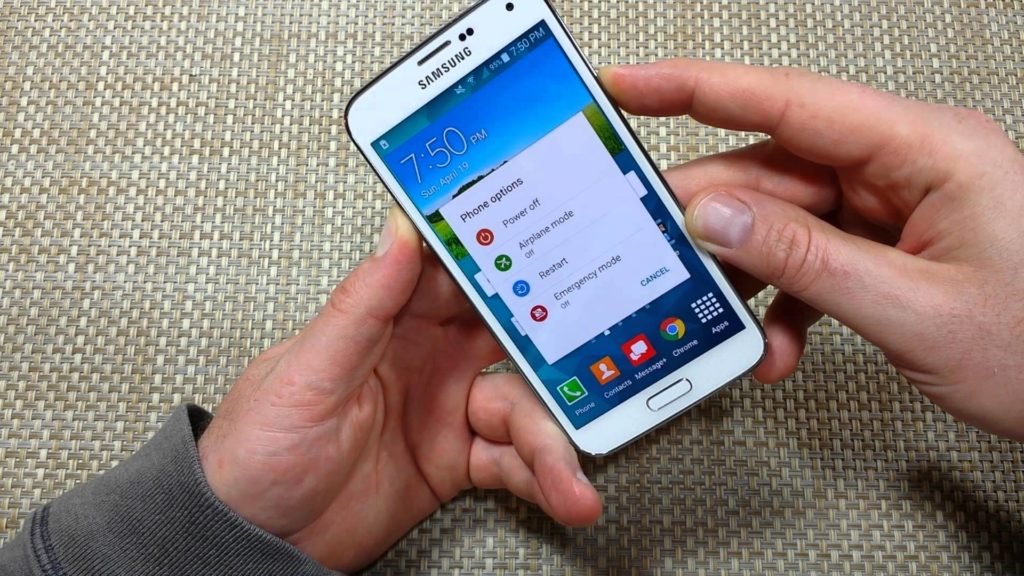
Successivamente, controlla se il tuo telefono non visualizza lo stesso errore. Se l’errore persiste, passare alla soluzione successiva.
Soluzione 2: controlla il limite di dati mobili
Hai un limite di dati mobili sul tuo dispositivo Android e puoi impostarlo manualmente. Può succedere che dopo aver aggiornato la tua tariffa, ti sei dimenticato di rimuovere il limite di dati per errore.
Quindi devi controllare questo.
- Apri Impostazioni > Rete e Internet > Rete mobile
- Qui, assicurati che ” Dati mobili ” sia abilitato e, successivamente, fai clic su ” Avviso e limite dati “

- Ora, seleziona ” Imposta limite dati ” è disabilitato

Soluzione 3: immettere manualmente le impostazioni APN
Il più delle volte, l’ errore o il bug si verifica a causa degli aggiornamenti del software e può impedire al telefono di funzionare correttamente. Uno di questi comuni sono le impostazioni APN interrotte.
Quindi, in questa situazione, devi impostarlo manualmente seguendo i passaggi seguenti.
Vai alle impostazioni APN > fai clic sull’icona ” + “. Successivamente, scegli ” Nuovo APN “. Qui, inserisci tutti i dettagli APN che dipendono completamente dal tuo provider.
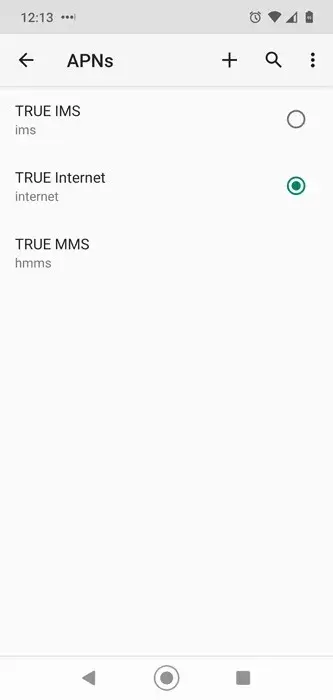
Nota : otterrai tutti i dettagli su Internet o sulla pagina di supporto dell’operatore. Salva tutte le impostazioni e sceglile dall’elenco.
Soluzione 4: aggiorna il sistema operativo Android
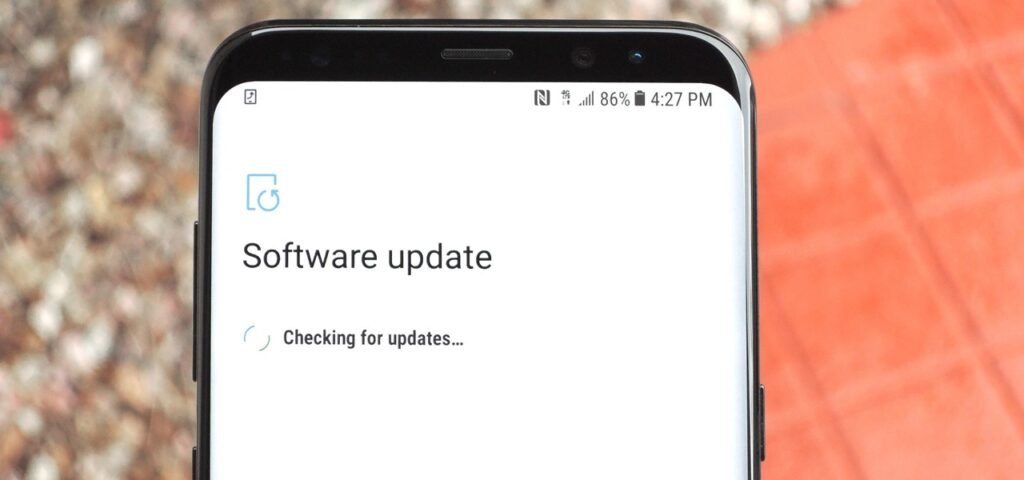
Hai aggiornato il tuo software Android all’ultima versione ?
In caso contrario e se è ancora in esecuzione sulla vecchia versione, questo può essere il colpevole. Quindi, è il momento di aggiornare il tuo dispositivo all’ultima versione per correggere i dati cellulari che non funzionano su Android.
Soluzione 5: abilita/disabilita la modalità aereo
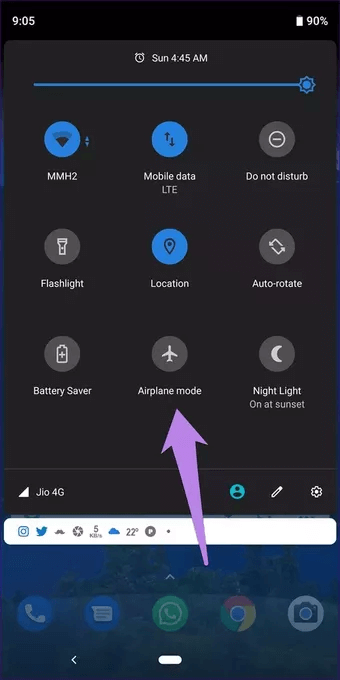
A volte, abilitare la modalità aereo può risolvere l’errore che stai riscontrando. Disabilita i dati mobili, Bluetooth, Wi- Fi, ecc. sul telefono.
Basta andare su Impostazioni > Rete e Internet > Modalità aereo. Accendilo per alcuni secondi e poi spegnilo di nuovo per vedere se i dati mobili ricominciano a funzionare.
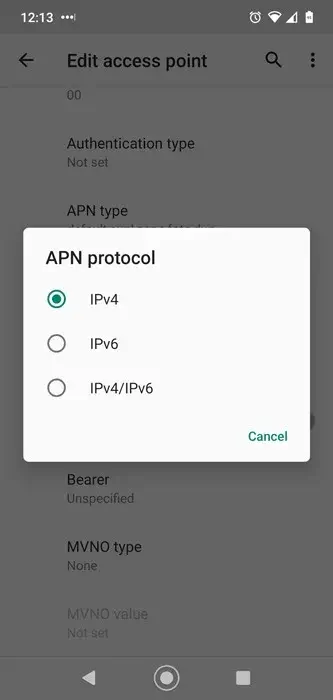
Soluzione 6: imposta il protocollo APN su IPv4 /IPv6
Non avrai questa opzione su tutti i telefoni tranne OnePlus 3. In questo dispositivo, avrai la possibilità di lasciare vuoto il campo del protocollo APN.
Se lo vedi nelle impostazioni APN della rete, assicurati che visualizzi invece IPv4/IPv6.
Soluzione 7: reimposta gli APN
L’APN è un modo attraverso il quale il tuo provider di rete mobile connette il tuo dispositivo ai dati mobili. Ha configurato tutte le impostazioni come indirizzi IP e gateway che consentono di connettersi.
Ma ricorda che questo tipo di impostazione potrebbe andare storto e in quel momento devi ripristinarlo.
Ecco cosa devi fare:
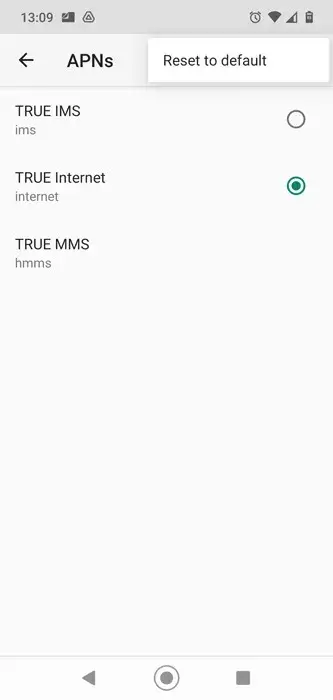
- Innanzitutto, apri Impostazioni > Rete e Internet > Rete mobile > Avanzate > Nomi punti di accesso
- Qui verrà elencato un elenco di APN. Basta fare clic sull’icona Menu e selezionare “Ripristina impostazioni predefinite “.
Soluzione 8: reinserire la scheda SIM
Questo passaggio potrebbe sorprenderti, ma ciò che accade a volte è che il pin esce dalla linea. Quindi puoi giocare un po’ controllando questo pin.
Intendo dire che devi estrarre la scheda SIM e reinserirla nuovamente. Ma prima di reinserirla, pulisci la scheda SIM una volta.
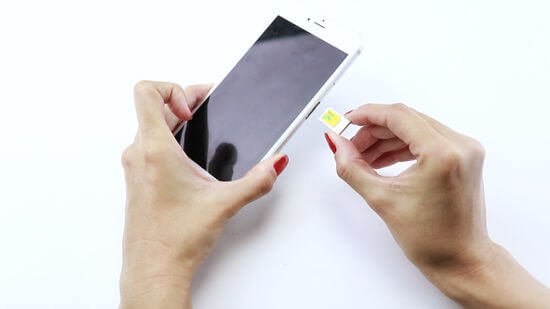
Non c’è nulla di male nel provare questo metodo in quanto può risolvere i dati mobili che non funzionano su Android.
Soluzione 9: cancellare la partizione della cache
Molti dati memorizzati nella cache vengono raccolti dalle app e dalle impostazioni nella partizione della cache di Android. Questo crea diversi tipi di errori che gli utenti incontrano.
Quindi qui, devi cancellare la partizione della cache nel menu di ripristino per sbarazzartene.
Ecco i passaggi da seguire:
- Per prima cosa, spegni il telefono
- Ora, premi a lungo il pulsante di accensione + riduzione del volume a meno che non appaia il logo Android sullo schermo
- Successivamente, vedrai il bot Android. Premi i pulsanti Power + Volume giù per accedere al menu di ripristino
- Quindi, seleziona Pulisci la partizione della cache usando Volume giù e confermalo con il pulsante di accensione
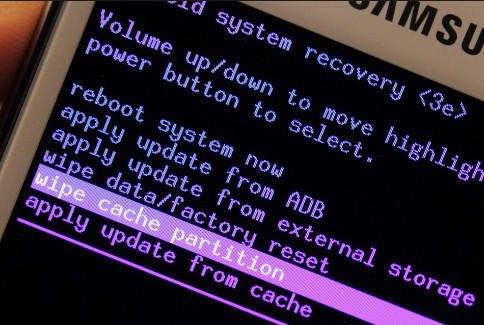
- Dopo aver cancellato la partizione della cache, riavviare il telefono una volta
Soluzione 10: ripristinare la connessione di rete del telefono
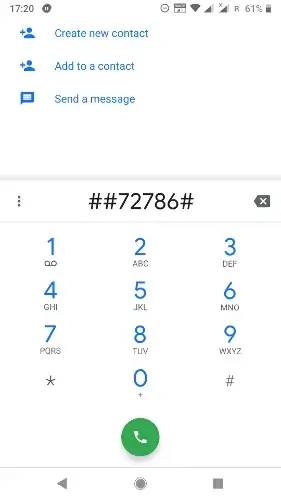
Uno dei modi migliori e semplici per correggere i dati mobili che non funzionano su Android è ripristinare la connessione di rete del telefono. Devi inserire un SCRTN (codice speciale per ripristinare la rete).
Ma questo metodo funzionerà solo per le reti CDMA. Queste reti negli Stati Uniti sono Verizon, T-Mobile e US Cellular.
Ora apri il quadrante del telefono e inserisci il codice seguente in base al dispositivo:
- Google Pixel, Moto G7 : *#*#72786#*#*
- Nexus 5, Nexus 6, Moto G5 : #*#*72786# #
- Altri telefoni Android : ##72786#
Soluzione 11: scegli la modalità di rete corretta
L’impostazione di rete predefinita sul telefono è selezionata come 3G, 4G, ecc. Devi selezionarla manualmente per ottenere una copertura migliore. Significa che se il tuo telefono è 4G, assicurati di dover selezionare una rete 4G per ricevere la rete corretta.
Modificare le impostazioni è molto semplice. Basta aprire Impostazioni > Rete e Internet > Rete mobile > Tipo di rete preferito e abilitare la rete più adatta a te.
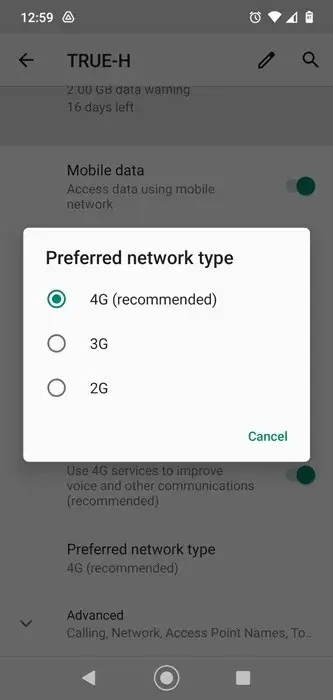
È possibile selezionare la modalità automatica in modo che ogni volta che il telefono riceve un segnale 2G/3G/4G , possa collegarlo di conseguenza.
Soluzione 12: ripristinare le impostazioni di rete
Quando ti senti frustrato dallo stesso errore continuamente, ti suggerirò di ripristinare le impostazioni di rete sul telefono. Un qualche tipo di errore di rete sta creando un problema, quindi prova a ripristinare le impostazioni di rete per risolvere il problema.
Basta aprire Impostazioni > Sistema > Avanzate > Ripristina opzioni > Ripristina Wi-Fi, cellulare e Bluetooth > Ripristina impostazioni.

Soluzione 13: ripristina le impostazioni di fabbrica del telefono
Se stai ancora lottando su come correggere i dati che non funzionano su Android, eseguire un ripristino delle impostazioni di fabbrica può aiutarti. Questa può essere la soluzione migliore quando affronti continuamente problemi di connessione nel tuo dispositivo.
Ma devo dirti che il ripristino delle impostazioni di fabbrica cancella tutti i dati dal tuo telefono. Quindi , prima di procedere ulteriormente, dovresti eseguire il backup di tutti i tuoi dati e file importanti.
Ora, segui i passaggi guidati di seguito:
- Apri Impostazioni sul tuo dispositivo Android
- Ora seleziona ” Backup e ripristino “> fai clic su ” Ripristino dati di fabbrica “

Successivamente, devi confermare la selezione e attendere fino a quando il tuo dispositivo non si ripristina completamente. Ora controlla il tuo telefono se i dati mobili funzionano correttamente o meno.
Soluzione 14: mettiti in contatto con il fornitore di servizi di telecomunicazione
Se il telefono continua a visualizzare i dati mobili non funzionanti, contattare il provider di servizi di telecomunicazione per assistenza. Devi entrare in contatto con i professionisti dell’assistenza clienti e descrivere tutto in dettaglio sull’errore.
Faranno del loro meglio per risolvere il problema che stai affrontando in questo momento.
Soluzione 15: soluzione avanzata per correggere i dati mobili che non funzionano su Android con un clic
Quando provi tutti i metodi di cui sopra ma fallisci ancora, ti suggerirò di scegliere una soluzione automatica. Android riparazione è uno degli strumenti altamente consigliati che aiuta a riparare i dati cellulari che non funzionano su Android. È facile da usare e funziona con qualsiasi tipo di errore o problema nei dispositivi Android.
Consente agli utenti di risolvere il problema con un clic e anche questo senza alcuna perdita di dati. Alcuni altri errori che può riparare includono il servizio IMS è stato interrotto, le impostazioni hanno interrotto Android, la rete mobile non è disponibile, non è stata registrata sulla rete e altri.
Quindi questo può aiutarti a sbarazzarti dell’errore facilmente e senza alcuna perdita di dati.


FAQ:
Perché i miei dati mobili non funzionano sul mio Samsung?
I dati mobili che non funzionano su Samsung possono essere dovuti a diversi motivi come hardware danneggiato, problemi software o altri problemi che creano problemi alla rete nel telefono.
Cosa devo fare quando i miei dati mobili non funzionano?
Quando i tuoi dati mobili non funzionano sul telefono, devi seguire i passaggi seguenti:
- Riavvia il telefono
- Disattiva/attiva la modalità aereo
- Ripristina le impostazioni dell'APN
- Imposta il protocollo APN su IPv4/IPv6
- Seleziona la modalità di rete corretta
- Cancella la partizione della cache
- Esegui il ripristino delle impostazioni di fabbrica
Conclusione
Bene, gli utenti di telefoni Android possono riscontrare molti problemi o errori sui loro dispositivi. I dati mobili non funzionanti sono uno di questi. Se stai riscontrando l’errore e stai cercando soluzioni, spero che questo articolo ti abbia aiutato.
Qui, ho discusso le migliori 15 soluzioni per correggere i dati mobili che non funzionano su Android. Per una soluzione rapida, scegli lo strumento di riparazione Android ed eliminalo facilmente
Inoltre, se hai suggerimenti o domande, inseriscili nella sezione commenti qui sotto.

Sophia Louis is a professional blogger and SEO expert. Loves to write blogs & articles related to Android & iOS Phones. She is the founder of it.android-ios-data-recovery.com and always looks forward to solve issues related to Android & iOS devices