
Il tuo iPhone si è bloccato sullo schermo ingrandito e stai cercando soluzioni?
Bene, iPhone è dotato di varie funzionalità ma non le usi tutte. Una di queste funzionalità è Zoom. Consente di aumentare le icone o altri elementi sul telefono. Questa funzione è estremamente utile per quegli utenti che hanno problemi di vista.
Ma a volte, questa funzione ti disturba e il tuo iPhone si blocca in modalità ingrandita .
Se il tuo stesso caso è con te, sono sicuro che è molto fastidioso. Ma non c’è nulla di cui preoccuparsi perché ci sono soluzioni per questo.
In questo blog, parlerò del motivo per cui il tuo iPhone si blocca in modalità zoom e di come riparare uno schermo ingrandito su iPhone .
 |
 |
 |
 |
Perché lo schermo del mio iPhone 13/12/11 è ingrandito?
Bene, dopo questo errore, tutti gli utenti di iPhone vogliono il motivo dietro.
La modalità Zoom è per tutti gli utenti iPhone e consente di ingrandire il contenuto sullo schermo in modo che tutto sia facile da vedere.
Il motivo principale per cui lo zoom in avanti è bloccato è perché è abilitato intenzionalmente o erroneamente.
Come posso riparare il mio iPhone bloccato in modalità zoom: le migliori soluzioni
Ora è il momento di esaminare i modi migliori e fattibili per riparare iPhone 13/12/11 bloccato in modalità zoom .
Segui tutti i metodi menzionati ed elimina presto il problema.
Soluzione 1: riavvia il tuo iPhone
La prima soluzione suggerita da quasi tutti gli utenti è riavviare il proprio dispositivo per eliminare il problema. In effetti, il riavvio del telefono risolve facilmente qualsiasi tipo di problema che si verifica sull’iPhone. Indipendentemente dal fatto che ci sia un bug o un problema tecnico, il riavvio ha il potere di risolverlo.
Ecco come riavviare l’iPhone di diversi modelli:
Per iPhone X o 12/11/13
- Tieni premuti contemporaneamente i pulsanti Volume su o Volume giù e laterali
- Quindi trascina il cursore e spegni il tuo iPhone
- Ora, tieni premuto il pulsante laterale per accendere iPhone
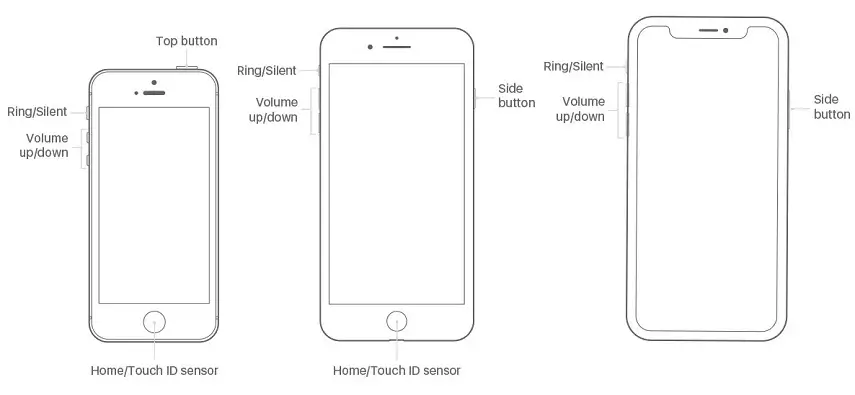
Per iPhone SE (2a generazione), 8, 7 o 6
- Innanzitutto, tieni premuto il pulsante laterale
- Quindi trascina il cursore sull’opzione Spegni
- Quindi, tieni premuto il pulsante laterale per accendere il telefono
Riavvia iPhone SE (1a generazione), 5 o precedenti
- Innanzitutto, tieni premuto il pulsante in alto
- Ora trascina il cursore e spegni il dispositivo
- Quindi, tieni premuto il pulsante in alto per accendere il telefono
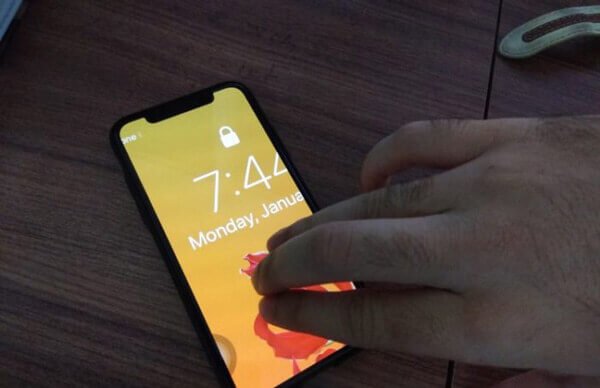
Soluzione 2: usa tre dita per toccare due volte lo schermo
Un altro modo migliore per risolvere iPhone 11 bloccato in modalità zoom è toccare due volte lo schermo del telefono con tre dita. Dopo averlo fatto, il telefono tornerà immediatamente al suo stato normale.
Se questo ti aiuta, ricorda che utilizzando lo stesso processo, puoi accedere alla modalità zoom su qualsiasi dispositivo iOS.
Soluzione 3: usa iTunes o Finder per disabilitare la modalità zoom
Se il tuo telefono continua a creare problemi con la stessa modalità di zoom, puoi utilizzare iTunes o Finder per eliminare il problema.
Devi solo seguire i passaggi seguenti:
- Innanzitutto, collega iPhone al Mac o al computer, quindi apri iTunes o Finder
- Ora individua il tuo dispositivo e assicurati di essere nella scheda Riepilogo
- Quindi, tocca Configura accessibilità

- Quindi, deseleziona Zoom e tocca OK
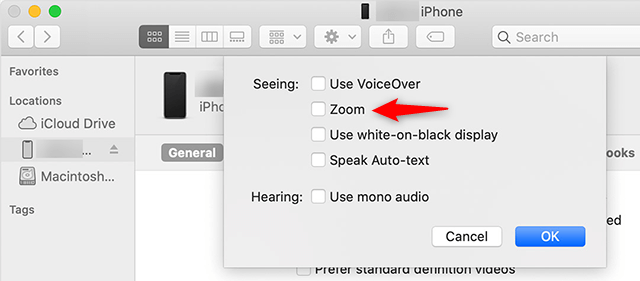
- Infine, tocca l’ opzione Sincronizza per apportare nuove modifiche a iPhone
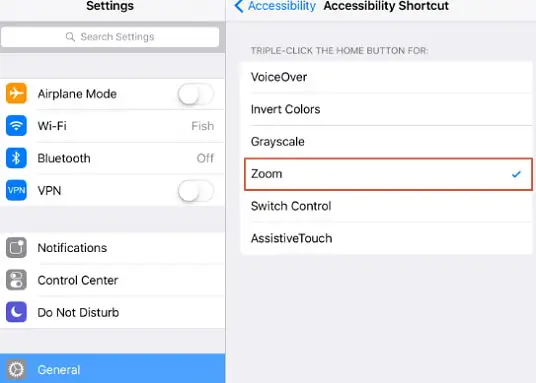
Soluzione 4: tocca tre volte il pulsante Home
Se il tuo iPhone è ancora bloccato sullo schermo ingrandito, questo può essere risolto facendo clic tre volte sul pulsante Home. Se ancora non funziona, controlla se la funzione di zoom è impostata correttamente.
Segui i passaggi seguenti:
- Innanzitutto, vai su Impostazioni su iPhone e tocca la scheda Generali
- Ora vai alla scheda Accessibilità
- Quindi, tocca il collegamento Accessibilità per impostare il triplo clic sul pulsante Home per lo zoom in modo da poter accedere facilmente per ingrandire.
Soluzione 5: disabilitare la funzione di zoom
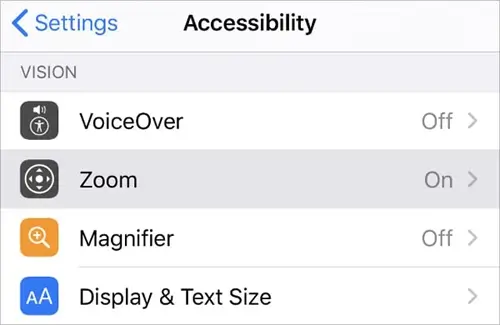
Quando ti accorgi che non funziona nulla, dovresti disattivare la modalità Zoom dalle impostazioni dell’iPhone. Questo ti aiuterà a uscire dallo schermo di iPhone 11 ingrandito bloccato .
Ecco i passaggi da seguire:
Per iOS versione 12 e precedenti :
- Basta andare su Impostazioni > Generali > Accessibilità > Zoom e disattivare la funzione di zoom
Per iOS 13, 14, 15 e versioni successive :
- Innanzitutto, vai su Impostazioni> Generali> Accessibilità> Zoom e disabilita l’opzione di zoom da qui
Soluzione 6: rimuovi la modalità zoom su iPhone impostando la visualizzazione standard
Se hai iPhone 6s e 5s, la funzione Zoom viene visualizzata come Zoom e Standard. Se la visualizzazione è impostata sulla modalità Zoom, è necessario passare alla modalità di visualizzazione Standard .
Devi solo aprire Impostazioni e fare clic su Display e luminosità > toccare Visualizza e scegliere Visualizzazione standard.
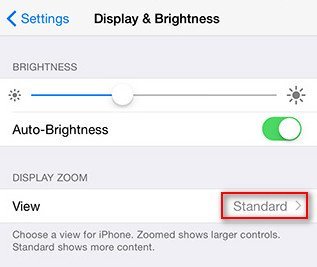
Dopotutto, controlla che lo schermo ingrandito del tuo iPhone sia fisso o meno.
Soluzione 7: ripristina tutte le impostazioni
Quando nulla funziona per te, l’ultimo tentativo che dovresti fare è ripristinare tutte le impostazioni per risolvere l’iPhone bloccato nella schermata di zoom. Ma prima, sarà meglio eseguire il backup di tutti i tuoi dati importanti.
Ora segui i passaggi seguenti:
- Innanzitutto, apri Impostazioni > tocca la scheda Generali
- Quindi, fai clic sul pulsante Ripristina
- Successivamente, tocca Cancella tutto il contenuto e l’ opzione delle impostazioni

Dopo aver eseguito tutte queste operazioni, attendi un po’ di tempo a meno che il tuo dispositivo non torni alle impostazioni di fabbrica e serva il tuo iPhone su uno nuovo.
Soluzione 8: il modo migliore per riparare iPhone 13/12/11/X/XR/8 bloccato sullo schermo ingrandito
Oltre a tutte le soluzioni sopra menzionate, se stai cercando una correzione istantanea per l’errore, ti suggerirò di eseguire la riparazione sistema iOS. Questo strumento professionale consente agli utenti di risolvere qualsiasi tipo di errore o problema su iPhone/iPad/iPod Touch.
Questa è una delle soluzioni definitive per riparare iPhone 11/12/13 bloccato nello schermo ingrandito . È facile da usare e risolve qualsiasi tipo di errore con un clic. Con l’uso di questo strumento, vengono risolti anche molti altri errori come iPhone bloccato in modalità cuffia, iPhone bloccato su schermo nero, ecc.
Il software supporta tutti i modelli di iPhone inclusi iPhone 13/13 Pro/13 Pro Max/iPhone 12/12 Pro/11/11 Pro/X/XR/XS Max/8/7/6/5 e funziona su tutte le versioni di iOS compreso il ultimo iOS 15/14/13/12 ecc.
Pertanto, senza perdere molto tempo, scarica semplicemente questo straordinario strumento di riparazione sistema iOS ed elimina senza problemi l’errore dello schermo ingrandito sull’iPhone.
|
|
|
|
Conclusione
Quindi qui questo articolo giunge al termine. Spero che qualsiasi soluzione menzionata qui ti abbia aiutato a riparare l’iPhone bloccato nello schermo ingrandito . Ricorda, le soluzioni funzioneranno su qualsiasi modello di iPhone e qualsiasi versione di iOS.
Per metodi avanzati, scegli iOS riparazione sistema che è sicuro ed efficace al 100% per risolvere qualsiasi tipo di problema su iPhone/iPad.
Inoltre, se hai suggerimenti o domande, lasciali nella sezione commenti qui sotto.

Sophia Louis is a professional blogger and SEO expert. Loves to write blogs & articles related to Android & iOS Phones. She is the founder of it.android-ios-data-recovery.com and always looks forward to solve issues related to Android & iOS devices