
Hai riscontrato l’ errore ” purtroppo il file manager ha interrotto Android “?
Ti chiedi perché il mio file manager non funziona e come risolverlo?
Bene, se il problema ti irrita continuamente, ti suggerisco di leggere completamente questo blog.
Sappiamo tutti che il file manager è una parte importante dei dispositivi Android. Ogni volta che importi una foto o un documento in un’app, il sistema operativo apre un file manager integrato.
Ma gli utenti riscontrano un problema quando File Manager smette di rispondere e visualizza un errore ” Sfortunatamente File Manager interrotto “.
Pertanto, se stai cercando soluzioni, vai avanti e conosci alcuni modi migliori su come risolvere sfortunatamente il file manager ha fermato Android .


Perché il mio file manager non funziona?
Ogni utente che incontra l’errore vuole sapere perché si è verificato. Quindi, ho compilato alcune cause comuni dietro di esso e sono:
- Forse il file manager è danneggiato
- Alcune delle app collegate al file manager potrebbero essere state danneggiate
- I dati memorizzati nella cache del file manager sono danneggiati
Come rimuovere Sfortunatamente File Manager si è fermato su Android?
Ora è il momento di esaminare alcuni dei modi efficaci per risolvere il file manager che non funziona su Android.
Quindi andiamo avanti.
Metodo 1: riavvia il tuo telefono Android
Ogni volta che ti imbatti in qualsiasi tipo di errore o problema indesiderato, un modo semplice per risolverlo è riavviare il telefono. Il riavvio del dispositivo ha il potere di risolvere piccoli problemi o bug.
Pertanto, basta premere il pulsante di accensione e quindi selezionare Riavvia/Riavvia sullo schermo del telefono. Ora, controlla se l’errore che il file manager di Android ha interrotto è stato risolto o meno.

Metodo 2: Cancella cache di File Manager
Ogni volta che usi un’app sul tuo telefono, raccoglie molti dati su di essa. Questi dati dopo un po’ di tempo vengono raccolti molto e impediscono al file manager di funzionare.
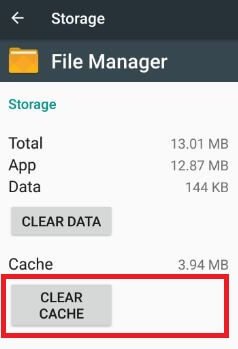
In una situazione del genere, è necessario cancellare la cache e i dati del file manager per eliminare il problema.
Ecco i passaggi da seguire:
- Innanzitutto, apri le informazioni sull’app premendo a lungo l’ icona File
- Ora vai su Archiviazione > menu cache
- Fare clic su Cancella cache e il gioco è fatto.
Metodo 3: forzare l’arresto di File Manager
Dopo aver utilizzato l’app, generalmente viene eseguita in background e non ne sei a conoscenza. Quindi, ogni volta che si riscontrano problemi nell’accesso all’app, si consiglia di forzare l’arresto dell’app una volta.
Questo ti aiuterà ad affrontare meglio la situazione.
Segui i passaggi seguenti:
- Innanzitutto, apri l’ app File dalla schermata principale o dal cassetto delle app
- Ora premilo a lungo e apri Informazioni sull’app
- Successivamente, fai clic sull’opzione forza l’arresto
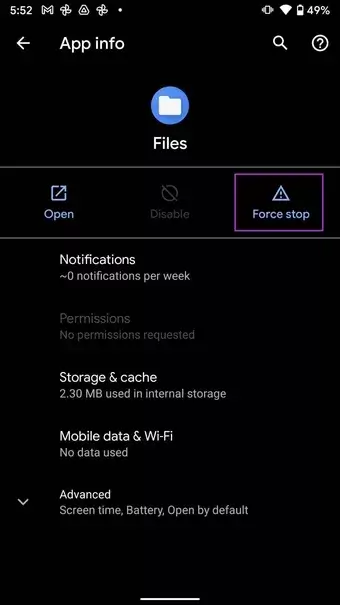
Alla fine, apri l’app di gestione dei file e controlla se funziona correttamente.
Metodo 4: disinstallare gli aggiornamenti di File Manager
Anche tu puoi sbarazzarti del file manager che non funziona su Android disinstallando gli aggiornamenti dell’app File manager. Devi solo seguire i passaggi seguenti:
- Innanzitutto, vai su ” Impostazioni” sul telefono
- Ora, fai clic su ” App ” sotto il dispositivo in cui otterrai l’elenco delle app installate
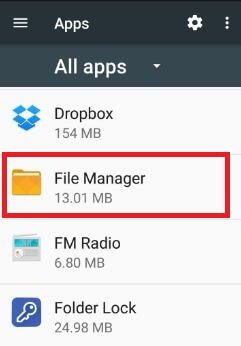
- Quindi, spostati verso il basso a meno che non venga visualizzato File Manager, quindi fai clic su di esso
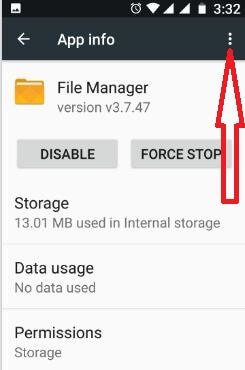
- Successivamente, fai clic sull’opzione ” Altro “.
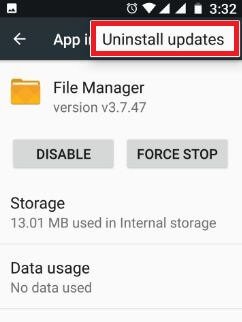
- Quindi, fai clic su ” Disinstalla aggiornamenti “
- Alla fine, fai clic su OK
Ora, passa a File manager e sposta qualsiasi documento in un’altra cartella. Se l’errore persiste, procedere con l’applicazione di altri metodi.
Metodo 5: disabilitare le notifiche di File Manager
Molti utenti hanno suggerito di disattivare le notifiche del file manager per sbarazzarsi del file manager che ha fermato Android.
Quindi ecco cosa devi seguire:
- Innanzitutto, apri Impostazioni e fai clic su App/Gestione applicazioni
- Ora vai su Tutte le applicazioni e fai clic su File Manager
- Successivamente, fai clic sull’opzione Notifiche
- Infine, premi il pulsante accanto all’opzione Mostra notifiche e disattivalo.
Metodo 6: aggiorna il sistema operativo Android
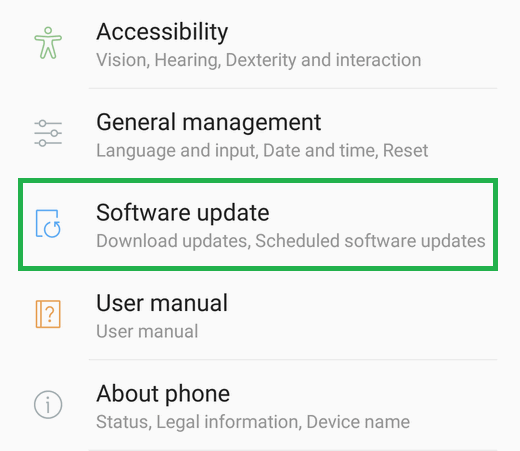
Il problema può verificarsi anche quando il sistema operativo del tuo telefono Android non è aggiornato alla versione più recente. Questo accade la maggior parte delle volte e l’aggiornamento del sistema operativo viene fornito con diverse correzioni di bug e glitch.
Pertanto, dovresti controllarlo andando su Impostazioni > Menu di sistema . Ora, fai clic su Aggiornamento del sistema e verifica se sono disponibili aggiornamenti. Fare clic sull’opzione AGGIORNA e il dispositivo verrà aggiornato all’ultima versione.
Metodo 7: elimina le app dallo sfondo
Durante l’utilizzo di qualsiasi app sul telefono, generalmente non le chiudi completamente. Significa che corrono in background e questo a volte crea scompiglio.
La cosa reale è che quando la RAM è bassa, il file manager potrebbe non aprirsi. In una situazione del genere, devi aprire il menu multitasking e quindi eliminare le app.
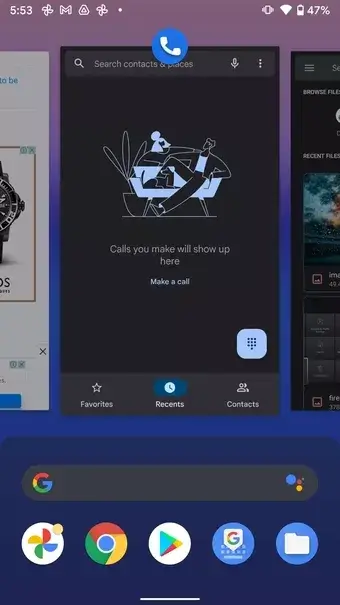
Dopo aver rimosso le app, il file manager del tuo telefono ha abbastanza RAM e si aprirà senza alcun errore.
Metodo 8: forza l’interruzione dell’utilizzo della memoria
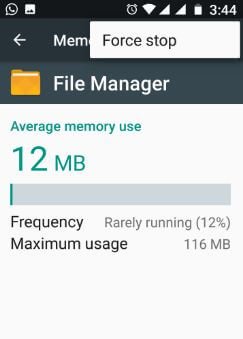
Quando l’errore ti irrita anche dopo aver provato i metodi sopra indicati, ti suggerisco di forzare l’interruzione dell’utilizzo della memoria. Questo è ancora un modo efficace per correggere il file manager che non funziona su Android .
Segui i passaggi come guidati:
- Innanzitutto, vai su ” Impostazioni” sul telefono
- Ora spostati verso il basso e fai clic su Memoria
- Successivamente, fai clic su tre punti verticali
- Alla fine, tocca ” forza l’arresto “
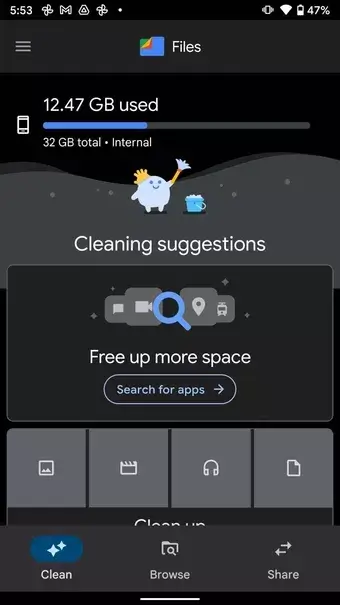
Metodo 9: liberare spazio sul telefono
Ti ho già parlato dello spazio di archiviazione ridotto sul tuo telefono. Se c’è meno spazio sul dispositivo, potresti anche riscontrare problemi con il file manager poiché le app non si apriranno.
Poiché utilizzi molte app come Telegram, Instagram o WhatsApp, i suoi file multimediali vengono archiviati nella galleria. Pertanto, devi solo cancellare tutti quei dati in modo che il tuo telefono abbia un po’ di spazio per funzionare senza problemi.
Metodo 10: forza l’arresto dell’archiviazione esterna
Se si utilizza una scheda di memoria esterna, potrebbe danneggiarsi o esaurire la memoria. Questo da qualche parte crea un problema durante il trasferimento dei dati. Quindi quello che devi fare è semplicemente spostare le app sulla scheda SD se c’è spazio o viceversa.
Ecco cosa devi fare:
- Innanzitutto, apri Impostazioni sul telefono
- Quindi, fai clic su App sotto l’opzione del dispositivo
- Successivamente, fai clic su Altro> Mostra sistema
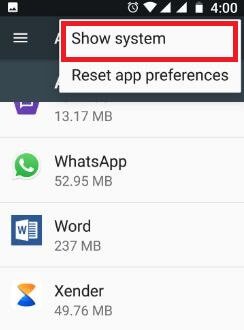
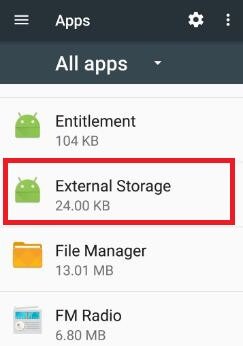
- Ora, spostati verso il basso a meno che non si verifichi ” Archiviazione esterna ” e quindi fai clic su di esso
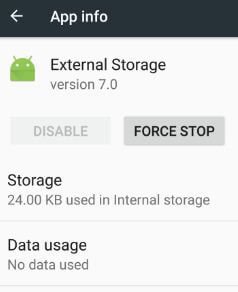
- Infine, fai clic sull’opzione ” forza l’arresto “
Metodo 11: ripristinare le preferenze dell’app
Anche tu puoi risolvere Sfortunatamente File Manager ha interrotto gli errori ripristinando le preferenze dell’app. Questo processo ha aiutato molti utenti a gestire l’errore di cui sopra.
Segui i passaggi come guidati:
- Per prima cosa, vai alle impostazioni del tuo telefono
- Quindi fare clic su App/Gestione applicazioni
- Successivamente, fai clic su tre punti verticali sullo schermo
- Da qui, scegli Ripristina preferenze app
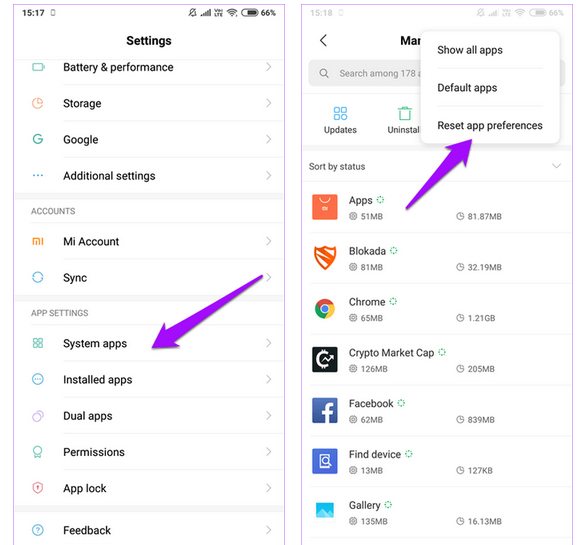
- Ora, fai clic sull’opzione Ripristina
Dopo aver eseguito questi passaggi, apri l’app File Manager. Si spera che questa volta tu possa accedere all’app come prima senza alcun errore.
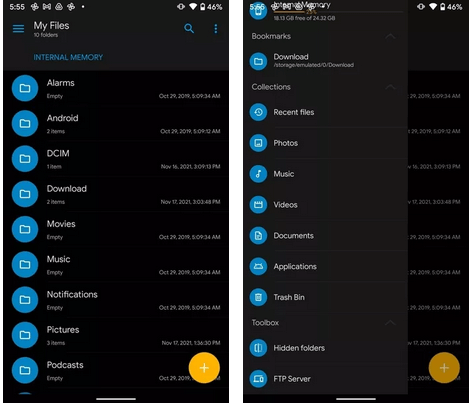
Metodo 12: utilizzare file manager di terze parti
Un’altra soluzione che può aiutarti da questo tipo di errore è l’utilizzo di app di gestione file di terze parti. Ce ne sono molti disponibili nel Google Play Store.
Secondo gli utenti, il file manager di Solid Explorer è una delle scelte migliori in quanto ha potenti funzionalità insieme all’archiviazione cloud. Forse questa opzione può aiutarti a superare il problema.
Metodo 13: il modo migliore per risolvere Sfortunatamente File Manager si è interrotto su Android (consigliato)
Hai provato tutti i metodi di cui sopra ma non hanno funzionato per te? Se sì, ti suggerirò di utilizzare lo strumento di riparazione Android per correggere che il file manager si è fermato su Android. Questo è un software professionale suggerito da esperti ed è anche una delle migliori soluzioni alternative.
Questo strumento di riparazione non solo risolve i problemi del file manager, ma può anche risolvere altri problemi di Android, come la schermata nera della morte di Android , l’ interfaccia utente del sistema ha smesso di funzionare, Android sta iniziando a ottimizzare le app, Spotify continua a bloccarsi, le impostazioni di Android si sono fermate e molti altri.
La parte migliore è che lo strumento supporta tutti i modelli di telefoni Android come Samsung, LG, Sony, Lenovo, Nokia, Oppo, Vivo, Realme, Xiaomi, Huawei, OnePlus, Google e altri.
Pertanto, devi solo scaricare questo fantastico strumento e rimuovere purtroppo il file manager si è fermato su Android.
Conclusione
Quindi qui l’articolo volge al termine. In questo blog, ho discusso alcuni dei modi migliori ed efficaci per risolvere , purtroppo, File manager si è fermato su Android . Applicare tutti i metodi per eliminare il problema.
Se stai cercando una soluzione avanzata, scegli lo strumento di riparazione Android. Utilizzando questo software, è facile eliminare il problema senza alcuna perdita di dati.
Inoltre, se hai suggerimenti o domande, inseriscili nella sezione commenti qui sotto.

Sophia Louis is a professional blogger and SEO expert. Loves to write blogs & articles related to Android & iOS Phones. She is the founder of it.android-ios-data-recovery.com and always looks forward to solve issues related to Android & iOS devices